OneNote Ferry
 alcatrazyu18 downloads
Import OneNote notebooks as Markdown from OneDrive, a OneDrive download or a OneNote for Windows export, with highlights, links, attachments, printouts and handwriting kept, and bring in later changes.
- Overview
- Scorecard
- Updates5
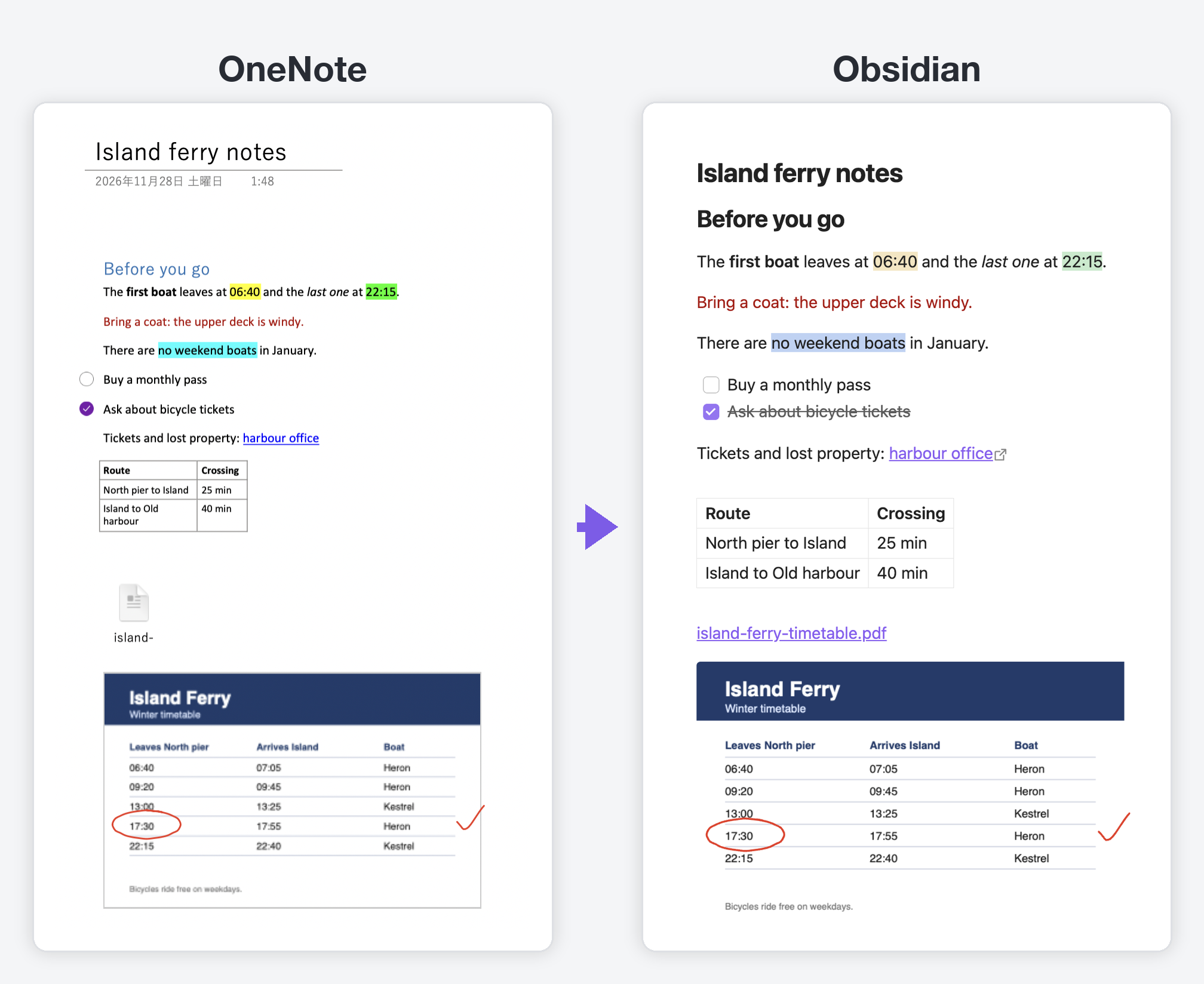
Convert your OneNote notebooks into Markdown notes in Obsidian with highlights, links, handwriting and original attachments intact, and keep them up to date as you go on using OneNote.
☕ OneNote Ferry is free and will stay free. If it saves you time moving your notes, you can buy me a coffee.
OneNote Ferry runs inside Obsidian and turns every page of a OneNote notebook into a Markdown note in your Obsidian vault. A notebook can come straight from your OneDrive, from its folder downloaded from the OneDrive website, or from a OneNote for Windows export. The conversion happens on your computer and does not need OneNote for Windows, so it works on a Mac as well.
Why OneNote Ferry
There are already several ways to move notes out of OneNote. OneNote Ferry is meant for the cases they leave open:
- You use OneNote on a Mac, or you have many notes. OneNote for Mac exports only PDF, and most converters depend on OneNote for Windows. Obsidian's official Importer fetches every page through Microsoft's online interface and is held to Microsoft's request limits, so large notebooks take a long time. OneNote Ferry reads OneNote's file format itself, so it needs neither OneNote for Windows nor that interface: connected to your OneDrive, it downloads the notebooks' original files, one file per section rather than one request per page.
- Your notes depend on their details. Highlight colors, links between pages, the original attachments, printouts and their text, and handwriting where it was written are all kept. Anything that cannot be converted is listed in a report, so nothing goes missing without notice.
- You keep writing in OneNote. When you change your notes in OneNote, check for updates again to bring the changes into Obsidian. Pages you changed in OneNote are replaced with the new version, and the copy they replace goes into a
_previous versionsfolder first. Pages you changed only in Obsidian are left alone. If you changed the same page in both, OneNote's version goes in, your Obsidian version is kept in_previous versions, and the window tells you before you update.
Which tool suits which situation:
| Your situation | Suggested tool |
|---|---|
| A few notebooks, mostly text, and you want the simplest setup | Obsidian Importer (official) |
| You are also moving notes from Evernote, Notion or other apps | Obsidian Importer (official) |
| You have OneNote for Windows and want a one-time export | OneNote Md Exporter or OneNote Ferry |
| You use a Mac, or have many notebooks with highlights, screenshots and text boxes | OneNote Ferry |
| You keep using OneNote and want Obsidian to follow | OneNote Ferry |
Quick Start
- Install and enable OneNote Ferry from Obsidian's Community plugins. It needs Obsidian 1.13 or later on a computer, and does not work on phones or tablets.
- Click the paper boat icon
 in the left ribbon, or run
Import OneNote notesfrom the command palette, to open the import window. - Choose where your notebooks come from:
Import from OneDrive: the first time, your browser opens for you to sign in to your Microsoft account. The plugin asks only to read your files.Choose files or folders: pick a notebook folder downloaded from the OneDrive website (the zip file, or the folder after unzipping it), or a OneNote for Windows export.
- Tick the notebooks and sections you want.
Import intois the folder your notes go into:OneNotein your vault, unless you change it. Then clickStart import. - Large notebooks take a while. You can close the window meanwhile: the import goes on, and its progress shows in the status bar at the bottom right. Click it to open the window again.
- When the import finishes, click
Open reportto see what was converted, and anything that could not be.
What Gets Converted
- Text: bold, italic, underline, strikethrough, superscript and subscript, font colors, highlights (each with a dot in its original color, such as 🟡), as well as headings, numbered lists, tables, equations (as LaTeX) and web links. Whatever Markdown can express is written in Markdown, so the notes stay easy to edit; font colors, underline and superscript or subscript are written in HTML.
- OneNote tags: tags with a check box, such as To Do, become task boxes, checked or not as they were. The star, question mark, exclamation mark and light bulb tags become callouts.
- Links between pages: they still work, and open the matching note in Obsidian.
- Pictures and attachments: kept as the original files. Obsidian cannot show TIF, so TIF pictures become PNG with exactly the same image. Other formats Obsidian cannot show, such as EMF, are kept as files and linked from the page, with a note saying why.
- Printouts (files inserted into OneNote as a printout): a printout of a PDF shows the original PDF. When a printout made in OneNote for Windows has no original file in the notebook (a Word document, for example), it is drawn page by page from the printout itself.
- Text on printouts and pictures: the text of each printout page goes into a folded box below it, so you can search for it in Obsidian. With
Text in picturesturned on, the alt text of pictures and the text OneNote recognized in them go below each picture the same way. - Handwriting and highlighter: drawn as pictures, where they were written. Highlighter drawn over a picture or over handwriting goes into that same picture.
- Structure: a folder for each notebook and each section, each with a contents page. Pages keep their order and levels, and sections their order, as in OneNote.
- Text boxes: OneNote lets you place text boxes anywhere on a page; here they follow one another in reading order. On pages laid out in columns, a hidden comment before each one records where it sat on the page (the
Text box positionssetting, on by default). - A report in the folder you import into: what was converted, and anything that could not be, with the reason.
Where Your Notebooks Come From
| Source | What you need | When to use it |
|---|---|---|
| OneDrive | A Microsoft account and an internet connection | The usual way. Later updates download only what changed. |
| A notebook folder downloaded from the OneDrive website | The OneDrive folder that OneNote keeps your notebooks in (usually Documents), downloaded from the OneDrive website: the zip file you get, or the folder after unzipping it |
When you would rather not sign in from Obsidian, or want to work offline. |
| A OneNote for Windows export | A notebook (.onepkg) or a section (.one) exported by OneNote for Windows |
For notebooks kept on a Windows PC, or a single section. |
Importing
From OneDrive
- Open the import window (step 2 of Quick Start) and choose
Import from OneDrive. - Sign in to your Microsoft account in the browser that opens. When the page says you are signed in, return to Obsidian.
- Your notebooks are listed with their sections. Nothing is downloaded or ticked yet. Tick what you want. If a notebook is missing from the list, add it with the
Look in another folderbutton (a folder with a magnifying glass) on the OneDrive row. - Click
Start import. Only the sections you ticked are downloaded. You can close the window: the import continues, with its progress in the status bar.
The page that says you are signed in opens only once. If the browser later says it cannot reach localhost (when you reload that page, for example), check under Microsoft account in the plugin's settings whether you are signed in, and if not, sign in again.
From a folder downloaded from the OneDrive website
- On the OneDrive website, download the folder that holds your notebooks (usually
Documents). You get a zip file. - In the import window, choose
Choose files or foldersand pick the zip file, or the folder after unzipping it. - The notebooks in it are listed, already ticked. Untick what you do not want, then click
Start import.
From a OneNote for Windows export
- In OneNote for Windows, use
File>Exportto export a notebook as a OneNote Package (.onepkg) or a section as a OneNote Section (.one). - In the import window, choose
Choose files or foldersand pick the exported file. - What it holds is listed, already ticked. Untick what you do not want, then click
Start import.
On Windows and Linux, the window shows Choose files and Choose folders instead of Choose files or folders. If the folder you import into already holds some of these notebooks from an earlier import, the window checks them for changes instead, as described in Keeping Notes Up to Date.
If you close the import window before starting, what you chose is kept until you quit Obsidian, and anything still being read or checked carries on, with its progress in the status bar. When you open the window again, it first checks whether your sources or your vault changed meanwhile. To start afresh, remove the sources with their ×.
To stop an import or update, click Stop in the window, or run Stop the OneNote import or update after the current section from the command palette. The section being converted is finished first. Import again, or check for updates again, to convert the rest.
Keeping Notes Up to Date
If you keep using OneNote, open the import window the same way you did to import, and choose the same source: Import from OneDrive, the folder downloaded again from the OneDrive website, or a new export from OneNote for Windows. The window compares each notebook you imported before with your vault and ticks the sections that changed or are new. Click Start update. (The command Check for OneNote updates opens the same window, where the OneDrive row reads Check OneDrive for updates.)
Import into must be the folder you imported into before: the window compares only with the notebooks in that folder, and with another folder they would be imported there anew. The window remembers the folder you last imported into; if you keep notebooks in more than one folder, choose the one that holds the notebooks to update.
- Only the pages OneNote changed are replaced. The copy in your vault goes to
_previous versionsfirst. - Pages you edited in Obsidian stay as they are, unless OneNote changed them too. Then OneNote's version goes in, yours is kept in
_previous versions, and the window points it out. - Pages you deleted in Obsidian stay deleted. To bring one back, open its section and tick the page.
- Nothing is deleted from your vault. Pages and sections removed in OneNote stay, and their contents page lists them.
- To convert sections again with other settings, change the settings in the window, then click a section marked
No changes. It then showsConvert again. Pages you edited in Obsidian are left as they are. - Each update writes what it changed to
_sync log.
Notebooks from OneDrive are recognized by their OneDrive ID, so a notebook renamed in OneNote, or a folder you renamed in Obsidian, is still found. Notebooks downloaded from the OneDrive website or exported by OneNote for Windows are recognized by their name.
Settings
The import window shows these settings for each import. Their defaults are in the plugin's settings, except the language, which starts as Obsidian's language (English when that is not one of the five below). In an update, the settings apply to new notebooks and sections and to sections you convert again; sections updated because OneNote changed them keep the settings they were converted with before.
- Import into (Folder in the plugin's settings): where imported notes go. Each notebook and section gets its own subfolder. Each import or update sets
Folderto the folder it used, so the window starts there next time. - Language of contents pages and notices: English, Simplified Chinese, Traditional Chinese, Japanese or Korean, for the contents pages, the notices written into pages (about a missing picture, for example) and the folder names inside each notebook. A notebook keeps the language it was first imported with.
- Text box positions (on by default): on pages laid out in columns, a hidden comment before each text box says where it sat on the page.
- Text in pictures (off by default): keeps the alt text of pictures and the text OneNote recognized in them, folded below each picture. Printout pages always get their text.
What You Will Find in Your Vault
OneNote/                        the folder you import into
├── _conversion report.md       what was imported, and what could not be
├── _conversion report.json     what later updates read; leave it in place
├── _previous versions/         pages that updates replaced
├── _sync log/                  what each update changed
└── My notebook/
    ├── _contents.md            the notebook's sections
    ├── Lectures/               a section
    │   ├── _contents.md        its pages, in OneNote's order
    │   ├── First lecture.md
    │   └── _attachments/       its pictures and files
    └── Archive/                a section group, holding its sections
Inside a notebook, the names follow the language it was imported with, for example _目录.md in Simplified Chinese. The report, _previous versions and _sync log are named in Obsidian's language.
Privacy and Safety
- Your OneNote files are only read. In OneDrive, the plugin has read permission only and cannot change or delete anything.
- Everything happens on your computer. There is no server of ours and no telemetry, and nothing is uploaded.
- The plugin writes only inside the folder you import into, in its cache folder outside your vault (below), and in your system's temporary folder while it converts, removing those files afterwards. It never deletes anything in your vault.
Microsoft account. It is needed only to import from OneDrive. A folder downloaded from the OneDrive website or a OneNote for Windows export needs no account.
- You sign in on Microsoft's own page in your browser, so the plugin never sees your password. Microsoft sends the result to an address on your own computer (
localhost) that the plugin opens for that one sign-in, and the page you then see comes from the plugin. - Permissions asked for:
Files.Readto read your files,offline_accessto stay signed in, andopenidandprofileto tell a personal account from a work or school one. - The plugin connects only to Microsoft: its sign-in service, Microsoft Graph (
graph.microsoft.com) to list notebooks and files, and Microsoft's file servers to download them. - The sign-in is kept in Obsidian's secret storage, not in the plugin's settings file.
Sign outin the plugin's settings forgets it on this device. - To withdraw the plugin's access, go to account.live.com/consent/Manage for a personal account, or myapps.microsoft.com for a work or school account.
Cache. Outside your vault, in ~/Library/Caches/onenote-ferry on macOS, %LOCALAPPDATA%\onenote-ferry on Windows and ~/.cache/onenote-ferry on Linux ($XDG_CACHE_HOME/onenote-ferry when that is set), the plugin keeps two things. In onedrive: the notebooks downloaded from OneDrive, so that later only changes are downloaded. In scans: what each check for updates read of your sections (page titles and times), so that a check after Obsidian restarts reads only the sections that changed. Download cache in the plugin's settings shows how much space the downloads take, and its Clear button removes both; your notes in the vault are not affected. Before you uninstall the plugin, clear the cache, or delete the onenote-ferry folder above.
OneNote Ferry is an independent project, not made or endorsed by Microsoft. OneNote and OneDrive are trademarks of Microsoft.
Known Limits
These are the main things OneNote Ferry does differently from OneNote, or does not handle yet:
- The free layout of a page (exact positions, fonts and sizes) is not reproduced. Text boxes follow reading order.
- OneNote does not record where a picture sits inside a text box, so handwriting and highlighter on such a picture are placed by estimate. When the estimate is uncertain, the picture is kept as it is, with a folded copy that shows the estimate.
- Password-protected sections cannot be read. Remove the password in OneNote, then import again.
- Only notebooks in your own OneDrive are listed, not those shared with you. A work or school account may need its administrator's approval before you can sign in.
- OneNote Ferry is developed and tested on macOS. Windows and Linux are not verified yet.
Less common cases are listed in docs/requirements.md (in Chinese).
Feedback
Everyone's OneNote notebooks are different, and OneNote Ferry keeps improving as it meets new ones. If a page does not convert as you expect, or something is missing, please open an issue. The conversion report, a description of the page, or a small notebook made for the purpose helps most; please do not attach private notes. Suggestions are welcome too.
Languages
The interface follows Obsidian's language: English, Simplified Chinese (also when Obsidian is in Traditional Chinese), Japanese or Korean, and English for any other language. Contents pages, notices and folder names written into your notes can be in English, Simplified Chinese, Traditional Chinese, Japanese or Korean. The conversion report and the sync logs are written in Obsidian's language when it is one of these five, and in English otherwise.
Acknowledgements
OneNote Ferry is built on the work of these open-source projects, with thanks:
- Joplin's OneNote converter, based on onenote.rs: reads the OneNote files. MPL-2.0; our changes to it are listed in parser/UPSTREAM.md.
- Obsidian Importer: parts of the content model, Markdown escaping, page and handwriting rendering, and the
.onepkgunpacker. MIT. - OfficeIMO: the Cabinet and LZX code that unpacks
.onepkgfiles, by way of Obsidian Importer. MIT. - Microsoft's Interop Test Suites and Aspose.Note FOSS for Python: sample OneNote files the tests read. MIT.
Their license texts, and the Rust libraries compiled into the parser, are in THIRD_PARTY_LICENSES.md.
Building from Source
To build the plugin yourself, or to use the command line version, see docs/development.md.
License
MIT. See LICENSE.
中文
把 OneNote 笔记本转换成 Obsidian 里的 Markdown 笔记,高亮、链接、手写和原始附件都原样保留;之后在 OneNote 里继续记的内容,也能随时同步过来。
OneNote Ferry 在 Obsidian 里运行,把 OneNote 笔记本的每一页转换成你的 Obsidian 仓库中的一篇 Markdown 笔记。笔记本可以直接从你的 OneDrive 导入,也可以来自在 OneDrive 网页上下载的笔记本文件夹,或 Windows 版 OneNote 导出的文件。转换在你的电脑上完成,不需要 Windows 版 OneNote,所以在 Mac 上也能使用。
为什么用 OneNote Ferry
把笔记从 OneNote 迁出,现在已经有不少办法。OneNote Ferry 针对的是它们照顾不到的情况:
- 在 Mac 上使用 OneNote,或者笔记很多。 Mac 版 OneNote 只能导出 PDF,多数转换工具又依赖 Windows 版 OneNote。Obsidian 官方的 Importer 通过微软的在线接口逐页取回内容,受微软请求次数的限制,笔记本较大时耗时很长。OneNote Ferry 自己解析 OneNote 的文件格式,既不依赖 Windows 版 OneNote,也不经过这个接口:连接 OneDrive 时,它直接下载笔记本的原始文件,每个分区一个文件,而不是每页请求一次。
- 笔记离不开细节。 高亮颜色、页面之间的链接、原始附件、打印页及其文字、手写原来的位置都会保留。转换不了的内容会列在报告里,不会悄悄丢失。
- 你还会继续用 OneNote。 以后在 OneNote 里改了笔记,再检查一次更新就能同步到 Obsidian:OneNote 里改过的页面换成新版,原来那份先放进
_旧版本文件夹;你只在 Obsidian 里改过的页面保持不变。如果同一页两边都改过,就放入 OneNote 的新版,你在 Obsidian 里的那份留在_旧版本中,更新前窗口也会提醒你。
不同情况适合的工具:
| 你的情况 | 推荐 |
|---|---|
| 笔记本不多、以文字为主,想最省事 | Obsidian Importer(官方) |
| 还要迁移 Evernote、Notion 等其他软件的笔记 | Obsidian Importer(官方) |
| 有 Windows 版 OneNote,只想导出一次 | OneNote Md Exporter 或 OneNote Ferry |
| 使用 Mac,或笔记本多,高亮、截图、文本框多 | OneNote Ferry |
| 还会继续用 OneNote,想让 Obsidian 随之更新 | OneNote Ferry |
快速开始
- 在 Obsidian 的社区插件中安装并启用 OneNote Ferry。它需要电脑上的 Obsidian 1.13 或更高版本,手机和平板上不能用。
- 点击左侧功能区的纸船图标 ,或在命令面板中运行
导入 OneNote 笔记,打开导入窗口。 - 选择笔记本的来源:
从 OneDrive 导入:第一次使用时会打开浏览器,请登录你的微软账号。插件只申请读取你的文件。选择文件或文件夹:选取在 OneDrive 网页上下载的笔记本文件夹(压缩包,或解压后的文件夹),或 Windows 版 OneNote 导出的文件。
- 勾选要导入的笔记本和分区。
导入到是笔记存放的文件夹,默认是仓库里的OneNote文件夹,可以改。然后点击开始导入。 - 笔记本较大时需要等一会儿。这期间可以关掉窗口,导入会继续,进度显示在右下角的状态栏里,点击它可以重新打开窗口。
- 导入完成后,点击
打开报告,看看转换了哪些内容,以及有没有没能转换的。
转换后得到什么
- 文字:粗体、斜体、下划线、删除线、上下标、字体颜色、高亮(开头用一个圆点标出原来的颜色,如 🟡),以及标题、带编号的列表、表格、公式(转为 LaTeX)和网页链接。能用 Markdown 写的都用 Markdown 写,方便以后接着编辑;字体颜色、下划线和上下标用 HTML 写。
- OneNote 的标记:带复选框的标记(如“待办事项”)转为任务框,保留是否已勾选;星标、问号、感叹号、灯泡这几种标记转为标注框。
- 页面之间的链接:转换后仍然可以点击,打开 Obsidian 里对应的那篇笔记。
- 图片和附件:保留原文件。Obsidian 显示不了 TIF,所以 TIF 图片转成画面完全一样的 PNG;其他 Obsidian 显示不了的格式(如 EMF)保留原文件,以链接的形式放在页面里,并注明原因。
- 打印页(以打印输出的方式插入 OneNote 的文件):PDF 的打印页直接显示原 PDF。Windows 版 OneNote 插入的打印页,如果笔记本里没有原文件(例如 Word 文档),就照打印页本身逐页画出来。
- 打印页和图片上的文字:每页打印页上的文字放在它下面的折叠框里,可以在 Obsidian 里搜索。打开
图片里的文字设置后,图片的替换文字和 OneNote 从图片里识别出的文字,也会这样放在图片下面。 - 手写和荧光笔:画成图片,放在原来书写的位置;画在图片或手写上的荧光笔,会画进同一张图里。
- 结构:每本笔记本、每个分区各一个文件夹,各有一页目录;页面的顺序和层级、分区的顺序,都和 OneNote 里一样。
- 文本框:OneNote 的页面上可以随处摆放文本框,转换后按阅读顺序依次排列。在多栏排版的页面中,每个文本框前会有一条隐藏的注释,记下它原来在页面上的位置(
文本框位置设置,默认开启)。 - 转换报告:放在导入到的文件夹里,列出转换了什么,以及哪些内容没能转换、为什么。
笔记本从哪里来
| 来源 | 需要什么 | 适合什么情况 |
|---|---|---|
| OneDrive | 微软账号和网络连接 | 一般情况下的首选。以后更新时只下载有改动的部分。 |
| 从 OneDrive 网页下载的笔记本文件夹 | OneNote 在 OneDrive 中存放笔记本的文件夹(通常是 文档):在 OneDrive 网页上下载它得到的压缩包,或解压后的文件夹 |
不想在 Obsidian 里登录,或需要离线使用。 |
| Windows 版 OneNote 导出的文件 | Windows 版 OneNote 导出的笔记本(.onepkg)或分区(.one) |
保存在 Windows 电脑上的笔记本,或只导入一个分区。 |
导入
从 OneDrive 导入
- 打开导入窗口(见快速开始第 2 步),选择
从 OneDrive 导入。 - 在打开的浏览器中登录微软账号。页面显示已登录后,回到 Obsidian。
- 窗口会列出你的笔记本及其分区。此时还没有下载任何内容,也没有勾选任何项目。勾选需要的部分;列表中没有的笔记本,可以用 OneDrive 那一行上的
在其他文件夹里找按钮(带放大镜的文件夹图标)添加。 - 点击
开始导入。只会下载你勾选的分区。导入过程中可以关闭窗口,导入会继续进行,进度显示在状态栏中。
“已登录”页面只能打开一次。如果之后浏览器提示无法连接 localhost(例如刷新了那个页面),请在插件设置的 微软账号 一栏查看是否已经登录;如果没有,重新登录即可。
从 OneDrive 网页下载的笔记本文件夹导入
- 在 OneDrive 网页上,下载存放笔记本的文件夹(通常是
文档),得到一个压缩包。 - 在导入窗口中选择
选择文件或文件夹,选取这个压缩包,或解压后的文件夹。 - 窗口会列出其中的笔记本,并已全部勾选。取消勾选不需要的部分,然后点击
开始导入。
从 Windows 版 OneNote 导出的文件导入
- 在 Windows 版 OneNote 中,通过
文件>导出,把笔记本导出为 OneNote 包(.onepkg),或把分区导出为 OneNote 分区(.one)。 - 在导入窗口中选择
选择文件或文件夹,选取导出的文件。 - 窗口会列出其中的内容,并已全部勾选。取消勾选不需要的部分,然后点击
开始导入。
在 Windows 和 Linux 上,窗口中显示的是 选择文件 和 选择文件夹 两个按钮,而不是 选择文件或文件夹。如果要导入到的文件夹里已经有以前导入的这些笔记本,窗口会改为检查它们有没有变化,见“保持同步”一节。
开始之前关掉导入窗口,已经选好的内容会保留到退出 Obsidian 为止,还没读完或没检查完的会在后台继续,进度显示在状态栏中。再次打开窗口时,会先核对来源和仓库中的内容是否有变化。如需从头开始,点来源那一行的 × 将它移除即可。
要停止导入或更新,点击窗口里的 停止,或在命令面板中运行 在当前分区完成后停止 OneNote 导入或更新。正在转换的分区会先写完。之后再导入一次,或再检查一次更新,就能补齐其余部分。
保持同步
如果你还在继续使用 OneNote,像导入时一样再次打开导入窗口,选择原来的来源即可:从 OneDrive 导入;或者选择在 OneDrive 网页上重新下载的文件夹、Windows 版 OneNote 重新导出的文件。窗口会把以前导入过的每本笔记本与仓库中的内容逐一比较,有改动或新增的分区会自动勾选。然后点击 开始更新。(在命令面板中运行 检查 OneNote 更新,打开的也是这个窗口,其中 OneDrive 那一行显示为 从 OneDrive 检查更新。)
注意 导入到 必须是当初导入的那个文件夹:窗口只和这个文件夹里已有的笔记比较,换成别的文件夹,就会在那里重新导入一份。窗口会记住你上次导入用的文件夹;如果你把笔记本分别放在了几个文件夹里,请改成要更新的笔记本所在的那个。
- 只替换 OneNote 中改过的页面。替换之前,仓库中的那一份会先放进
_旧版本。 - 你在 Obsidian 中改过的页面保持原样;如果 OneNote 中也改过,就放入 OneNote 的新版本,你改过的那一份保存在
_旧版本中,窗口里也会标出来。 - 你在 Obsidian 中删掉的页面保持删除。想找回某一页,展开它所在的分区,勾选那一页即可。
- 仓库中的内容不会被删除。OneNote 中删掉的页面和分区仍然留在仓库里,并在目录页中列出。
- 想用别的设置重新转换某些分区:先在窗口中改好设置,再点击标着
无变化的分区,它会变为重新转换。你在 Obsidian 中改过的页面保持原样。 - 每次更新改了什么,都记录在
_更新记录中。
来自 OneDrive 的笔记本按它在 OneDrive 中的 ID 识别,因此在 OneNote 中改了名的笔记本,或你在 Obsidian 中改了名的文件夹,都仍然能被找到。从 OneDrive 网页下载的或 Windows 版 OneNote 导出的笔记本按名称识别。
设置
每次导入时,导入窗口都会显示下面这些设置。除了语言,它们的默认值都在插件的设置页中;语言默认跟随 Obsidian 的界面语言(不是下面五种之一时为英文)。更新时,这些设置只用于新的笔记本和分区,以及你选择重新转换的分区;因 OneNote 中有改动而更新的分区,沿用它原来转换时的设置。
- 导入到(设置页中称为 文件夹):导入的笔记存放在哪里。每本笔记本和每个分区各有一个子文件夹。每次导入或更新后,
文件夹会改为这次用的文件夹,下次打开窗口时就从这里开始。 - 目录和提示的语言:英文、简体中文、繁体中文、日文或韩文,用于目录页、写进页面的提示(例如图片缺失)和每本笔记本里的文件夹名称。一本笔记本始终使用它第一次导入时的语言。
- 文本框位置(默认开启):在多栏排版的页面中,于每个文本框前加一条隐藏注释,写明它在页面上的位置。
- 图片里的文字(默认关闭):保留图片的替换文字和 OneNote 识别出的文字,折叠在每张图片下方。打印页上的文字总会保留。
仓库里会有哪些文件
OneNote/                   导入到的文件夹
├── _转换报告.md           导入了什么,哪些没能转换
├── _转换报告.json         以后更新时要读,请保留
├── _旧版本/               更新时被替换的页面
├── _更新记录/             每次更新改了什么
└── 我的笔记本/
    ├── _目录.md           这本笔记本的分区
    ├── 讲座/              一个分区
    │   ├── _目录.md       这个分区的页面,按 OneNote 中的顺序
    │   ├── 第一讲.md
    │   └── _附件/         这个分区的图片和文件
    └── 归档/              一个分区组,里面是它的分区
笔记本里的这些名称跟随它导入时的语言,例如英文是 _contents.md;转换报告、_旧版本 和 _更新记录 的名称跟随 Obsidian 的界面语言。
隐私与安全
- 只读取,不修改你的 OneNote 文件。 在 OneDrive 中,插件只有读取权限,无法修改或删除任何内容。
- 所有处理都在你的电脑上完成。 没有我们自己的服务器,不收集使用数据,也不上传任何内容。
- 插件只在你导入到的文件夹中写入,另外还有它在仓库外的缓存文件夹(见下文),以及转换期间系统的临时文件夹(插件用完会删掉自己的文件)。它不会删除仓库中的任何内容。
微软账号。 只有从 OneDrive 导入时才需要;导入从 OneDrive 网页下载的文件夹或 Windows 版 OneNote 导出的文件,都不需要账号。
- 你在浏览器里打开的微软官方页面上登录,插件看不到你的密码。微软把登录结果发回你电脑上的一个地址(
localhost),这个地址只为这一次登录而开,之后看到的页面由插件显示。 - 申请的权限:
Files.Read(读取你的文件)、offline_access(保持登录)、openid和profile(区分个人账号与工作或学校账号)。 - 插件只连接微软的服务:微软的登录服务、用于列出笔记本和文件的 Microsoft Graph(
graph.microsoft.com),以及用于下载文件的微软文件服务器。 - 登录状态保存在 Obsidian 的安全存储中,不在插件的设置文件里。在插件设置中点击
退出登录,即可在这台设备上清除。 - 要撤销插件的访问权限:个人账号请前往 account.live.com/consent/Manage,工作或学校账号请前往 myapps.microsoft.com。
缓存。 插件在仓库外的缓存文件夹里保存两样东西,位置是:macOS 上 ~/Library/Caches/onenote-ferry,Windows 上 %LOCALAPPDATA%\onenote-ferry,Linux 上 ~/.cache/onenote-ferry(设了 XDG_CACHE_HOME 时是 $XDG_CACHE_HOME/onenote-ferry)。onedrive 里是从 OneDrive 下载的笔记本,以便以后只下载改动;scans 里是每次检查更新读到的各分区页面清单(页面标题和时间),以便重启 Obsidian 后再检查时,只读有改动的分区。插件设置中的 下载缓存 一栏显示下载占用的空间,点击旁边的 清除 会把这两样一起清除;仓库中的笔记不受影响。卸载插件之前,请先清除缓存,或直接删掉上面的 onenote-ferry 文件夹。
OneNote Ferry 是独立项目,并非由微软制作或认可。OneNote 和 OneDrive 是微软的商标。
已知限制
以下是 OneNote Ferry 与 OneNote 处理方式不同,或暂时还做不到的主要地方:
- 页面的自由排版(精确位置、字体和字号)不会还原,文本框按阅读顺序排列。
- OneNote 不记录图片在文本框中的位置,所以这类图片上的手写和荧光笔按估算放置。估算没有把握时,图片保持原样,另附一份折叠的估算副本。
- 设了密码的分区无法读取。请先在 OneNote 中取消密码,再重新导入。
- 只列出你自己 OneDrive 中的笔记本,不包括别人共享给你的。工作或学校账号可能需要管理员批准后才能登录。
- OneNote Ferry 在 macOS 上开发和测试,Windows 和 Linux 尚未验证。
较少见的情况列在 docs/requirements.md 中。
反馈
每个人的 OneNote 笔记都各不相同,OneNote Ferry 也会在遇到新情况时不断改进。如果某一页转换得和你预期的不一样,或者有内容缺失,欢迎在 GitHub 上提出问题。附上转换报告、对那一页的描述,或为此专门做的一个小笔记本,最有帮助;请不要附上私人笔记。也欢迎提出意见和建议。
请我喝杯咖啡
OneNote Ferry 永久免费。如果它为你迁移笔记省下了时间,欢迎在 Ko-fi 上请我喝一杯咖啡。
语言
插件界面跟随 Obsidian 的语言:英文、简体中文(Obsidian 为繁体中文时也显示简体中文)、日文或韩文,其他语言显示英文。写进笔记的目录页、提示和文件夹名称,可以使用英文、简体中文、繁体中文、日文或韩文。转换报告和更新记录使用 Obsidian 的界面语言,不是这五种之一时使用英文。
致谢
OneNote Ferry 建立在以下开源项目的基础之上,在此致谢:
- Joplin 的 OneNote 转换器,它基于 onenote.rs:负责读取 OneNote 文件。采用 MPL-2.0 许可;我们对它的改动列在 parser/UPSTREAM.md 中。
- Obsidian Importer:内容模型的一部分、Markdown 转义、页面和手写的渲染,以及
.onepkg的解包。采用 MIT 许可。 - OfficeIMO:解包
.onepkg的 Cabinet 和 LZX 代码,经由 Obsidian Importer 引入。采用 MIT 许可。 - 微软的 Interop Test Suites 和 Aspose.Note FOSS for Python:测试所用的 OneNote 样本文件。采用 MIT 许可。
各项目的许可全文,以及编译进解析器的 Rust 库,见 THIRD_PARTY_LICENSES.md。
从源码构建
如需自行构建插件,或使用命令行版本,请参阅 docs/development.md(英文)。
许可
MIT。详见 LICENSE。
日本語
OneNote のノートブックを、ハイライト、リンク、手書き、元の添付ファイルをそのまま残して Obsidian の Markdown ノートに変換します。その後も OneNote で書き続けた内容を、いつでも取り込めます。
OneNote Ferry は Obsidian の中で動作し、OneNote のノートブックの各ページを、Obsidian の保管庫の Markdown ノートに変換します。ノートブックは OneDrive から直接取り込めるほか、OneDrive の Web サイトからダウンロードしたノートブックのフォルダーや、Windows 版 OneNote でエクスポートしたファイルからも取り込めます。変換はお使いのコンピューター上で行われ、Windows 版 OneNote を必要としないため、Mac でも使えます。
OneNote Ferry を選ぶ理由
OneNote からノートを移す方法は、すでにいくつもあります。OneNote Ferry は、それらでは対応しきれない場合のためのものです。
- Mac で OneNote を使っている、またはノートが多い。 Mac 版 OneNote は PDF にしかエクスポートできず、多くの変換ツールは Windows 版 OneNote に依存しています。Obsidian 公式の Importer は Microsoft のオンラインのインターフェースから 1 ページずつ内容を取得するため、Microsoft のリクエスト数の制限を受け、ノートブックが大きいと時間がかかります。OneNote Ferry は OneNote のファイル形式を自ら読み解くため、Windows 版 OneNote もこのインターフェースも必要ありません。OneDrive に接続した場合は、ノートブックの元のファイルを直接ダウンロードします。ページごとにリクエストするのではなく、セクションごとに 1 ファイルです。
- ノートの細部が大切。 ハイライトの色、ページ間のリンク、元の添付ファイル、印刷イメージとその文字、書かれた位置の手書きがすべて残ります。変換できなかったものはレポートに記されるので、知らないうちに失われることはありません。
- これからも OneNote で書き続ける。 OneNote でノートを変更したら、もう一度更新を確認すると Obsidian に取り込めます。OneNote で変更したページは新しい版に置き換わり、置き換えられる前の版はまず
_旧バージョンフォルダーに移されます。Obsidian だけで変更したページはそのまま残ります。同じページを両方で変更した場合は OneNote の版が入り、Obsidian で変更した版は_旧バージョンに残ります。更新の前に、ウィンドウでもお知らせします。
状況に応じたツールの選び方:
| 状況 | おすすめ |
|---|---|
| ノートブックが少なく、主に文字で、できるだけ手軽に済ませたい | Obsidian Importer(公式) |
| Evernote や Notion など、ほかのアプリのノートも移したい | Obsidian Importer(公式) |
| Windows 版 OneNote があり、一度だけエクスポートしたい | OneNote Md Exporter または OneNote Ferry |
| Mac を使っている、またはハイライト、スクリーンショット、テキストボックスの多いノートブックがたくさんある | OneNote Ferry |
| これからも OneNote を使い、Obsidian にも反映させたい | OneNote Ferry |
クイックスタート
- Obsidian のコミュニティプラグインから OneNote Ferry をインストールし、有効にします。パソコンの Obsidian 1.13 以降で使えます。スマートフォンやタブレットでは使えません。
- 左のリボンにある紙の船のアイコン をクリックするか、コマンドパレットで
OneNote のノートをインポートを実行して、インポート画面を開きます。 - ノートブックの取り込み元を選びます。
OneDrive からインポート:初回はブラウザーが開くので、Microsoft アカウントにサインインします。プラグインが求めるのはファイルの読み取りだけです。ファイルまたはフォルダーを選択:OneDrive の Web サイトからダウンロードしたノートブックのフォルダー(zip ファイル、または展開したフォルダー)か、Windows 版 OneNote でエクスポートしたファイルを選びます。
- インポートするノートブックとセクションにチェックを入れます。
インポート先はノートを保存するフォルダーで、変更しなければ保管庫のOneNoteフォルダーです。そのあとインポートを開始をクリックします。 - ノートブックが大きいと時間がかかります。その間は画面を閉じてもかまいません。インポートは続き、進行状況は右下のステータスバーに表示されます。それをクリックすると、画面をもう一度開けます。
- インポートが終わったら
レポートを開くをクリックし、変換された内容と、変換できなかった内容がないかを確認します。
変換される内容
- 文字:太字、斜体、下線、取り消し線、上付き・下付き、文字の色、ハイライト(先頭に元の色の丸印が付きます。例:🟡)、見出し、番号付きのリスト、表、数式(LaTeX に変換)、Web リンク。Markdown で書けるものはすべて Markdown で書くので、あとから編集しやすくなります。文字の色、下線、上付き・下付きは HTML で書きます。
- OneNote のタグ:チェックボックスのあるタグ(「タスク」など)はタスクのチェックボックスになり、チェックの有無もそのままです。星、疑問符、感嘆符、電球のタグはコールアウトになります。
- ページ間のリンク:変換後もクリックでき、Obsidian の対応するノートが開きます。
- 画像と添付ファイル:元のファイルのまま残します。Obsidian は TIF を表示できないため、TIF 画像は見た目がまったく同じ PNG に変換します。Obsidian で表示できないほかの形式(EMF など)は元のファイルを残し、ページからリンクして、その理由を添えます。
- 印刷イメージ(印刷イメージとして OneNote に挿入したファイル):PDF の印刷イメージは元の PDF を表示します。Windows 版 OneNote で挿入した印刷イメージのうち、元のファイル(Word 文書など)がノートブックにないものは、印刷イメージ自体からページごとに描きます。
- 印刷イメージと画像の文字:印刷イメージの各ページの文字を、その下の折りたたみボックスに入れるので、Obsidian で検索できます。
画像の中の文字の設定をオンにすると、画像の代替テキストと OneNote が画像から認識した文字も、同じように画像の下に入れます。 - 手書きと蛍光ペン:書かれた位置に画像として描きます。画像や手書きの上に引いた蛍光ペンは、同じ画像に描き込みます。
- 構成:ノートブックとセクションごとにフォルダーを作り、それぞれに目次ページを置きます。ページの順序と階層、セクションの順序は OneNote と同じです。
- テキストボックス:OneNote のページにはテキストボックスを自由に置けますが、変換後は読む順に並べます。段組みのページでは、各テキストボックスの前に、ページ上の元の位置を記した非表示のコメントが入ります(
テキストボックスの位置の設定。既定でオン)。 - レポート:インポート先のフォルダーに置き、変換した内容と、変換できなかった内容とその理由を記します。
ノートブックの取り込み元
| 取り込み元 | 必要なもの | 向いている場合 |
|---|---|---|
| OneDrive | Microsoft アカウントとインターネット接続 | 通常はこちらです。その後の更新では、変わった部分だけをダウンロードします。 |
| OneDrive の Web サイトからダウンロードしたノートブックのフォルダー | OneNote がノートブックを保存している OneDrive のフォルダー(通常は ドキュメント):OneDrive の Web サイトでダウンロードした zip ファイル、または展開したフォルダー |
Obsidian からサインインしたくない場合や、オフラインで使う場合。 |
| Windows 版 OneNote でエクスポートしたファイル | Windows 版 OneNote でエクスポートしたノートブック(.onepkg)またはセクション(.one) |
Windows パソコンに保存しているノートブックや、1 つのセクションだけを取り込む場合。 |
インポート
OneDrive から
- インポート画面を開き(クイックスタートの手順 2)、
OneDrive からインポートを選びます。 - 開いたブラウザーで Microsoft アカウントにサインインします。サインインしたと表示されたら、Obsidian に戻ります。
- ノートブックとセクションが一覧表示されます。この時点では何もダウンロードされておらず、何もチェックされていません。必要なものにチェックを入れます。一覧にないノートブックは、OneDrive の行にある
ほかのフォルダーを探すボタン(虫眼鏡付きのフォルダーのアイコン)で追加できます。 インポートを開始をクリックします。チェックを入れたセクションだけがダウンロードされます。画面を閉じてもインポートは続き、進行状況はステータスバーに表示されます。
「サインインしました」のページは一度しか開けません。あとでブラウザーが localhost に接続できないと表示した場合は(そのページを再読み込みしたときなど)、プラグインの設定の Microsoft アカウント でサインイン済みかどうかを確認し、まだであればもう一度サインインしてください。
OneDrive の Web サイトからダウンロードしたフォルダーから
- OneDrive の Web サイトで、ノートブックが入っているフォルダー(通常は
ドキュメント)をダウンロードします。zip ファイルが得られます。 - インポート画面で
ファイルまたはフォルダーを選択を選び、その zip ファイル、または展開したフォルダーを選びます。 - 中のノートブックが、チェックの入った状態で一覧表示されます。不要なもののチェックを外し、
インポートを開始をクリックします。
Windows 版 OneNote でエクスポートしたファイルから
- Windows 版 OneNote の
ファイル>エクスポートで、ノートブックを OneNote パッケージ(.onepkg)として、またはセクションを OneNote セクション(.one)としてエクスポートします。 - インポート画面で
ファイルまたはフォルダーを選択を選び、エクスポートしたファイルを選びます。 - 中身が、チェックの入った状態で一覧表示されます。不要なもののチェックを外し、
インポートを開始をクリックします。
Windows と Linux では、ファイルまたはフォルダーを選択 の代わりに ファイルを選択 と フォルダーを選択 が表示されます。以前インポートしたこれらのノートブックがインポート先のフォルダーにすでにある場合、画面は代わりにその変更を確認します(「最新の状態に保つ」を参照)。
開始する前にインポート画面を閉じても、選んだ内容は Obsidian を終了するまで残り、読み込みや確認の途中だったものはそのまま続いて、進行状況はステータスバーに表示されます。もう一度開くと、まず取り込み元と保管庫に変化がないかを確認します。最初からやり直すには、取り込み元の行の × で削除してください。
インポートや更新を止めるには、画面の 停止 をクリックするか、コマンドパレットで 現在のセクションが終わったら OneNote のインポートまたは更新を停止 を実行します。変換中のセクションは最後まで書き込んでから止まります。残りは、もう一度インポートするか、更新をもう一度確認すると変換されます。
最新の状態に保つ
OneNote を使い続ける場合は、インポートしたときと同じようにインポート画面を開き、同じ取り込み元を選びます。OneDrive からインポート を選ぶか、OneDrive の Web サイトで新しくダウンロードしたフォルダーや、Windows 版 OneNote で新しくエクスポートしたファイルを選びます。画面は以前にインポートした各ノートブックを保管庫の内容と比べ、変更や追加のあったセクションにチェックを入れます。更新を開始 をクリックします。(コマンドパレットの OneNote の更新を確認 でも同じ画面が開きます。そこでは OneDrive の行が OneDrive で更新を確認 と表示されます。)
インポート先 は、以前インポートしたときと同じフォルダーにしてください。画面はそのフォルダーにあるノートとだけ比べるため、別のフォルダーを選ぶと、そこに改めてインポートされます。画面は前回インポートしたフォルダーを覚えています。ノートブックを複数のフォルダーに分けている場合は、更新するノートブックがあるフォルダーを選んでください。
- OneNote で変更されたページだけを置き換えます。置き換える前に、保管庫にあった版を
_旧バージョンに移します。 - Obsidian で編集したページはそのまま残ります。OneNote でも変更されていた場合は OneNote の新しい版を入れ、編集した版は
_旧バージョンに残し、画面でもそのことを示します。 - Obsidian で削除したページは削除されたままです。元に戻したいページは、そのセクションを開いてチェックを入れます。
- 保管庫から何かを削除することはありません。OneNote で削除されたページやセクションも保管庫に残り、目次ページに一覧表示されます。
- 別の設定でセクションを変換し直すには、画面で設定を変えてから、
変更なしと表示されたセクションをクリックします。表示が変換し直すに変わります。Obsidian で編集したページはそのまま残ります。 - 各更新で何を変えたかは
_更新記録に記録されます。
OneDrive のノートブックは OneDrive の ID で識別されるため、OneNote で名前を変えたノートブックや、Obsidian で名前を変えたフォルダーも見つかります。OneDrive の Web サイトからダウンロードしたノートブックや、Windows 版 OneNote でエクスポートしたノートブックは名前で識別されます。
設定
インポート画面には、インポートのたびに次の設定が表示されます。言語以外の既定値はプラグインの設定画面にあります。言語は Obsidian の言語から始まります(下の 5 つ以外の言語のときは英語)。更新では、これらの設定は新しいノートブックとセクション、および変換し直すセクションに使われます。OneNote で変更されたために更新されるセクションは、以前に変換したときの設定のままです。
- インポート先(設定画面では フォルダー):インポートしたノートの保存先です。ノートブックとセクションごとにサブフォルダーが作られます。インポートや更新のたびに
フォルダーがそのときのインポート先に変わるので、次に画面を開くとそこから始まります。 - 目次と注記の言語:英語、簡体字中国語、繁体字中国語、日本語、韓国語のいずれかで、目次ページ、ページに書き込む注記(画像がないときの注記など)、各ノートブックの中のフォルダー名に使います。ノートブックは最初にインポートしたときの言語のままです。
- テキストボックスの位置(既定でオン):段組みのページで、各テキストボックスの前に、ページ上の位置を記した非表示のコメントを入れます。
- 画像の中の文字(既定でオフ):画像の代替テキストと OneNote が認識した文字を、各画像の下に折りたたんで残します。印刷イメージの文字は常に残します。
保管庫に作られるもの
OneNote/                   インポート先のフォルダー
├── _変換レポート.md       インポートした内容と、変換できなかった内容
├── _変換レポート.json     更新のときに読むので残しておく
├── _旧バージョン/         更新で置き換えたページ
├── _更新記録/             各更新で変えた内容
└── マイノートブック/
    ├── _目次.md           ノートブックのセクション
    ├── 講義/              セクション
    │   ├── _目次.md       セクションのページ(OneNote の順序)
    │   ├── 第1回.md
    │   └── _添付ファイル/ セクションの画像とファイル
    └── アーカイブ/        セクション グループ(中にセクション)
ノートブックの中の名前は、そのノートブックをインポートしたときの言語に従います。たとえば英語では _contents.md です。変換レポート、_旧バージョン、_更新記録 の名前は Obsidian の言語に従います。
プライバシーと安全性
- OneNote のファイルは読み取るだけです。 OneDrive では読み取りの権限しか持たず、何も変更・削除できません。
- 処理はすべてお使いのコンピューター上で行います。 私たちのサーバーはなく、利用データの収集もせず、何もアップロードしません。
- プラグインが書き込むのは、インポート先のフォルダーの中と、保管庫の外のキャッシュフォルダー(後述)、変換中のシステムの一時フォルダーだけです。一時フォルダーに作ったファイルは使い終わると削除します。保管庫の中のものを削除することはありません。
Microsoft アカウント。 OneDrive からインポートする場合にだけ必要です。OneDrive の Web サイトからダウンロードしたフォルダーや、Windows 版 OneNote でエクスポートしたファイルには、アカウントは要りません。
- サインインはブラウザーで開く Microsoft 自身のページで行うため、プラグインがパスワードを見ることはありません。Microsoft はサインインの結果を、お使いのコンピューター上のアドレス(
localhost)に送り返します。このアドレスはプラグインがそのサインインのためだけに開くもので、その後に表示されるページはプラグインが表示しています。 - 求める権限:
Files.Read(ファイルの読み取り)、offline_access(サインインの維持)、openidとprofile(個人用アカウントと職場または学校のアカウントの区別)。 - プラグインが接続するのは Microsoft だけです。Microsoft のサインインサービス、ノートブックとファイルの一覧を取得する Microsoft Graph(
graph.microsoft.com)、ファイルをダウンロードする Microsoft のファイルサーバーです。 - サインインの状態は Obsidian の安全な保存領域に保存され、プラグインの設定ファイルには入りません。プラグインの設定で
サインアウトをクリックすると、このデバイスから消去されます。 - プラグインへのアクセス許可を取り消すには、個人用アカウントは account.live.com/consent/Manage、職場または学校のアカウントは myapps.microsoft.com で行います。
キャッシュ。 プラグインは保管庫の外のキャッシュフォルダーに 2 つのものを保存します。場所は macOS では ~/Library/Caches/onenote-ferry、Windows では %LOCALAPPDATA%\onenote-ferry、Linux では ~/.cache/onenote-ferry(XDG_CACHE_HOME を設定している場合は $XDG_CACHE_HOME/onenote-ferry) です。onedrive には OneDrive からダウンロードしたノートブックがあり、あとで変更分だけをダウンロードするのに使います。scans には更新の確認で読み取った各セクションのページの一覧(ページのタイトルと時刻)があり、Obsidian を再起動したあとの確認で、変更のあったセクションだけを読むのに使います。プラグインの設定の ダウンロードキャッシュ でダウンロードが使っている容量を確認でき、その横の クリア で両方を消去します。保管庫のノートには影響しません。プラグインをアンインストールする前にキャッシュをクリアするか、上の onenote-ferry フォルダーを削除してください。
OneNote Ferry は独立したプロジェクトであり、Microsoft が作成または承認したものではありません。OneNote と OneDrive は Microsoft の商標です。
既知の制限
OneNote Ferry が OneNote と異なる扱いをするところ、またはまだ対応していない主なところです。
- ページの自由な配置(正確な位置、フォント、文字サイズ)は再現しません。テキストボックスは読む順に並びます。
- OneNote はテキストボックスの中の画像の位置を記録しないため、そうした画像の上の手書きと蛍光ペンは推定で配置します。推定に確信が持てないときは画像をそのまま残し、推定した位置を示す折りたたみのコピーを添えます。
- パスワードで保護されたセクションは読み取れません。OneNote でパスワードを解除してから、もう一度インポートしてください。
- 一覧に表示されるのは自分の OneDrive にあるノートブックだけで、ほかの人から共有されたものは含まれません。職場または学校のアカウントでは、サインインの前に管理者の承認が必要な場合があります。
- OneNote Ferry は macOS で開発・テストしています。Windows と Linux ではまだ確認していません。
あまり起こらないケースは docs/requirements.md(中国語)に記載しています。
フィードバック
OneNote のノートブックは人によって大きく異なり、OneNote Ferry も新しいケースに出会うたびに改善を続けています。ページが期待どおりに変換されない場合や、内容が欠けている場合は、GitHub で issue を作成してください。変換レポート、そのページの説明、またはそのために作った小さなノートブックがあると特に助かります。私的なノートは添付しないでください。ご意見やご提案も歓迎します。
サポート
OneNote Ferry は無料で、今後も無料のままです。ノートの移行の時間短縮に役立ったら、Ko-fi でコーヒーを一杯ごちそうしていただけると嬉しいです。
言語
インターフェースは Obsidian の言語に従い、英語、簡体字中国語(Obsidian が繁体字中国語のときも簡体字中国語)、日本語、韓国語で表示されます。ほかの言語では英語です。ノートに書き込む目次ページ、注記、フォルダー名には、英語、簡体字中国語、繁体字中国語、日本語、韓国語を使えます。変換レポートと更新記録は、Obsidian の言語がこの 5 つのどれかであればその言語で、そうでなければ英語で書かれます。
謝辞
OneNote Ferry は、次のオープンソースプロジェクトの成果の上に成り立っています。感謝を込めて記します。
- Joplin の OneNote コンバーター(onenote.rs がベース):OneNote のファイルを読み取ります。MPL-2.0。私たちの変更点は parser/UPSTREAM.md にあります。
- Obsidian Importer:コンテンツモデルの一部、Markdown のエスケープ、ページと手書きの描画、
.onepkgの展開。MIT。 - OfficeIMO:
.onepkgを展開する Cabinet と LZX のコード(Obsidian Importer 経由)。MIT。 - Microsoft の Interop Test Suites と Aspose.Note FOSS for Python:テストで読み込む OneNote のサンプルファイル。MIT。
各ライセンスの全文と、パーサーに組み込まれている Rust ライブラリの一覧は THIRD_PARTY_LICENSES.md にあります。
ソースからのビルド
プラグインを自分でビルドする場合や、コマンドライン版を使う場合は、docs/development.md(英語)を参照してください。
ライセンス
MIT。LICENSE を参照してください。
한국어
OneNote 전자 필기장을 하이라이트, 링크, 손글씨, 원본 첨부 파일을 그대로 살려 Obsidian의 Markdown 노트로 변환합니다. 이후 OneNote에서 계속 작성한 내용도 언제든 가져올 수 있습니다.
OneNote Ferry는 Obsidian 안에서 실행되며, OneNote 전자 필기장의 각 페이지를 Obsidian 보관함의 Markdown 노트로 변환합니다. 전자 필기장은 OneDrive에서 바로 가져올 수 있고, OneDrive 웹사이트에서 다운로드한 전자 필기장 폴더나 Windows용 OneNote에서 내보낸 파일에서도 가져올 수 있습니다. 변환은 사용자 컴퓨터에서 이루어지며 Windows용 OneNote가 필요하지 않으므로 Mac에서도 쓸 수 있습니다.
OneNote Ferry를 쓰는 이유
OneNote에서 노트를 옮기는 방법은 이미 여러 가지가 있습니다. OneNote Ferry는 그 방법들로는 해결되지 않는 경우를 위한 것입니다.
- Mac에서 OneNote를 쓰거나 노트가 많을 때. Mac용 OneNote는 PDF로만 내보낼 수 있고, 많은 변환 도구는 Windows용 OneNote에 의존합니다. Obsidian 공식 Importer는 Microsoft의 온라인 인터페이스에서 페이지마다 내용을 가져오기 때문에 Microsoft의 요청 횟수 제한을 받아, 전자 필기장이 크면 오래 걸립니다. OneNote Ferry는 OneNote 파일 형식을 직접 해석하므로 Windows용 OneNote도, 이 인터페이스도 필요하지 않습니다. OneDrive에 연결하면 전자 필기장의 원본 파일을 바로 내려받으며, 페이지마다 요청하는 대신 섹션마다 파일 하나를 받습니다.
- 노트의 세부가 중요할 때. 하이라이트 색, 페이지 간 링크, 원본 첨부 파일, 인쇄물과 그 글자, 쓴 자리의 손글씨가 모두 남습니다. 변환하지 못한 내용은 보고서에 적히므로, 모르는 사이에 사라지는 일이 없습니다.
- 앞으로도 OneNote에서 계속 쓸 때. OneNote에서 노트를 고친 뒤 업데이트를 다시 확인하면 Obsidian으로 가져올 수 있습니다. OneNote에서 고친 페이지는 새 버전으로 바뀌고, 바뀌기 전의 버전은 먼저
_이전 버전폴더로 옮겨집니다. Obsidian에서만 고친 페이지는 그대로 둡니다. 같은 페이지를 양쪽에서 고쳤다면 OneNote의 버전이 들어가고, Obsidian에서 고친 버전은_이전 버전에 남습니다. 업데이트하기 전에 창에서도 알려 줍니다.
상황별 도구 선택:
| 상황 | 추천 |
|---|---|
| 전자 필기장이 적고 주로 글자이며, 가장 간단하게 끝내고 싶을 때 | Obsidian Importer(공식) |
| Evernote, Notion 등 다른 앱의 노트도 옮길 때 | Obsidian Importer(공식) |
| Windows용 OneNote가 있고 한 번만 내보내면 될 때 | OneNote Md Exporter 또는 OneNote Ferry |
| Mac을 쓰거나, 하이라이트, 스크린샷, 텍스트 상자가 많은 전자 필기장이 많을 때 | OneNote Ferry |
| 앞으로도 OneNote를 쓰면서 Obsidian에도 반영하고 싶을 때 | OneNote Ferry |
빠른 시작
- Obsidian의 커뮤니티 플러그인에서 OneNote Ferry를 설치하고 활성화합니다. 컴퓨터의 Obsidian 1.13 이상에서 쓸 수 있고, 휴대폰이나 태블릿에서는 쓸 수 없습니다.
- 왼쪽 리본의 종이배 아이콘 을 클릭하거나, 명령 팔레트에서
OneNote 노트 가져오기를 실행해 가져오기 창을 엽니다. - 전자 필기장을 가져올 곳을 고릅니다.
OneDrive에서 가져오기: 처음에는 브라우저가 열리니 Microsoft 계정으로 로그인합니다. 플러그인은 파일 읽기 권한만 요청합니다.파일 또는 폴더 선택: OneDrive 웹사이트에서 다운로드한 전자 필기장 폴더(zip 파일, 또는 압축을 푼 폴더)나 Windows용 OneNote에서 내보낸 파일을 고릅니다.
- 가져올 전자 필기장과 섹션을 선택합니다.
가져올 위치는 노트를 저장할 폴더로, 바꾸지 않으면 보관함의OneNote폴더입니다. 그다음가져오기 시작을 클릭합니다. - 전자 필기장이 크면 시간이 걸립니다. 그동안 창을 닫아도 됩니다. 가져오기는 계속되고, 진행 상황은 오른쪽 아래 상태 표시줄에 나타납니다. 이를 클릭하면 창을 다시 열 수 있습니다.
- 가져오기가 끝나면
보고서 열기를 클릭해 변환된 내용과 변환하지 못한 내용이 있는지 확인합니다.
변환되는 내용
- 글자: 굵게, 기울임, 밑줄, 취소선, 위 첨자와 아래 첨자, 글자 색, 하이라이트(앞에 원래 색의 동그라미가 붙습니다. 예: 🟡), 제목, 번호 매기기 목록, 표, 수식(LaTeX로 변환), 웹 링크. Markdown으로 쓸 수 있는 것은 모두 Markdown으로 써서 나중에 고치기 쉽습니다. 글자 색, 밑줄, 위 첨자와 아래 첨자는 HTML로 씁니다.
- OneNote 태그: 확인란이 있는 태그(예: '할 일')는 할 일 확인란이 되고, 체크 여부도 그대로 남습니다. 별, 물음표, 느낌표, 전구 태그는 콜아웃이 됩니다.
- 페이지 간 링크: 변환 후에도 클릭할 수 있고, Obsidian에서 해당 노트가 열립니다.
- 그림과 첨부 파일: 원본 파일 그대로 남깁니다. Obsidian은 TIF를 표시하지 못하므로, TIF 그림은 보이는 모습이 똑같은 PNG로 바꿉니다. Obsidian에서 표시할 수 없는 다른 형식(EMF 등)은 원본 파일을 남기고 페이지에서 링크하며, 그 이유를 적어 둡니다.
- 인쇄물(인쇄물로 OneNote에 넣은 파일): PDF 인쇄물은 원본 PDF를 보여 줍니다. Windows용 OneNote에서 넣은 인쇄물 중 원본 파일(Word 문서 등)이 전자 필기장에 없는 것은 인쇄물 자체에서 페이지마다 그립니다.
- 인쇄물과 그림 속 글자: 인쇄물 각 페이지의 글자를 그 아래 접힌 상자에 넣어 두므로 Obsidian에서 검색할 수 있습니다.
그림 속 글자설정을 켜면 그림의 대체 텍스트와 OneNote가 그림에서 인식한 글자도 같은 방식으로 그림 아래에 넣습니다. - 손글씨와 형광펜: 쓴 자리에 그림으로 그립니다. 그림이나 손글씨 위에 칠한 형광펜은 같은 그림에 그려 넣습니다.
- 구성: 전자 필기장과 섹션마다 폴더를 만들고, 각각에 목차 페이지를 둡니다. 페이지의 순서와 계층, 섹션의 순서는 OneNote와 같습니다.
- 텍스트 상자: OneNote 페이지에는 텍스트 상자를 어디에나 둘 수 있지만, 변환 후에는 읽는 순서대로 이어서 둡니다. 여러 열로 배치된 페이지에서는 각 텍스트 상자 앞에 페이지에서의 원래 위치를 적은 숨은 주석이 들어갑니다(
텍스트 상자 위치설정, 기본값은 켜짐). - 보고서: 가져올 위치의 폴더에 두며, 변환한 내용과 변환하지 못한 내용, 그 이유를 적습니다.
전자 필기장을 가져올 곳
| 가져올 곳 | 필요한 것 | 알맞은 경우 |
|---|---|---|
| OneDrive | Microsoft 계정과 인터넷 연결 | 보통은 이쪽입니다. 이후 업데이트 때는 바뀐 부분만 다운로드합니다. |
| OneDrive 웹사이트에서 다운로드한 전자 필기장 폴더 | OneNote가 전자 필기장을 저장하는 OneDrive 폴더(보통 문서): OneDrive 웹사이트에서 다운로드한 zip 파일, 또는 압축을 푼 폴더 |
Obsidian에서 로그인하고 싶지 않거나 오프라인으로 쓸 때. |
| Windows용 OneNote에서 내보낸 파일 | Windows용 OneNote에서 내보낸 전자 필기장(.onepkg)이나 섹션(.one) |
Windows PC에 저장한 전자 필기장이나, 섹션 하나만 가져올 때. |
가져오기
OneDrive에서
- 가져오기 창을 열고(빠른 시작의 2단계)
OneDrive에서 가져오기를 선택합니다. - 열린 브라우저에서 Microsoft 계정으로 로그인합니다. 로그인했다는 페이지가 나오면 Obsidian으로 돌아갑니다.
- 전자 필기장과 섹션이 나열됩니다. 이때는 아무것도 다운로드하지 않았고 아무것도 선택되어 있지 않습니다. 필요한 것을 선택합니다. 목록에 없는 전자 필기장은 OneDrive 행에 있는
다른 폴더에서 찾기버튼(돋보기가 있는 폴더 아이콘)으로 추가할 수 있습니다. 가져오기 시작을 클릭합니다. 선택한 섹션만 다운로드합니다. 창을 닫아도 가져오기는 계속되며, 진행 상황은 상태 표시줄에 나옵니다.
'로그인했습니다' 페이지는 한 번만 열 수 있습니다. 나중에 브라우저가 localhost에 연결할 수 없다고 표시하면(그 페이지를 새로 고친 경우 등), 플러그인 설정의 Microsoft 계정에서 로그인되어 있는지 확인하고, 그렇지 않으면 다시 로그인하세요.
OneDrive 웹사이트에서 다운로드한 폴더에서
- OneDrive 웹사이트에서 전자 필기장이 들어 있는 폴더(보통
문서)를 다운로드합니다. zip 파일을 받게 됩니다. - 가져오기 창에서
파일 또는 폴더 선택을 선택하고, 그 zip 파일이나 압축을 푼 폴더를 고릅니다. - 그 안의 전자 필기장이 모두 선택된 상태로 나열됩니다. 필요 없는 것은 선택을 해제하고
가져오기 시작을 클릭합니다.
Windows용 OneNote에서 내보낸 파일에서
- Windows용 OneNote의
파일>내보내기에서 전자 필기장을 OneNote 패키지(.onepkg)로, 또는 섹션을 OneNote 섹션(.one)으로 내보냅니다. - 가져오기 창에서
파일 또는 폴더 선택을 선택하고, 내보낸 파일을 고릅니다. - 그 안의 내용이 모두 선택된 상태로 나열됩니다. 필요 없는 것은 선택을 해제하고
가져오기 시작을 클릭합니다.
Windows와 Linux에서는 파일 또는 폴더 선택 대신 파일 선택과 폴더 선택이 표시됩니다. 전에 가져온 이 전자 필기장이 가져올 위치의 폴더에 이미 있으면, 창은 그 대신 바뀐 내용을 확인합니다('최신 상태로 유지하기' 참조).
시작하기 전에 가져오기 창을 닫아도 선택한 내용은 Obsidian을 종료할 때까지 남아 있고, 읽거나 확인하던 작업은 계속되며 진행 상황은 상태 표시줄에 나옵니다. 창을 다시 열면 먼저 가져올 곳과 보관함에 바뀐 것이 있는지 확인합니다. 처음부터 다시 하려면 가져올 곳 행의 ×로 제거하세요.
가져오기나 업데이트를 멈추려면 창의 중지를 클릭하거나, 명령 팔레트에서 현재 섹션을 마친 뒤 OneNote 가져오기 또는 업데이트 중지를 실행합니다. 변환 중인 섹션은 끝까지 쓴 뒤 멈춥니다. 나머지는 다시 가져오거나 업데이트를 다시 확인하면 변환됩니다.
최신 상태로 유지하기
OneNote를 계속 쓴다면, 가져올 때와 같은 방법으로 가져오기 창을 다시 열고 같은 곳을 고르면 됩니다. OneDrive에서 가져오기를 선택하거나, OneDrive 웹사이트에서 새로 다운로드한 폴더나 Windows용 OneNote에서 새로 내보낸 파일을 고릅니다. 창은 전에 가져온 전자 필기장을 하나하나 보관함의 내용과 비교하고, 바뀌었거나 새로 생긴 섹션을 선택해 둡니다. 업데이트 시작을 클릭합니다. (명령 팔레트의 OneNote 업데이트 확인도 같은 창을 엽니다. 그 창에서는 OneDrive 행이 OneDrive에서 업데이트 확인으로 표시됩니다.)
가져올 위치는 전에 가져왔을 때와 같은 폴더여야 합니다. 창은 그 폴더에 있는 노트와만 비교하므로, 다른 폴더를 고르면 그곳에 새로 가져오게 됩니다. 창은 마지막으로 가져온 폴더를 기억합니다. 전자 필기장을 여러 폴더에 나눠 두었다면, 업데이트할 전자 필기장이 있는 폴더를 고르세요.
- OneNote에서 바뀐 페이지만 바꿔 넣습니다. 바꾸기 전에 보관함에 있던 것을
_이전 버전으로 옮깁니다. - Obsidian에서 고친 페이지는 그대로 둡니다. OneNote에서도 바뀌었다면 OneNote의 새 버전을 넣고, 고친 것은
_이전 버전에 남기며, 창에서도 알려 줍니다. - Obsidian에서 지운 페이지는 지운 상태로 둡니다. 다시 살리려면 그 섹션을 펼쳐 해당 페이지를 선택합니다.
- 보관함에서 아무것도 지우지 않습니다. OneNote에서 지운 페이지와 섹션도 보관함에 남고, 목차 페이지에 나열됩니다.
- 다른 설정으로 섹션을 다시 변환하려면, 창에서 설정을 바꾼 뒤
변경 없음으로 표시된 섹션을 클릭합니다. 표시가다시 변환으로 바뀝니다. Obsidian에서 고친 페이지는 그대로 둡니다. - 업데이트마다 무엇을 바꿨는지
_업데이트 기록에 적습니다.
OneDrive의 전자 필기장은 OneDrive의 ID로 알아보므로, OneNote에서 이름을 바꾼 전자 필기장이나 Obsidian에서 이름을 바꾼 폴더도 찾을 수 있습니다. OneDrive 웹사이트에서 다운로드했거나 Windows용 OneNote에서 내보낸 전자 필기장은 이름으로 알아봅니다.
설정
가져오기 창에는 가져올 때마다 다음 설정이 표시됩니다. 언어를 뺀 기본값은 플러그인 설정 화면에 있습니다. 언어는 Obsidian의 언어로 시작합니다(아래 다섯 가지가 아니면 영어). 업데이트할 때 이 설정은 새 전자 필기장과 섹션, 그리고 다시 변환하는 섹션에 쓰입니다. OneNote에서 바뀌어서 업데이트되는 섹션은 전에 변환했을 때의 설정을 그대로 씁니다.
- 가져올 위치(설정 화면에서는 폴더): 가져온 노트를 저장할 곳입니다. 전자 필기장과 섹션마다 하위 폴더가 만들어집니다. 가져오거나 업데이트할 때마다
폴더가 그때 쓴 폴더로 바뀌므로, 다음에 창을 열면 거기서 시작합니다. - 목차와 안내 문구의 언어: 영어, 중국어 간체, 중국어 번체, 일본어, 한국어 중 하나로, 목차 페이지, 페이지에 넣는 안내 문구(그림이 없을 때의 안내 등), 각 전자 필기장 안의 폴더 이름에 쓰입니다. 전자 필기장은 처음 가져왔을 때의 언어를 계속 씁니다.
- 텍스트 상자 위치(기본값은 켜짐): 여러 단으로 배치된 페이지에서, 각 텍스트 상자 앞에 페이지에서의 위치를 적은 숨은 주석을 넣습니다.
- 그림 속 글자(기본값은 꺼짐): 그림의 대체 텍스트와 OneNote가 인식한 글자를 각 그림 아래에 접어서 남깁니다. 인쇄물의 글자는 항상 남깁니다.
보관함에 생기는 것
OneNote/                   가져올 위치의 폴더
├── _변환 보고서.md        가져온 내용과 변환하지 못한 내용
├── _변환 보고서.json      업데이트할 때 읽으므로 그대로 두기
├── _이전 버전/            업데이트로 바뀐 페이지
├── _업데이트 기록/        업데이트마다 바꾼 내용
└── 내 전자 필기장/
    ├── _목차.md           전자 필기장의 섹션
    ├── 강의/              섹션
    │   ├── _목차.md       섹션의 페이지(OneNote의 순서)
    │   ├── 첫 강의.md
    │   └── _첨부 파일/    섹션의 그림과 파일
    └── 보관/              섹션 그룹(안에 섹션)
전자 필기장 안의 이름은 그 전자 필기장을 가져올 때의 언어를 따릅니다. 예를 들어 영어로는 _contents.md입니다. 변환 보고서, _이전 버전, _업데이트 기록의 이름은 Obsidian의 언어를 따릅니다.
개인정보와 안전
- OneNote 파일은 읽기만 합니다. OneDrive에서는 읽기 권한만 있어서 아무것도 바꾸거나 지울 수 없습니다.
- 모든 처리는 사용자 컴퓨터에서 이루어집니다. 저희 서버는 없고, 사용 데이터를 수집하지 않으며, 아무것도 업로드하지 않습니다.
- 플러그인이 쓰는 곳은 가져올 위치의 폴더 안과 보관함 밖의 캐시 폴더(아래), 변환하는 동안의 시스템 임시 폴더뿐입니다. 임시 폴더에 만든 파일은 다 쓰면 지웁니다. 보관함 안의 어떤 것도 지우지 않습니다.
Microsoft 계정. OneDrive에서 가져올 때만 필요합니다. OneDrive 웹사이트에서 다운로드한 폴더나 Windows용 OneNote에서 내보낸 파일에는 계정이 필요하지 않습니다.
- 로그인은 브라우저에서 여는 Microsoft 자체 페이지에서 하므로 플러그인은 비밀번호를 보지 못합니다. Microsoft는 로그인 결과를 사용자 컴퓨터의 주소(
localhost)로 돌려보냅니다. 이 주소는 플러그인이 그 한 번의 로그인을 위해서만 여는 것이며, 그 뒤에 보이는 페이지는 플러그인이 표시합니다. - 요청하는 권한:
Files.Read(파일 읽기),offline_access(로그인 유지),openid와profile(개인 계정과 회사 또는 학교 계정 구분). - 플러그인은 Microsoft에만 연결합니다. Microsoft 로그인 서비스, 전자 필기장과 파일 목록을 가져오는 Microsoft Graph(
graph.microsoft.com), 파일을 다운로드하는 Microsoft 파일 서버입니다. - 로그인 상태는 Obsidian의 보안 저장소에 보관되며, 플러그인 설정 파일에는 들어가지 않습니다. 플러그인 설정에서
로그아웃을 클릭하면 이 기기에서 지워집니다. - 플러그인의 접근 권한을 철회하려면, 개인 계정은 account.live.com/consent/Manage, 회사 또는 학교 계정은 myapps.microsoft.com에서 하세요.
캐시. 플러그인은 보관함 밖의 캐시 폴더에 두 가지를 둡니다. 위치는 macOS에서는 ~/Library/Caches/onenote-ferry, Windows에서는 %LOCALAPPDATA%\onenote-ferry, Linux에서는 ~/.cache/onenote-ferry(XDG_CACHE_HOME을 설정했다면 $XDG_CACHE_HOME/onenote-ferry)입니다. onedrive에는 OneDrive에서 다운로드한 전자 필기장이 있어, 나중에 바뀐 부분만 다운로드하는 데 씁니다. scans에는 업데이트 확인에서 읽은 각 섹션의 페이지 목록(페이지 제목과 시각)이 있어, Obsidian을 다시 시작한 뒤 확인할 때 바뀐 섹션만 읽는 데 씁니다. 플러그인 설정의 다운로드 캐시에서 다운로드가 차지하는 크기를 확인할 수 있고, 그 옆의 지우기로 둘 다 지웁니다. 보관함의 노트에는 영향이 없습니다. 플러그인을 제거하기 전에 캐시를 지우거나, 위의 onenote-ferry 폴더를 삭제해 주세요.
OneNote Ferry는 독립 프로젝트이며, Microsoft가 만들거나 보증한 것이 아닙니다. OneNote와 OneDrive는 Microsoft의 상표입니다.
알려진 제한
OneNote Ferry가 OneNote와 다르게 처리하거나 아직 지원하지 않는 주요 부분입니다.
- 페이지의 자유로운 배치(정확한 위치, 글꼴, 글자 크기)는 재현하지 않습니다. 텍스트 상자는 읽는 순서대로 놓입니다.
- OneNote는 텍스트 상자 안 그림의 위치를 기록하지 않으므로, 그런 그림 위의 손글씨와 형광펜은 추정해서 배치합니다. 추정이 확실하지 않으면 그림은 그대로 두고, 추정한 위치를 보여 주는 접힌 사본을 덧붙입니다.
- 암호로 보호된 섹션은 읽을 수 없습니다. OneNote에서 암호를 해제한 뒤 다시 가져오세요.
- 목록에는 자신의 OneDrive에 있는 전자 필기장만 나오며, 다른 사람이 공유한 것은 포함되지 않습니다. 회사 또는 학교 계정은 로그인하기 전에 관리자의 승인이 필요할 수 있습니다.
- OneNote Ferry는 macOS에서 개발하고 테스트했습니다. Windows와 Linux에서는 아직 확인하지 않았습니다.
드문 경우는 docs/requirements.md(중국어)에 정리되어 있습니다.
피드백
OneNote 전자 필기장은 사람마다 크게 다르며, OneNote Ferry도 새로운 경우를 만날 때마다 계속 개선하고 있습니다. 페이지가 기대한 대로 변환되지 않거나 내용이 빠졌다면 GitHub에 이슈를 올려 주세요. 변환 보고서, 그 페이지에 대한 설명, 또는 이를 위해 따로 만든 작은 전자 필기장이 있으면 가장 도움이 됩니다. 개인 노트는 첨부하지 마세요. 의견과 제안도 환영합니다.
후원
OneNote Ferry는 무료이며 앞으로도 무료입니다. 노트를 옮기는 시간을 줄이는 데 도움이 되었다면 Ko-fi에서 커피 한 잔으로 응원해 주세요.
언어
인터페이스는 Obsidian의 언어를 따라 영어, 중국어 간체(Obsidian이 중국어 번체일 때도 간체), 일본어, 한국어로 표시되며, 그 밖의 언어에서는 영어입니다. 노트에 쓰는 목차 페이지, 안내 문구, 폴더 이름에는 영어, 중국어 간체, 중국어 번체, 일본어, 한국어를 쓸 수 있습니다. 변환 보고서와 업데이트 기록은 Obsidian의 언어가 이 다섯 가지 중 하나이면 그 언어로, 아니면 영어로 씁니다.
감사의 말
OneNote Ferry는 다음 오픈 소스 프로젝트의 성과 위에 만들어졌습니다. 감사드립니다.
- Joplin의 OneNote 변환기(onenote.rs 기반): OneNote 파일을 읽습니다. MPL-2.0. 저희가 고친 부분은 parser/UPSTREAM.md에 있습니다.
- Obsidian Importer: 콘텐츠 모델의 일부, Markdown 이스케이프, 페이지와 손글씨 그리기,
.onepkg풀기. MIT. - OfficeIMO:
.onepkg를 푸는 Cabinet과 LZX 코드(Obsidian Importer를 거쳐 사용). MIT. - Microsoft의 Interop Test Suites와 Aspose.Note FOSS for Python: 테스트에서 읽는 OneNote 샘플 파일. MIT.
각 라이선스의 전문과 파서에 함께 컴파일된 Rust 라이브러리 목록은 THIRD_PARTY_LICENSES.md에 있습니다.
소스에서 빌드하기
플러그인을 직접 빌드하거나 명령줄 버전을 쓰려면 docs/development.md(영어)를 참고하세요.
라이선스
MIT. LICENSE를 참고하세요.