Markdown X Publisher
 Ancle3 downloads
Preview Markdown notes and save X Article drafts using your Chrome session.
- Overview
- Scorecard
- Updates8
把 Obsidian 笔记保存为 X 长文章草稿。
在 Obsidian 中预览内容、调整标题、选择封面,插件自动上传正文图片并保存草稿。完成后,你可以在 X 中继续编辑和发布。
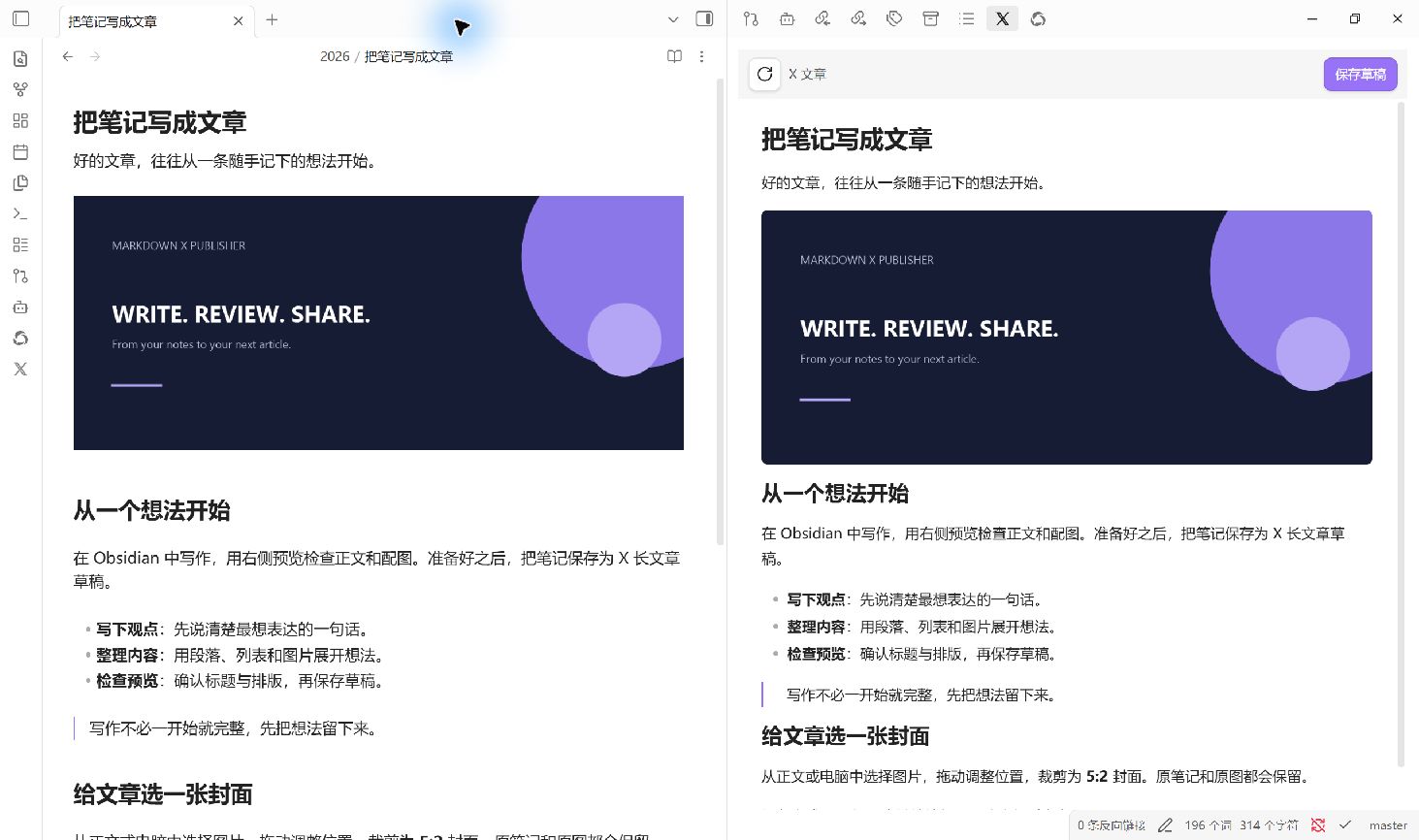
Obsidian 实际使用界面:左侧是示例文章,右侧是插件预览,可直接保存为 X 草稿。
功能
- 文章预览:查看转换后的正文,编辑笔记时可自动刷新预览。
- 图片上传:支持笔记库图片、Obsidian 图片嵌入和可直接下载的网络图片。
- 封面裁剪:从正文或电脑中选择图片,拖动、缩放并裁剪为 5:2 封面。
- 沿用登录状态:连接日常使用的 Chrome,使用其中已登录的 X 账号。
- 中断后继续:保存失败时,可在当前窗口中继续处理已有草稿和已上传图片。
插件免费开源,无需 X 开发者 API key 或 AI 服务。插件只保存草稿,公开发布由你在 X 中完成。
使用条件
- 桌面版 Obsidian 1.11.7 或更新版本。
- Google Chrome。
- Node.js 18 或更新版本。
- 官方 Playwright MCP 和 Chrome 扩展,安装步骤见下文。
- 已登录 X,且账号具备创建 Articles 的权限。账号要求见 X 官方说明。
目前不支持 Obsidian 移动端。
安装
从插件市场安装
- 打开 Obsidian 设置 → 第三方插件。
- 点击 浏览,搜索 Markdown X Publisher。
- 点击 安装,完成后点击 启用。
- 按下方的 首次配置 完成浏览器连接。
也可以从 插件市场页面 点击 Add to Obsidian,进入安装流程。
手动安装
- 从 GitHub Releases 下载
markdown-x-publisher-<version>.zip。 - 解压,将其中的
markdown-x-publisher文件夹放入笔记库的.obsidian/plugins/。 - 重新加载 Obsidian,在 设置 → 第三方插件 中启用 Markdown X Publisher。
安装后的目录应为:
你的笔记库/
└── .obsidian/
    └── plugins/
        └── markdown-x-publisher/
            ├── main.js
            ├── manifest.json
            ├── styles.css
            ├── LICENSE
            └── THIRD_PARTY_NOTICES.md
更新时覆盖插件文件即可,保留已有的 data.json。
首次配置
1. 安装运行环境
安装 Node.js,然后在终端运行:
npm install -g @playwright/[email protected]
打开 Obsidian 中的插件设置,点击 重新检测。插件会自动查找已安装的 Node.js 和 Playwright MCP,通常无需填写路径。
如果刚安装 Node.js 后仍未检测到,请重启 Obsidian。特殊安装位置可在 高级设置:手动指定程序路径 中配置。
2. 安装 Chrome 扩展
按照 Playwright 官方扩展说明安装扩展。
在同一个 Chrome 用户配置中登录 X,并确认可以新建长文章。
3. 连接浏览器
- 打开 Chrome 中 Playwright 扩展的状态页。
- 复制
PLAYWRIGHT_MCP_EXTENSION_TOKEN。 - 回到插件设置,在 浏览器连接凭据 中新建密钥,粘贴凭据并选择该密钥。
- 点击 测试连接。
测试连接不会创建文章。凭据由 Obsidian 密钥存储管理;配置有效后,后续连接无需逐次点击允许。
使用
- 打开一篇 Markdown 笔记。
- 点击 Obsidian 侧栏的 X 图标,或运行 预览 X 文章 命令。
- 检查预览,点击 保存草稿。
- 确认标题,按需选择和裁剪封面。
- 点击 保存到草稿,等待完成。
- 在 X 中检查草稿,继续编辑或手动发布。
也可以通过 保存到 X 草稿 命令,或 Markdown 文件的右键菜单直接打开保存窗口。
每次保存都会新建一篇草稿。保存窗口中对标题和封面的调整不会改写原笔记。
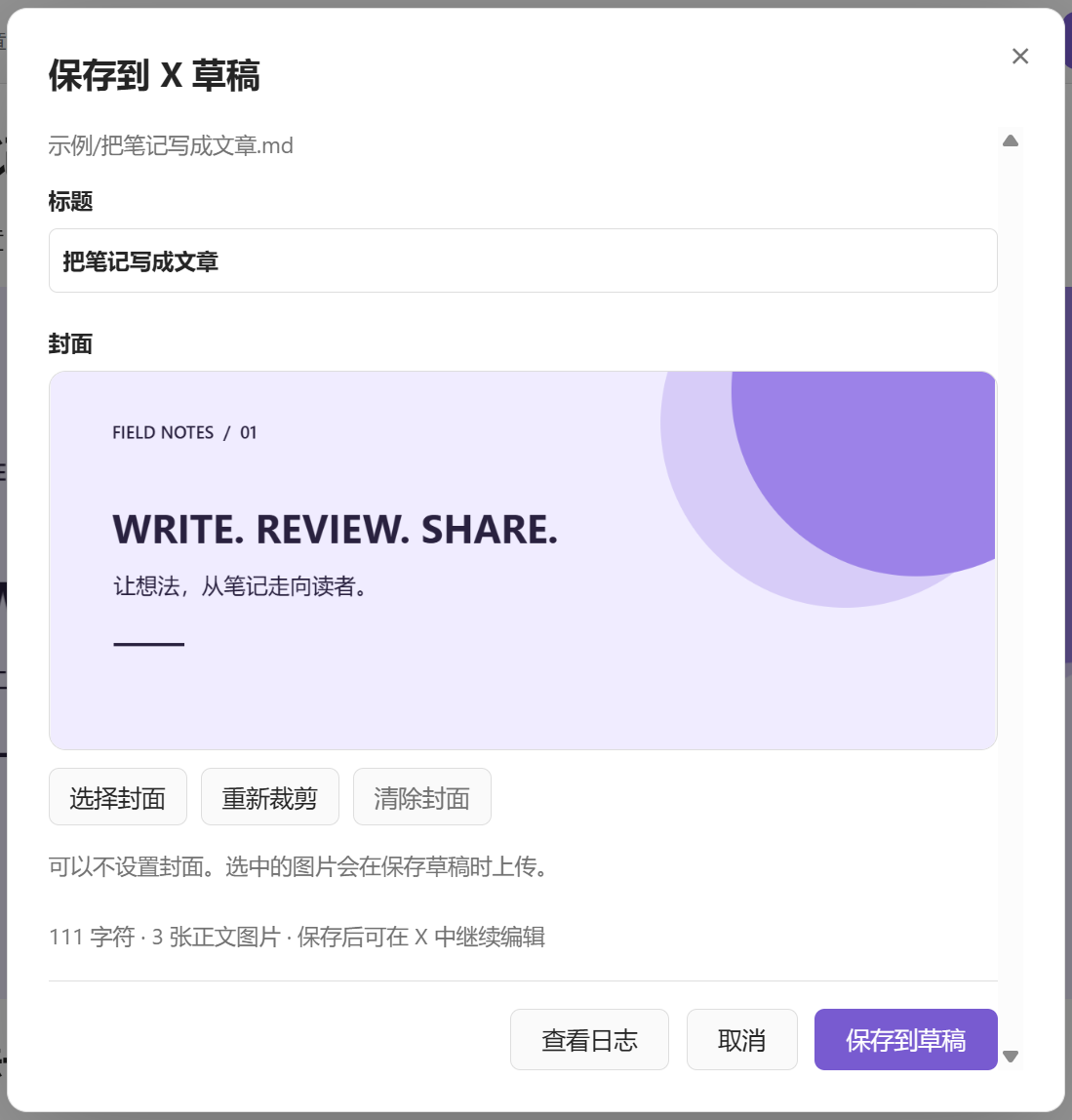
以下弹窗截图使用示例内容,来自当前插件界面的本地演示环境。
标题
默认使用笔记正文中的第一个一级标题;没有一级标题时,使用文件名。
被用作文章标题的一级标题会从正文中移除,避免重复显示。你也可以在保存窗口中修改本次草稿的标题。
封面
封面可不设置,也可以从以下位置选择:
- 文章图片:使用当前笔记中的图片。
- 本地图片:从电脑中选择图片。
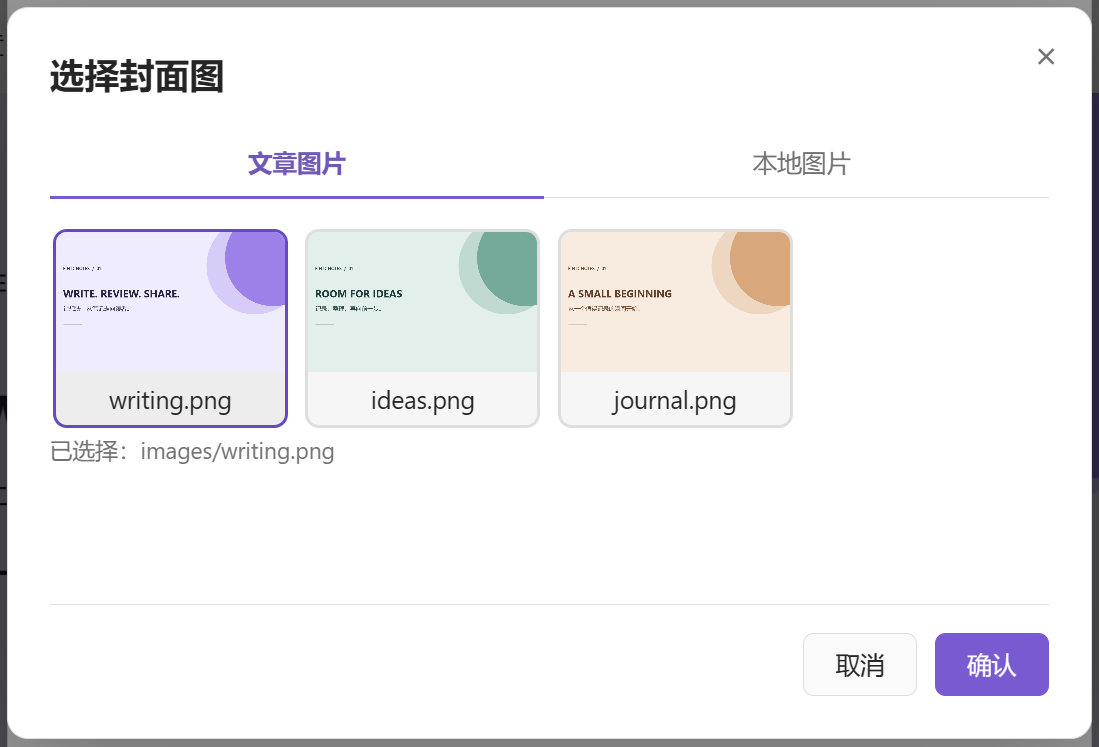
选择后点击 确认,进入裁剪窗口:
- 裁剪比例固定为 5:2。
- 新图片默认居中,以最小比例铺满裁剪框。
- 拖动图片调整位置,使用滑杆或加减按钮缩放。
- 点击 应用 确认,也可返回重新选择。
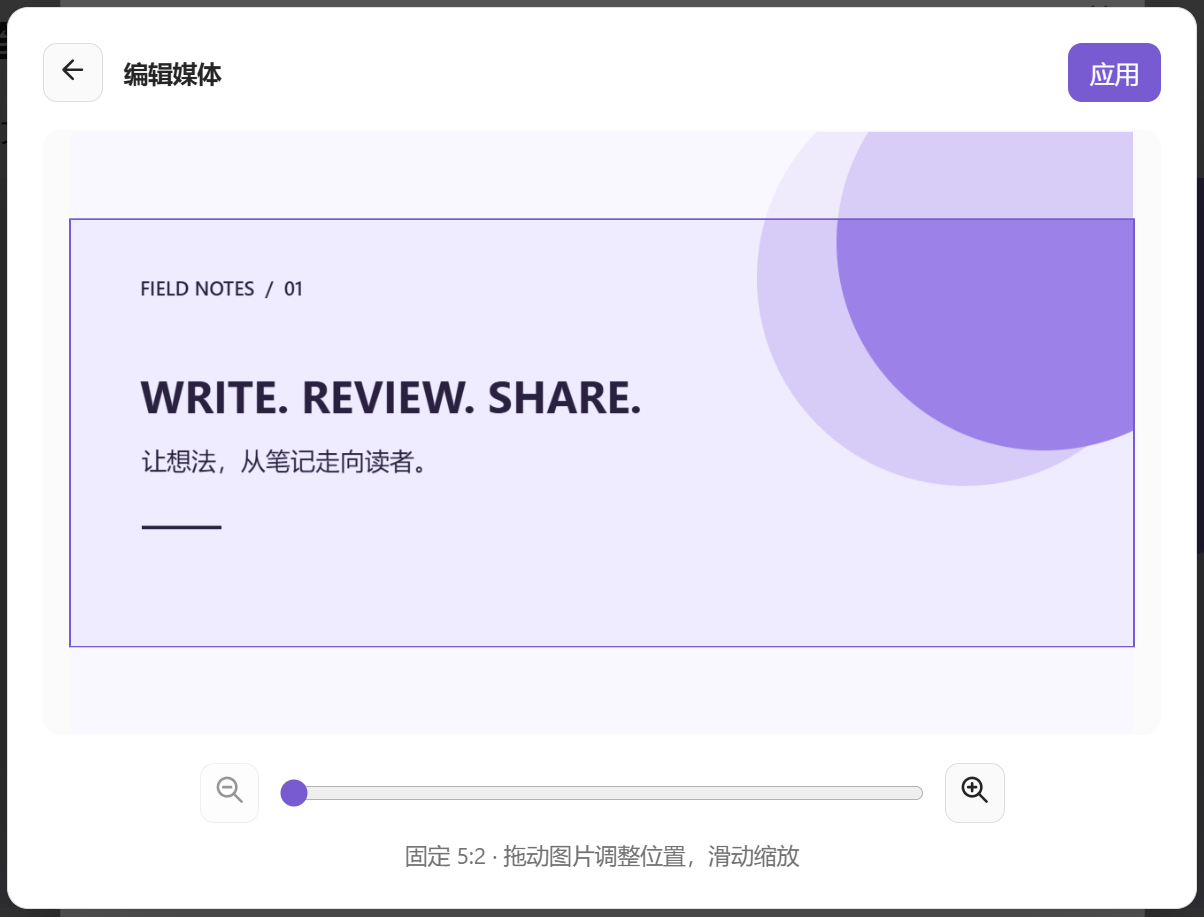
裁剪结果是独立的 PNG,不修改原图或正文图片。GIF 和动态 WebP 用作封面时取首帧。在当前保存窗口中点击 重新裁剪,会保留上次选区。
格式支持
| 内容 | 处理方式 |
|---|---|
| 段落、中文、emoji、Markdown 链接 | 转换为 X 文章内容 |
| 粗体、斜体、删除线 | 保留文字样式 |
| 正文标题 | 转换为 X 标题;较深层级折叠为第二级 |
| 简单引用、无序列表、从 1 开始的简单有序列表 | 转换为 X 原生文本块 |
| 代码块、表格、复杂列表 | 以 Markdown 内容块保留 |
Markdown 图片、![[图片.png]] |
上传为正文图片 |
| 笔记库图片、HTTP(S) 图片 | 支持,网络图片需能直接下载 |
图片支持 PNG、JPEG、GIF、WebP,单张上限 20 MB。
代码以外的 Obsidian %% 注释 %% 和 HTML 注释不会进入预览或上传内容。
Dataview、复杂 HTML、自定义字体和其他插件的渲染效果不保证保留;暂不支持视频上传。部分复杂结构中的图片需要移到单独段落后再保存。最终排版请以 X 中的草稿为准。
保存过程中遇到问题
| 情况 | 说明与处理 |
|---|---|
| 页面自动刷新 | 插件会重新载入草稿,核对正文、图片和保存结果,属于正常流程。 |
| 图片较多,保存较慢 | 图片逐张上传,耗时取决于数量、大小和网络速度,请等待进度提示。 |
| 保存中断 | 如果出现 继续当前草稿,保留保存窗口和对应的 X 草稿页,处理提示后继续。 |
| 无法连接 Chrome | 检查扩展是否启用、连接凭据是否来自当前 Chrome 用户配置,再测试连接。 |
| 需要反馈故障 | 点击 查看日志,或运行 查看问题日志 命令,复制日志后提交 Issue。 |
继续保存的进度只保存在当前窗口中。关闭窗口或重启 Obsidian 后,无法恢复这份进度,但已经创建的 X 草稿仍可在网页中查看。
重新保存或测试连接会替换上一轮问题日志,反馈前请先复制。
隐私与数据访问
- 插件读取当前笔记及其引用的图片,本地封面只读取你选择的文件。
- 保存时,文章内容和图片发送到 X;加载网络图片时会访问图片来源网站。
- 浏览器连接凭据由 Obsidian 管理,不写入插件配置文件或问题日志。
- 插件启动本机已安装的 Playwright MCP 来连接 Chrome,不自动安装运行环境。
- 问题日志仅保存在本地,不记录正文、标题、图片数据或连接凭据。MCP 的临时操作文件可能包含网页内容。
- 不包含遥测、广告或 AI 服务调用。
插件依赖 X 网页运行,X 更新界面后可能需要适配更新。
开发
npm ci
npm run dev
检查并生成安装包:
npm run package
安装文件生成于 dist/markdown-x-publisher/。
许可证
Copyright © 2026 Ancle。
本项目使用 AGPL-3.0-only 许可证。第三方依赖遵循各自许可证,详见 第三方声明。