XHS Longform Exporter
 Ying376 downloads
Export Markdown notes as paginated Xiaohongshu image cards with live preview and customizable typography.
- Overview
- Scorecard
- Updates9
把 Obsidian 里的 Markdown 长文,直接排成适合小红书发布的 3:4 多图。
如果你习惯在 Obsidian 写作,但不想再把内容复制到设计软件里逐页排版,这个插件可以帮你完成封面、字体、分页和导出。左边调整设置,右边实时查看成品;确认后点击一次导出。插件会自动识别笔记中嵌入的 MP4、MOV 和 GIF:macOS 将含动态素材的页面制成实况照片,并把整套页面加入系统“照片”的独立相簿。
插件在本地完成 Markdown 解析、真实字体测量、自动分页和图片生成,不会把笔记、头像、封面图或自定义字体上传到开发者服务器。
效果展示
封面图、头像与标题
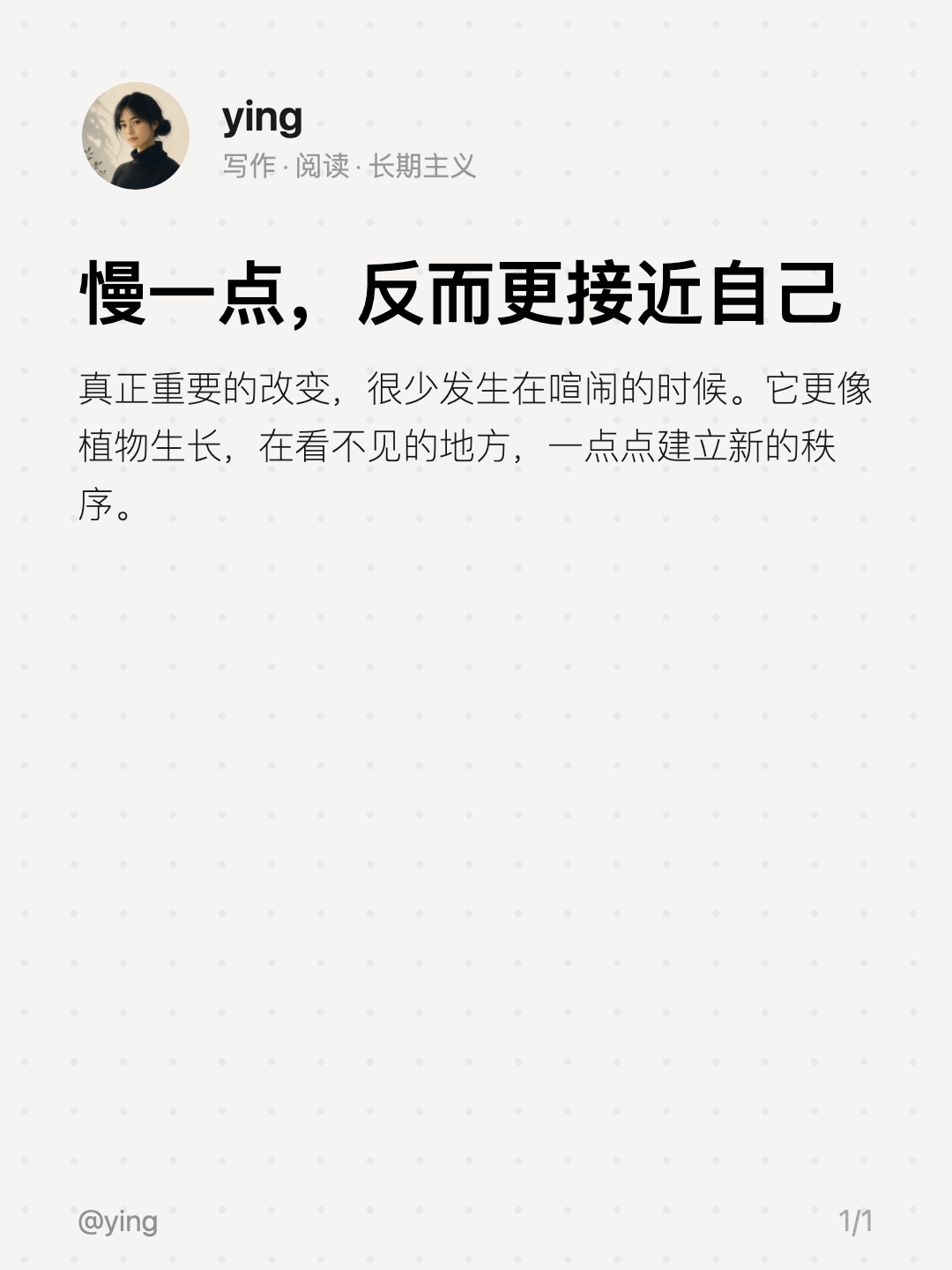
顶部封面图可以铺满画面,头像可叠在图片与底色的分割线上;标题取当前笔记文件名。

冷淡黑样式
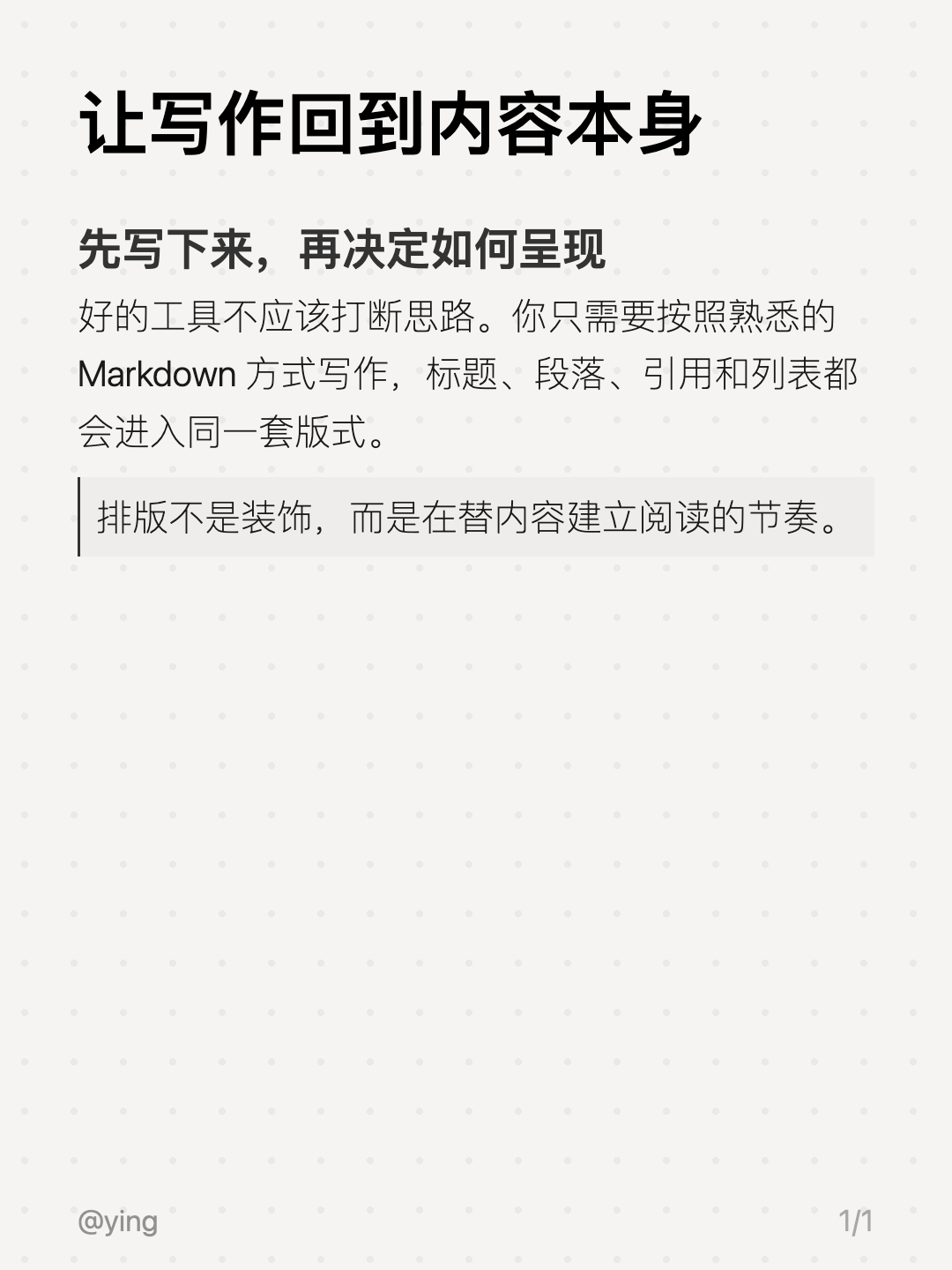
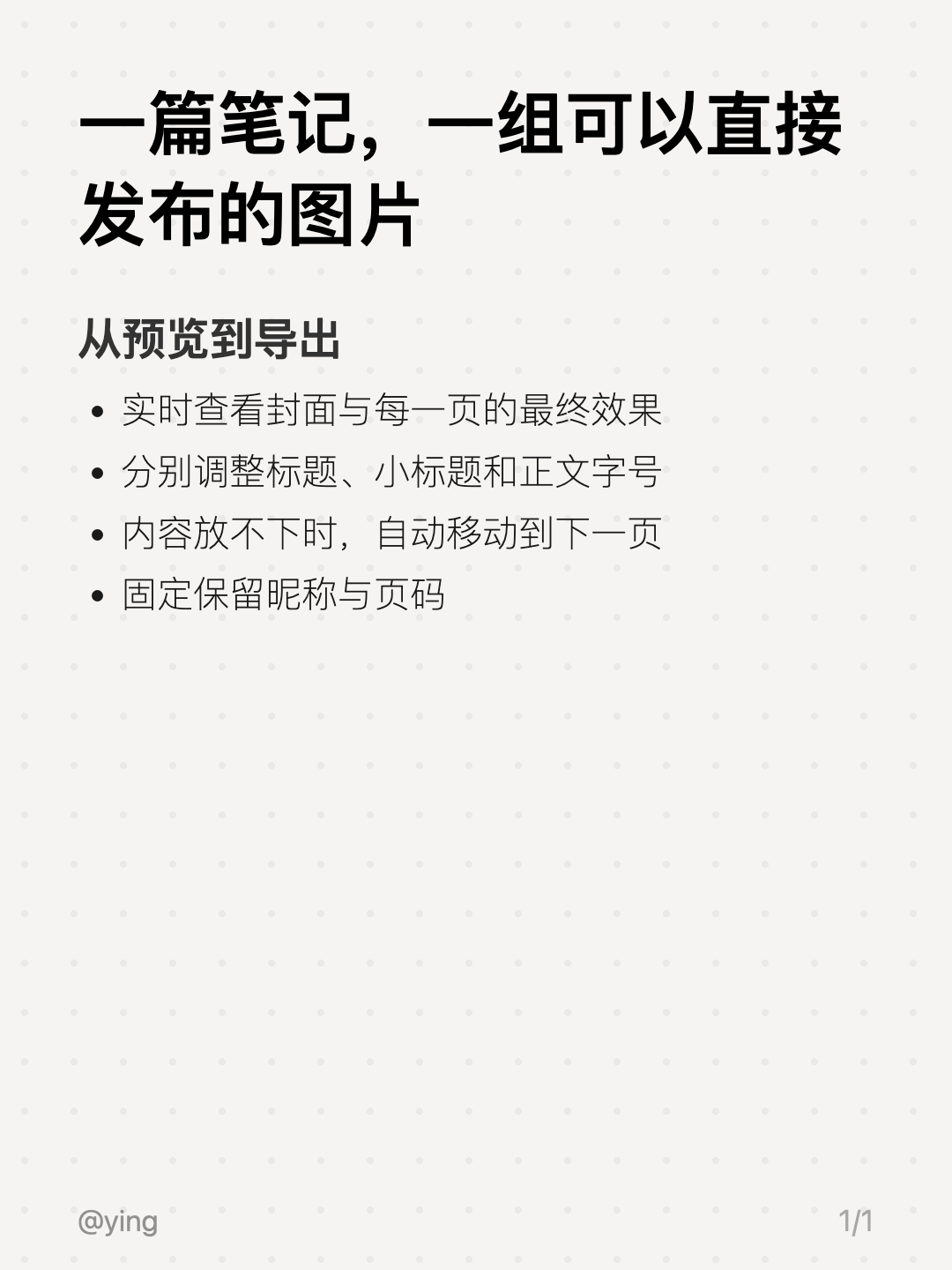
下面三张图片均由插件使用“冷淡黑”配色和苹方字体实际渲染,分别展示作者信息、章节排版和列表内容。
| 作者信息 | 章节与引用 | 列表内容 |
|---|---|---|
 |
 |
 |
这是什么
用最简单的话说,它可以:
- 把一篇 Obsidian 笔记导出成连续多张 1080×1440 PNG。
- 根据真实字体和页面空间自动分页,放不下的文字自动进入下一页。
- 在导出前实时调整封面、头像、标题、字体、字号、配色和边距。
- 让每一页固定保留昵称与页码,直接形成可以发布的图片序列。
快速开始
- 打开一篇 Markdown 笔记。
- 打开命令面板,运行 导出当前笔记为小红书图片;也可以右键笔记文件,选择 导出为小红书图片。
- 在左侧调整设置,在右侧检查实时预览,选择保存位置,然后点击 导出。
图片默认保存到当前仓库:
xhs-export/笔记文件名/01.png
xhs-export/笔记文件名/02.png
也可以在导出面板底部把保存位置切换成 电脑文件夹,通过系统文件夹选择器保存到“下载”等任意位置。插件会在所选位置建立笔记同名子文件夹;导出完成后会显示完整路径,并提供 打开文件夹 按钮。
导出面板怎么用
1. 固定信息
填写底部昵称。它会以 @昵称 的形式固定显示在每一页左下角;右下角始终显示当前页码和总页数。
2. 封面内容
封面图、头像和标题是三个独立选项,可以自由组合:
- 封面图: 打开后才显示上传入口,图片会自动裁切为顶部通栏比例。
- 头像: 有封面图时,头像叠在图片与底色之间;没有封面图时,头像和昵称显示在第一页顶部。
- 标题: 取当前笔记的文件名;关闭后直接从正文开始。
- 昵称下方文字: 仅在“无封面图 + 显示头像”时出现,可填写日期、账号或一句不超过 15 个字的话。
3. 视觉样式
选择简约黑体或手写纹理,再选择配色、字体和纸张纹理。手写字体既可以调用本机字体,也可以按需下载开源字体或导入自己的字体文件。
4. 文字与页面
标题、小标题、正文可以分别选择实际导出字号;左右边距和顶部边距也可以单独调整。文章超过小红书图片数量限制时,可以缩小字号或边距,让每页容纳更多内容。
5. 导出位置
选择 当前 Obsidian 仓库 时,可以使用 {{title}} 配置仓库内目录;选择 电脑文件夹 时,可以通过系统窗口挑选任意文件夹。每次导出结束后,面板和通知都会显示图片的完整保存路径。
6. 动态导出
直接在笔记中使用 Obsidian 嵌入语法添加动态素材:
![[演示视频.mp4]]
![[另一段素材.mov]]
![[循环动画.gif]]
不需要在导出面板重复选择文件,也不需要选择“PNG”还是“实况照片”。插件会在分页后自动判断:
- macOS: 如果整篇笔记都是静态内容,仍按普通方式导出 PNG。只要有一页包含 MP4、MOV 或 GIF,插件就会在系统“照片”中新建一个以笔记名和时间命名的相簿,并按页码加入整套页面:动态页是 Apple Live Photo,静态页是普通照片。
- 原件备份: 用户选择的仓库目录或电脑文件夹仍会保留全部原件,包括静态页 PNG 和实况页的 JPG/MOV 配对文件。发布含实况的图文时,直接从“照片”相簿选取;文件夹中的内容用于备份和后续处理。
- Windows / Linux: 所有页面导出静态 PNG;动态页面另外保存对应的 MP4、MOV 或 GIF 原件,可交给剪映等工具继续处理。
- 一张 Live Photo 只能对应一段动态素材,因此插件会自动保证每个动态页面最多放置一个视频或 GIF。
- 实况播放时,整张卡片的文字、底色、页脚和其他内容保持不动,只有素材原来所在的区域播放。
macOS 转换完全在本机完成。转换器已经内置,兼容 Apple Silicon 和 Intel Mac,不需要安装 Xcode、Swift 或 FFmpeg。导出面板会提前说明本次内容是否会进入“照片”;导出过程中会显示加入相簿的进度,完成通知会同时给出相簿名和原件路径。第一次使用时,macOS 可能会询问是否允许 Obsidian 控制“照片”。
主要功能
- 导出 1080×1440 PNG,比例为 3:4。
- 根据浏览器中的真实字体排版自动分页,避免文字、图片和页脚互相遮挡。
- 封面图、头像和文件名标题均可独立开关,自由组合。
- 头像支持上传、更换和删除;上传后会自动居中裁切、压缩,只在第一页显示。
- 头像区域提供小、中、大三档,联动调整头像、昵称和周围间距,默认使用中档。
- 支持上传顶部通栏封面图;头像会叠在封面图与下方底色的交界线上。
- 不使用顶部封面图时,昵称显示在头像右侧,昵称下方可以选填不超过 15 个字的日期、账号或自定义文字。
- 顶部封面图与头像同时启用时,头像旁不显示昵称和简介,但每页底部仍保留
@昵称。 - 只有打开顶部封面图或头像开关后,对应的上传控件才会出现。
- 默认使用笔记文件名作为封面标题;关闭标题后,正文直接接在头像区域之后。
- Markdown 中的
#、##、###分别渲染为三级章节标题。 - 分别选择封面标题、章节标题和正文的实际导出字号。
- 分别调整左右边距与顶部边距;内容过长时,可以配合缩小字号来减少导出张数。
- 支持段落、列表、引用、表格、本地图片、粗体、斜体、高亮、行内代码和链接文字。
- 连续两张图片自动组成双栏版式。
- 提供简约黑体、手写纹理和九组配色。
- 支持本机 PingFang SC、平方手写字体,以及用户自行导入的 TTF、OTF、WOFF、WOFF2 字体。
- 三款 OFL 手写字体按需下载并校验 SHA-256,不打进插件安装包。
- 支持保存到仓库内目录或电脑上的任意文件夹,并在导出后显示和打开实际保存位置。
- 自动识别笔记中的 MP4、MOV 与 GIF;macOS 将含动态素材的整套页面加入“照片”独立相簿,Windows 与 Linux 导出 PNG 和动态原件。
适合谁用
- 在 Obsidian 写长文,想直接发布到小红书的人。
- 不想把文章复制到 Canva、Figma 或其他排版工具逐页处理的人。
- 需要统一封面、头像、昵称、页码和品牌风格的内容创作者。
- 希望在本地完成排版,不上传笔记内容的人。
安装
Obsidian 官方插件市场
插件被 Obsidian Community Plugins 收录后:
- 打开 设置 → 第三方插件 → 浏览。
- 搜索 XHS Longform Exporter。
- 点击 安装,然后点击 启用。
手动安装
从最新 GitHub Release 下载 main.js、manifest.json 和 styles.css,放入:
<你的仓库>/.obsidian/plugins/xhs-longform/
重新加载 Obsidian,然后在第三方插件中启用 XHS Longform Exporter。
封面逻辑
顶部封面图、头像和标题是三个独立选项。标题始终取当前笔记的文件名;关闭标题后,第一页直接从正文开始。
- 有顶部封面图时:头像可选;启用后叠在封面图与底色的交界线上,并且只显示头像本身。标题可独立显示或隐藏。
- 无顶部封面图时:头像可选;启用后固定显示头像和昵称,还可以选填不超过 15 个字的昵称下方文字。标题同样可以独立显示或隐藏。
- 每一页底部始终显示
@昵称和页码,不受以上选项影响。
删除头像或封面图后,对应开关会自动关闭,避免下一次导出时出现缺少图片的错误。
字体
插件优先使用当前电脑已经安装的字体,不会复制、修改或重新分发本机字体。macOS 自带的 PingFang SC / 苹方-简 会用于简约黑体排版,也可以在字体列表中直接调用;已经安装的平方手写字体同样可以使用。
在 设置 → XHS Longform Exporter → 导入自定义字体 中,可以选择不超过 30 MB 的 .ttf、.otf、.woff 或 .woff2 文件。插件会验证字体,并保存到当前 vault 的 .xhs-longform/fonts;它不会把字体安装进操作系统,也不会上传到网络。用户需要自行确认所导入字体的使用授权。
小赖字体、内海字体和快去写作业 CJK 使用 SIL Open Font License 1.1。它们只在首次选择时从本仓库的固定版本路径下载,校验哈希后缓存到当前电脑,不会通过 Obsidian Sync 同步。完整授权与第三方说明见 THIRD_PARTY_NOTICES.md。
隐私
插件不收集分析数据,不上传笔记、图片、封面图、头像或自定义字体。只有在首次使用内置 OFL 字体时,才会发起说明过的字体下载请求。详情见 PRIVACY.md。
动态导出只读取当前笔记明确嵌入的 MP4、MOV 和 GIF,并写入用户选择的导出目录。macOS 实况照片功能会在临时目录运行插件内置的开源转换器;当一篇笔记包含动态页时,插件会通过固定的系统脚本新建“照片”相簿,并将整套静态照片和实况照片按页加入。插件不会运行用户提供的命令,也不会上传动态素材。
兼容性
- Obsidian 1.6.6 或更新版本
- macOS、Windows、Linux 桌面版 Obsidian
- 直接导出 Apple Live Photo:仅支持 macOS 11 或更新版本
- Windows 与 Linux:导出静态 PNG 和笔记中的动态素材原件
问题反馈
请通过 GitHub Issues 提交问题或建议。安全问题请参照 SECURITY.md。
Development
npm install
npm run lint
npm test
npm run build
Production builds output main.js. The downloadable WOFF2 fonts are not embedded in the release package, so an Obsidian release only needs main.js, manifest.json, and styles.css.
Release checklist
- Keep the version identical in
manifest.jsonandpackage.json. - Add the version-to-minimum-Obsidian mapping to
versions.json. - Run
npm run validate-release. - Push a tag that exactly matches the version, for example
1.2.0without avprefix.