NoteToMP
 sunbooshi24k downloads
Send notes to WeChat MP drafts, or copy notes to WeChat MP editor, perfect preservation of note styles, support code highlighting, line numbers in code, and support local image uploads.
- Overview
- Scorecard
- Updates28
[!TIP] 让 Obsidian 成为你的内容创作与发布工作台。
写作留在 Obsidian,设计、排版与发布交给 NoteToMP。
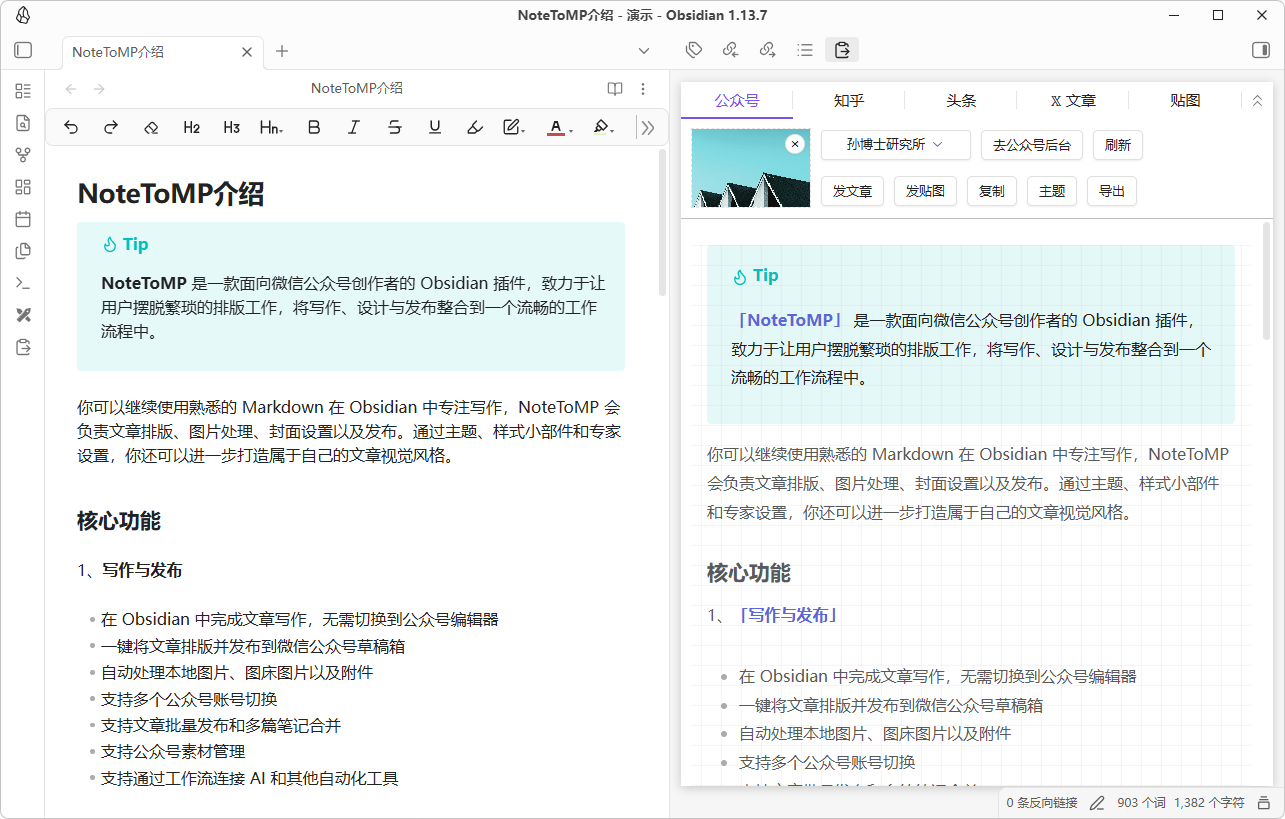
从 Markdown 写作,到主题排版、样式小部件、图片处理,再到微信公众号素材、草稿发布和自动化工作流,一套流程完成内容生产。
写作 → 设计 → 排版 → 配图 → 发布 → 自动化
✨ 为什么选择 NoteToMP?
还在用微信公众号自带的编辑器写文章吗?五分钟写完内容,半小时调格式,调完了还是哪里不对劲。还在为了让文章好看一点,充值会员买那些花里胡哨的排版素材吗?调来调去不仅费时间,还费钱。
试试 Obsidian + NoteToMP 的组合。
你在 Obsidian 里正常写 Markdown,该怎么记笔记就怎么写——这份笔记本身就是你的知识库,不是专门为了发公众号才写的一次性内容。写完之后,从 30+ 款精心设计的主题里选一个钟意的,一键排版、一键发草稿,格式、图片、代码高亮、数学公式统统安排妥当。
效率上,原来要手动调半小时的格式,现在几秒钟搞定;素材上,不需要另外充值购买花哨模板,主题和样式小部件全都内置;数据上,你的每一篇文章依然是 Obsidian 仓库里一个普通的 Markdown 文件,存在你自己的电脑里,不依赖任何平台账号,换电脑、换插件都带得走。
笔记是你自己的资产,写作和发布本该是同一件事的两个自然结果——而不是两倍的工作量。
核心能力
1. Obsidian 原生写作
很多"发公众号"的工具,本质上是让你迁就工具的语法——为了排版效果,笔记里塞满了平台专属的标记,离开这个工具,笔记就不完整了。
NoteToMP 反过来做:笔记怎么写,完全由 Obsidian 原生语法决定,NoteToMP 只负责在发布时把它渲染成一篇完整的公众号文章。 也就是说,你不需要为了"能发公众号"而改变记笔记的方式,该怎么记就怎么记。
具体来说,NoteToMP 完整支持以下 Obsidian 原生语法,基本覆盖日常写作会用到的所有格式:
- 基础排版:标题、段落、列表(有序/无序/任务列表)、引用、分隔线、脚注
- 富文本元素:Callout(提示框)、表格、代码块(带语法高亮)
- 多媒体与嵌入:图片、GIF、SVG、WikiLink 文件嵌入(引用其他笔记的整篇或某一章节、某一段落)
- 数学公式:LaTeX、AsciiMath,支持行内公式与行间公式,自动渲染为适配公众号的 SVG(详见内容处理)
- 图表与手绘:Mermaid 流程图、时序图、甘特图等可以直接渲染成图片;Excalidraw 手绘白板笔记也能原样带入文章,不需要额外截图或导出
换句话说,无论你的笔记里有没有一段 Mermaid 流程图、一个 Excalidraw 草图,还是一堆 LaTeX 公式,这篇笔记本身在 Obsidian 里就是可以正常阅读、正常使用的——它首先是一篇完整的笔记,其次才是一篇待发布的公众号文章。
2. 排版设计:主题 · 样式小部件 · 专家设置
30+ 排版主题
NoteToMP 提供 30+ 款排版主题,可以快速为文章选择完整的视觉风格,统一控制字体、标题、正文、引用、列表、表格、图片、Callout、代码块、背景与间距。选择一个主题,就可以直接开始写作。
如果你有自己的设计风格,也可以使用**自定义主题、CSS 和 LESS(推荐)**完全控制文章样式:
.note-to-mp {
  font-family: Optima, "Microsoft YaHei", PingFangSC-Regular, serif;
}

.note-to-mp h2 {
  color: #5ab983;
}
启用「自定义」主题后,可以完全使用自己的样式,不再受默认主题影响。对于熟悉 CSS / LESS 的用户,NoteToMP 可以作为一个高度可定制的 Markdown → 微信 HTML 渲染工具。也可以通过 note-to-mp-theme-creator 这个 SKILL 轻松定制自己的文章主题。
样式小部件:让 Markdown 拥有"组件"
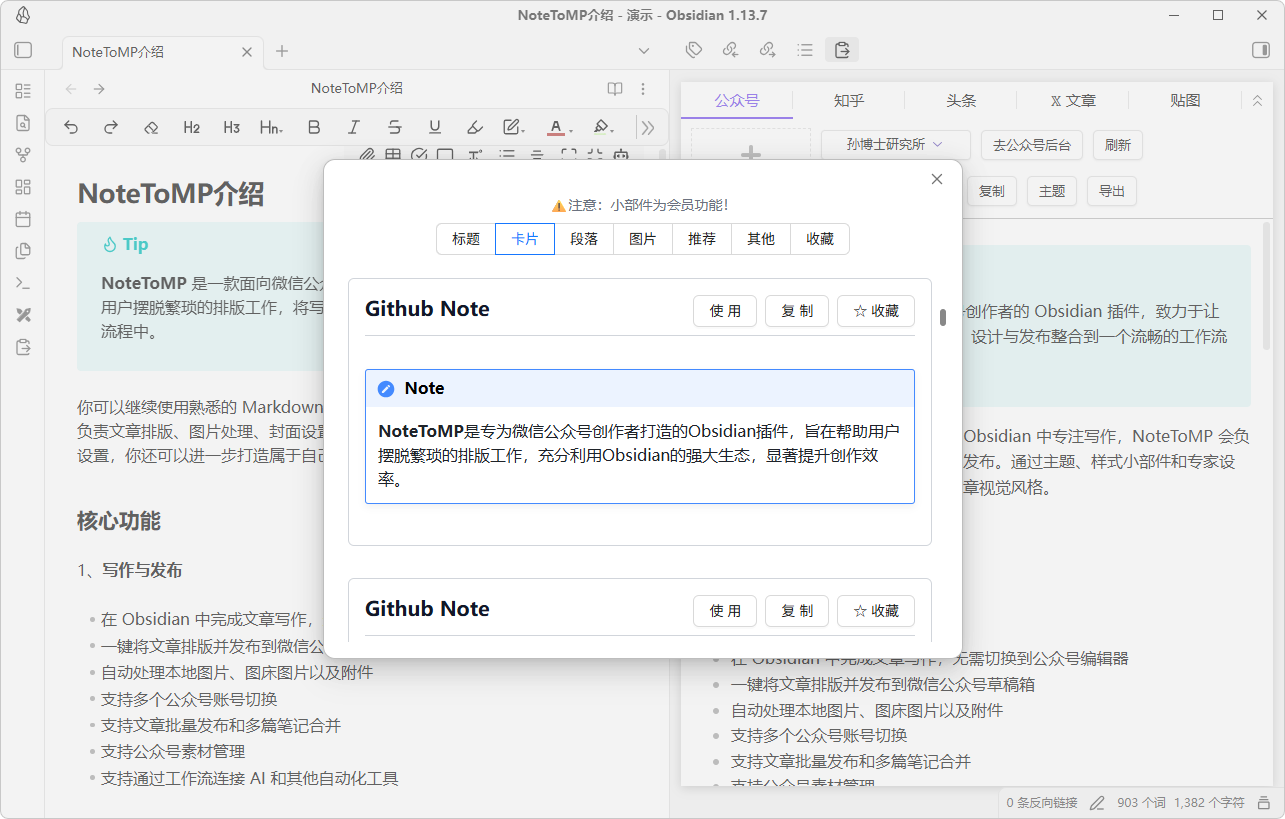
普通 Markdown 中,同一种标题通常只能拥有统一的样式。但一篇精心设计的公众号文章,往往需要数字标题、特殊标题、提示卡片、推荐文章、图片卡片、内容强调、特殊分隔等更丰富的局部设计——这就是样式小部件解决的问题。
样式小部件允许你对文章中的标题、段落、图片、推荐内容等局部内容使用独立的视觉组件,每个组件用独立 ID 标识,例如 #1008、#4001。
一键插入: 打开命令面板(Ctrl/Cmd + P)→ 搜索「插入样式小部件」→ 选择需要的组件,NoteToMP 会自动插入完整语法,你只需修改内容,不需要记忆复杂语法。
> [#1008] 01
复杂一点的文章推荐组件:
> [#4001] 文章推荐
> > ### 2026-09-06
> > [文章标题](https://example.com)
> > ![[文章封面.jpg]]
flowchart LR
    A[Markdown] --> C((+))
    B[样式小部件] --> C
    C --> D[更丰富的内容设计]
Markdown 负责内容,小部件负责局部设计。
专家设置:拒绝侵入式排版
样式小部件语法比较特殊,若直接写在笔记里会影响正常的版式。为此 NoteToMP 提供了专家设置——一套基于 YAML 的深度配置能力,不只是"高级 CSS 设置",而是可以自定义整个渲染过程:
render:
  h2: 1038
  code: 5001
  callout:
    note: 6130

frontmatter:
  title: title
  author: author
  cover: cover
这样你平时只需要正常写 Obsidian 原生语法(二级标题、Callout、代码块……),发布时 NoteToMP 会按配置自动转换为指定的小部件。也就是说:
你可以继续使用 Obsidian 原生语法写作,而让 NoteToMP 在发布阶段完成复杂的视觉设计。
专家设置还支持自定义标题 HTML,以及文档属性重映射,可以适配不同用户自己的笔记体系(详见下方多公众号一节)。
⚠️ 专家设置属于高级功能。如果配置错误可能导致渲染异常,请在充分理解配置规则后再使用。
3. 内容处理:图片 · 数学公式 · 文件嵌入
图片处理与背景
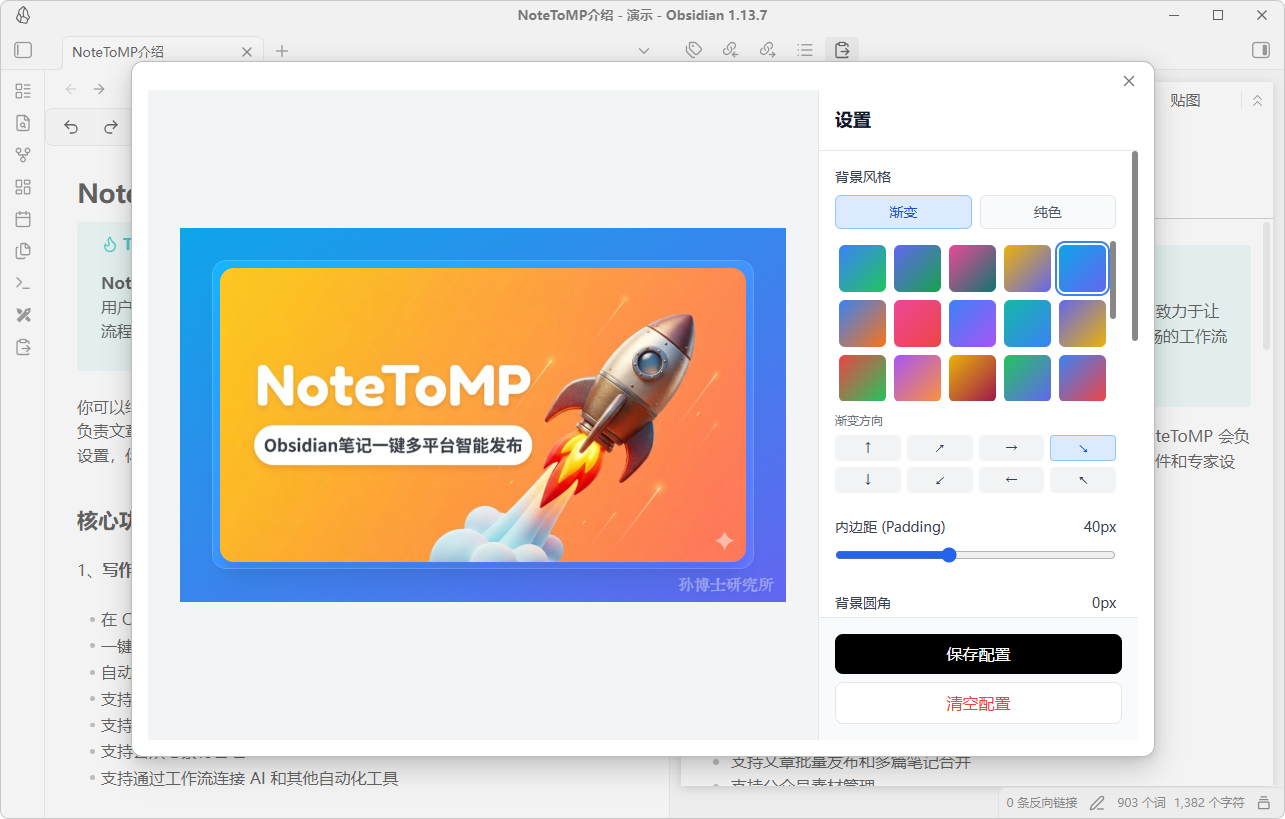
图片往往是 Markdown → 微信公众号过程中最麻烦的一环。NoteToMP 可以处理文章中的本地图片,并在发布过程中完成图片上传和地址处理,支持 Obsidian WikiLink 图片、本地图片、GIF、SVG,以及图片尺寸、背景、圆角、阴影、边框、渐变、水印等效果。
支持 Obsidian 原生图片尺寸语法:
![[image.jpg|480]]        # 指定宽度,高度按比例缩放
![[image.jpg|480x360]]    # 同时指定宽度和高度
对于需要更精致视觉效果的文章,可以通过 Ctrl/Cmd + P → 图片背景设置 为图片增加统一的渐变背景、纯色背景、边框、圆角、阴影、水印,也可以针对某一篇文章临时关闭图片背景。
数学公式
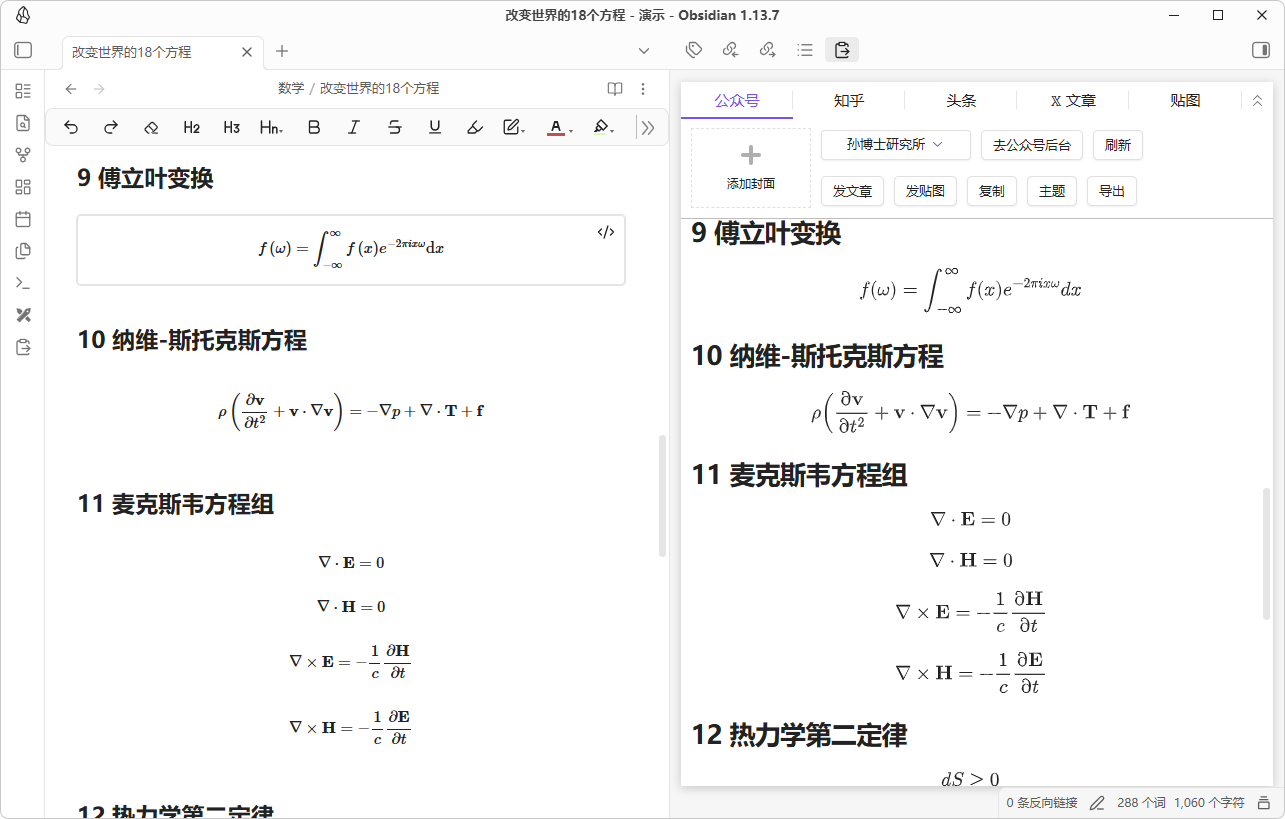
NoteToMP 针对微信公众号环境对数学公式进行了专门处理,支持 LaTeX、AsciiMath、行内公式与行间公式,并会将公式转换为适合公众号环境的 SVG。
$c=\pm\sqrt{a^2+b^2}$      行内公式

$$
c=\pm\sqrt{a^2+b^2}       行间公式
$$
也可以通过代码块明确指定公式类型:
```latex
c=\pm\sqrt{a^2+b^2}
```

```am
c=+-sqrt(a^2+b^2)
```
文件嵌入
Obsidian 的文件嵌入同样可以用于公众号创作,将以前文章中的某一章节、某个段落直接引用到当前文章:
![[文件名称#章节标题]]
![[文件名称#^段落标记]]
非常适合引用以前的文章、复用知识库内容、制作文章模板、构建系列文章。这意味着:
你的 Obsidian 知识库本身,也可以成为公众号内容素材库。
4. 发布到微信公众号
复制到公众号 / 发送草稿
完成排版后,有两种发布方式:
flowchart LR
    A[NoteToMP] -->|复制| B[微信公众号编辑器] -->|粘贴| C[发布完成]
    A -->|发草稿| D[微信公众号草稿箱] -->|后台检查| C
选择「复制」无需重新调整标题、字体、图片和代码样式;选择「发草稿」,NoteToMP 会处理文章中的图片并直接发送到公众号草稿箱,你仍可在正式发布前进入公众号后台做最后检查。
NoteToMP 不直接替你发布文章,而是将文章安全地发送到公众号草稿箱。
多公众号与发布配置
如果你同时运营多个公众号,可以在 NoteToMP 中配置多个公众号,并在发布时进行选择。文章的发布配置也可以通过文档属性(frontmatter)保存,把文章内容 + 发布配置 + 排版配置一起存在 Markdown 文件里:
---
标题:
作者:
封面:
摘要:
封面素材ID:
封面裁剪: false
原文地址:
打开评论: true
仅粉丝可评论: false
公众号:
样式:
自定义样式笔记:
禁用图片背景: false
---
如果你的笔记体系使用不同的属性名称,可以通过专家设置中的文档属性重映射进行适配。
素材管理与封面
- 素材管理:2.4.0 起支持公众号素材管理,通过命令面板「公众号内容管理」进入,可以把文章、图片、封面等内容逐渐纳入统一的内容生产流程,让 NoteToMP 成为 Obsidian 与微信公众号内容资产之间的连接层。
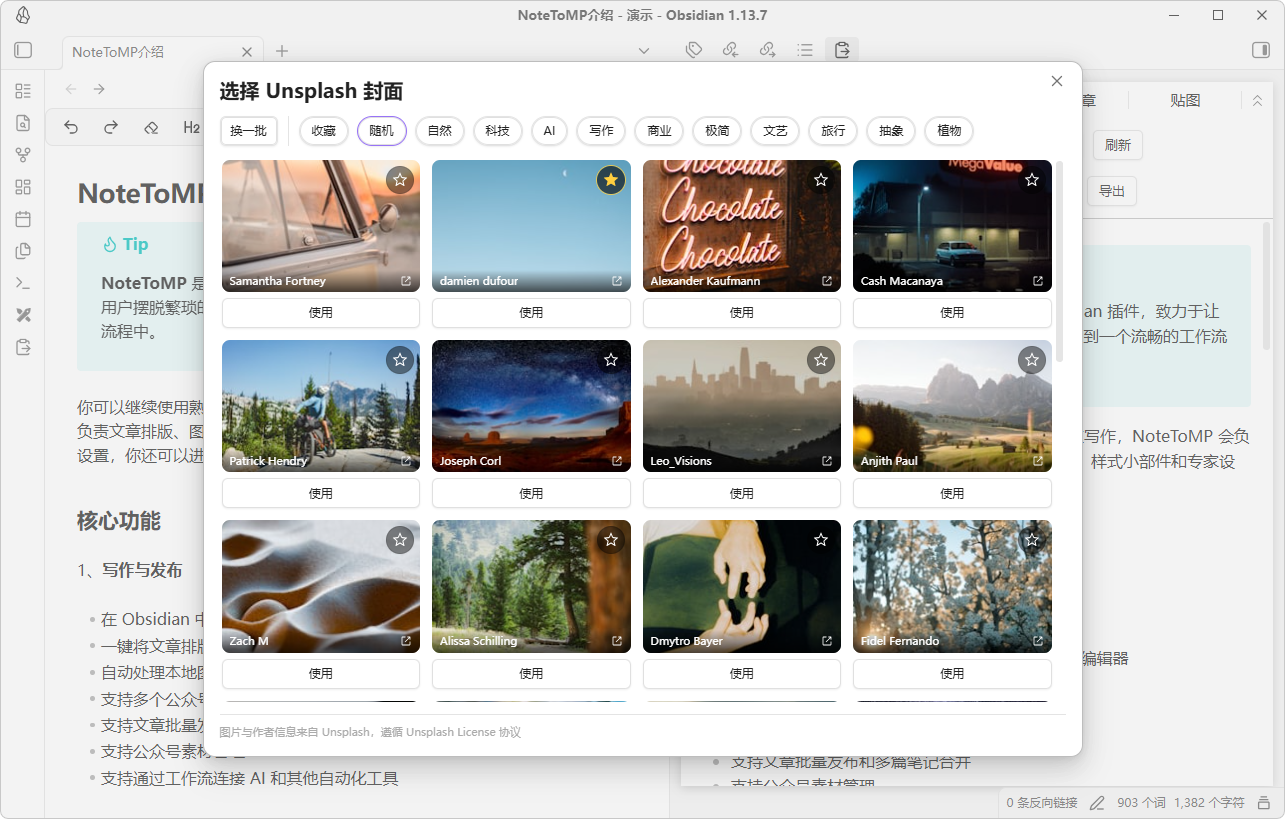
- Unsplash 封面:2.4.0 起支持发布时直接使用 Unsplash 图片作为文章封面,不需要每次单独寻找和下载封面图。
5. 多平台内容分发与笔记转图片
笔记转图片
除了公众号文章,NoteToMP(2.3.0 起)还可以直接将 Obsidian 笔记转换成图片,适用于公众号贴图、小红书图片、知识卡片、教程长图、社交媒体内容等场景。可设置图片尺寸、字体、边距、背景,导出图片或直接发布为公众号贴图。
多平台分发
一篇 Obsidian 笔记可以进一步用于其他内容平台。目前已支持或提供相关发布能力:微信公众号、微信公众号贴图、小红书图片、𝕏 长文章、知乎、今日头条等(部分平台需配合其他工具或浏览器插件使用,具体以对应功能说明为准)。2.0.0 起已加入知乎、头条、小红书等平台支持,以及多篇笔记合并、批量发布能力。
6. 自动化与 AI
工作流集成
NoteToMP 可以与 n8n、Coze 等工作流平台连接,让文章发布过程成为自动化工作流的一部分:
flowchart TD
    A[Obsidian<br/>写作] --> B
    subgraph B["NoteToMP"]
        direction TB
        C[发布前] --> C1[AI 优化标题] & C2[AI 生成摘要] & C3[内容检查]
        C1 --> D[发布]
        C2 --> D
        C3 --> D
        D --> E[发布后] --> E1[自动执行其他任务]
    end
    B --> F[微信公众号]
支持:AI 自动生成内容、发布前/发布后执行工作流、手动运行工作流、从笔记属性读取参数、从仓库读取笔记与图片。
url: https://example.com/workflow
runAt: start
method: POST
还可以直接将当前笔记属性、其他笔记内容以及图片作为工作流参数,在执行时动态解析:
parameters:
  author: $author
  content: ![[提示词]]
  image: ![[cover.jpg]]
安全获取微信公众号 AccessToken
自动化工作流调用微信公众号 API 通常需要处理 AppSecret,直接放进工作流存在安全风险。NoteToMP 提供专用接口获取 AccessToken:工作流无需暴露 AppSecret、不需要固定服务器 IP、使用更简单,更适合自动化场景(会员功能)。
Agent 支持
得益于 Obsidian CLI,现在可以通过 note-pub-skill 这个 SKILL,在各类 AGENT 中直接调用 NoteToMP 插件排版并发布文章到公众号。
快速开始
1. 安装插件
Obsidian → 设置 → 第三方插件 → 社区插件 → 搜索 NoteToMP → 安装并启用。
2. 安装主题资源
首次安装后如果没有显示完整主题,可进入 设置 → 第三方插件 → NoteToMP → 获取更多主题 下载。
如果使用 GitHub Release 安装,也可以下载 assets.zip,解压到 .obsidian/plugins/note-to-mp/assets,目录结构应类似:
note-to-mp/
├── assets/
│   ├── themes.json
│   ├── highlights.json
│   ├── themes/
│   └── highlights/
├── main.js
├── manifest.json
└── styles.css
3. 打开并使用
打开命令面板(Ctrl/Cmd + P)→ 搜索「复制到公众号」→ 在预览界面选择喜欢的主题(常用主题可在插件设置中设为默认)→ 选择「复制」或「发草稿」完成发布。
文档
💬 反馈与交流
如果遇到问题或者有功能建议,欢迎通过 GitHub Issue 反馈,也欢迎加入用户交流群。