Wechat Converter
 DavidLam | 公众号:林小卫很行30k downloads
将 Markdown 转换为微信公众号排版,并支持一键发送到微信(weixin/wx)公众号(支持自定义 CSS和公众号贴图)、飞书、小红书(rednote)、知乎、微博、CSDN等20+平台。
- Overview
- Scorecard
- Updates56
简体中文 | English README
📝 微信公众号排版转换器 (Wechat Converter)
让技术写作回归优雅与纯粹。
一款专为 Obsidian 打造的公众号、飞书云文档与多平台发布增强插件。它不仅仅是一个转换工具,更是您内容创作流中的"数字化妆师"。我们解决了 Obsidian 到微信公众号排版与飞书云文档沉淀的"最后一公里"问题,也把同一篇文章继续送往知乎、掘金、CSDN 等内容平台,让您专注于内容创作,无需为繁琐的格式调整和重复发布而分心。
只需一键,即可将您的 Markdown 笔记转换为符合微信生态美学、阅读体验极佳的 HTML;也可以同步到飞书云文档,或在发布窗口选择其他平台,通过 Obsidian 发布助手浏览器插件保存为各平台草稿。无论是代码块、引用、列表、本地图片、GIF 动图还是公式图表,都尽量保持从 Obsidian 到发布端的完整呈现。
本项目基于开源项目 ai-writing-plugins 进行深度重构与迭代开发。我们致力于打造 Obsidian 生态中体验最好的公众号排版工具。
☕ 开源不易,如果这个插件帮您节省了排版与多平台发布的时间,欢迎 👉 扫码请作者喝杯咖啡 支持项目持续维护!
🚀 发布能力一览
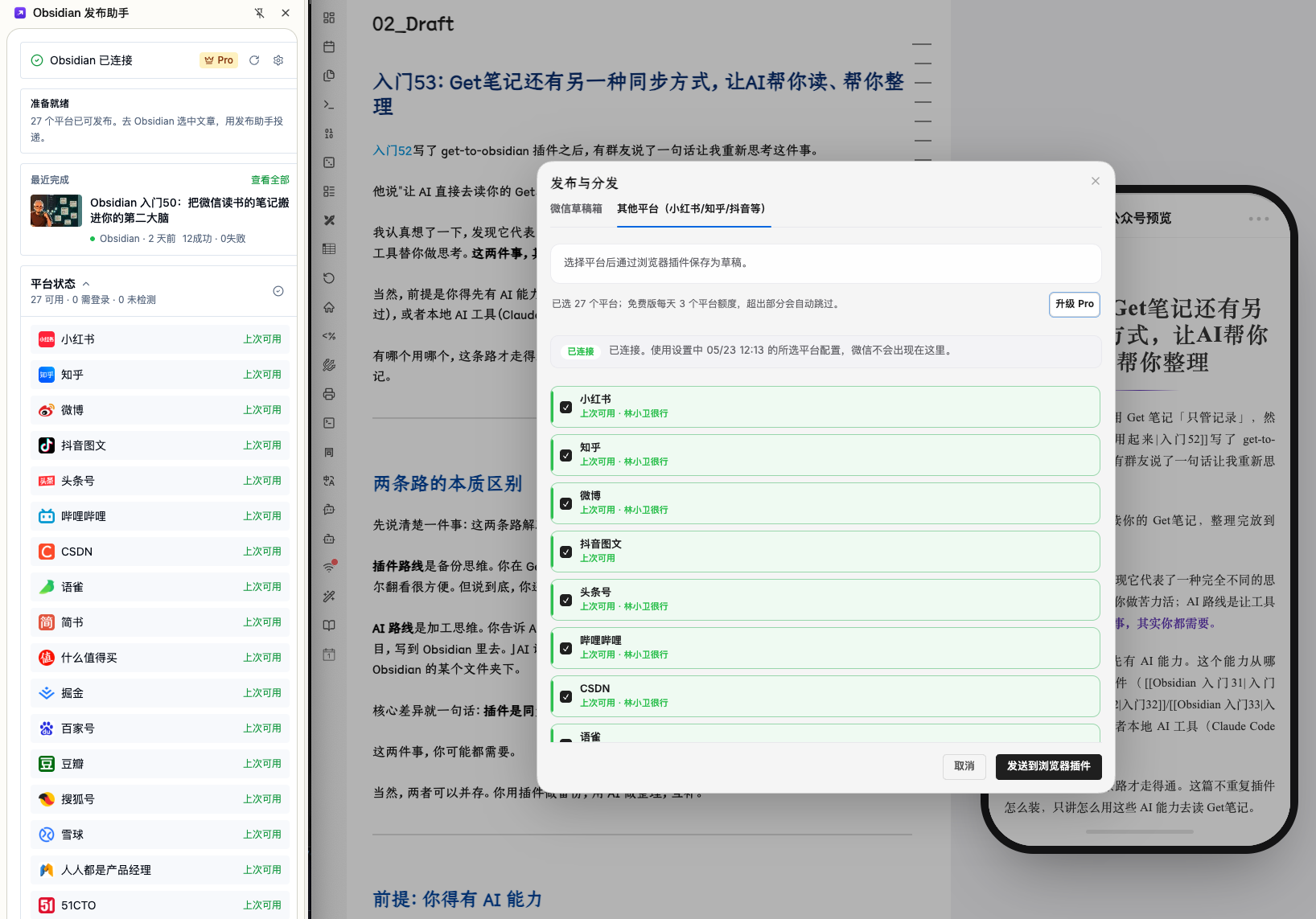
同一个“发布与分发”窗口里,插件把不同内容类型和发布目标区分清楚,避免把所有平台都塞进一条复杂链路里:
- 微信公众号文章草稿:走微信官方 API,支持多账号、封面 / 摘要、素材库封面、草稿关联更新、账号级发布默认值和可选同步后清理。
- 微信公众号贴图草稿:同样走微信官方 API;可以从正文、文档属性、本地文件和公众号素材库整理最多 20 张图片,调整发布顺序并补充贴图标题与文案。
- 飞书云文档:走飞书开放平台 API,发布到设置里配置的目标文件夹;支持首次创建、覆盖更新、文档重新绑定、图片 / GIF 上传、调用次数统计,以及 Callout、任务列表、数学公式和 Mermaid 处理策略。
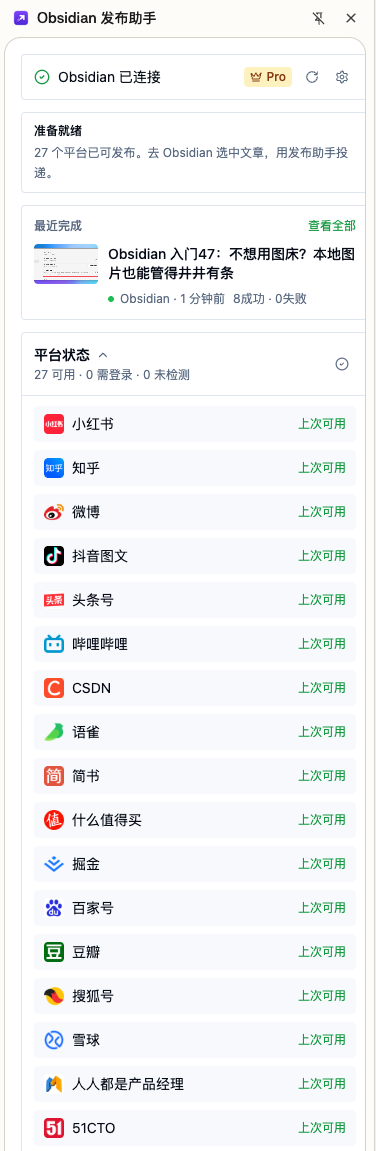
- 其他内容平台:知乎、掘金、CSDN、小红书等平台通过「Obsidian 发布助手」浏览器插件保存草稿,使用浏览器已有登录态,不在 Obsidian 内嵌平台登录。
- 多渠道工作流:一篇 Obsidian 笔记可以先同步公众号,再沉淀到飞书云文档,也可以继续分发到多个内容平台草稿箱,最后分别检查并手动发布。
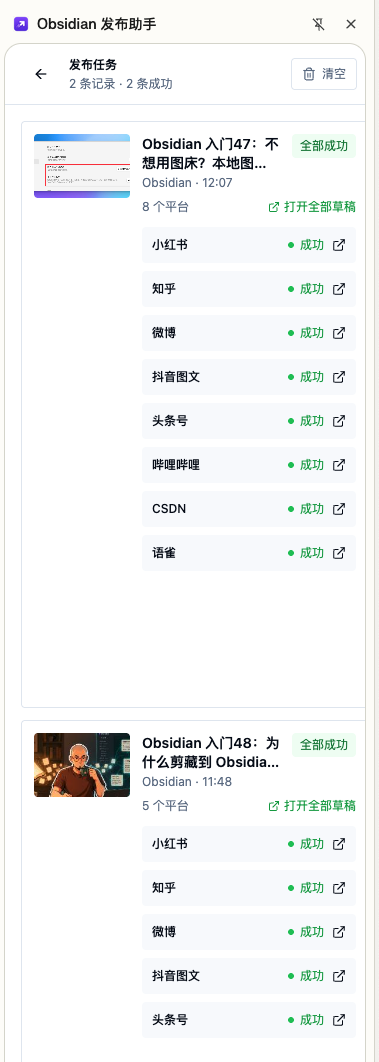
| 发布弹窗:选择目标平台 | 浏览器插件:平台列表 | 发布任务结果 |
|---|---|---|
 |
 |
 |
💡 核心升级点
相较于原版,我们重写了核心渲染逻辑并新增了大量实用功能,旨在实现真正的**"所见即所得"**:
🌐 多平台发布 ⭐ v2.8.0 新增
- 一处写作,多处分发:在 Obsidian 中完成写作和排版后,可继续发送到知乎、掘金、CSDN、语雀、小红书等平台草稿箱。
- 「Obsidian 发布助手」浏览器插件接管平台登录态:其他平台通过浏览器已有登录态保存草稿,Obsidian 不内嵌平台登录,也不接管 Cookie。
- 微信、飞书与其他平台分工清晰:微信公众号和飞书云文档使用插件内置 API 链路,其他平台走「Obsidian 发布助手」浏览器插件链路。
- 发布窗口直接选择平台:在“发布与分发”窗口切换到“其他平台”,勾选平台后发送到浏览器插件。
- 任务结果回到插件查看:草稿链接、失败原因和单平台重试由 「Obsidian 发布助手」任务窗口处理,减少 Obsidian 里的等待和阻塞。
📄 飞书云文档发布
- 一键同步到飞书文件夹:在插件设置中配置飞书自建应用和目标文件夹 Token 后,可直接把当前笔记发布为飞书 docx 云文档。
- 智能覆盖更新:同一篇 Obsidian 笔记再次同步时,会优先更新已绑定文档,尽量保持原飞书链接不变。
- 文档重绑能力:飞书文档被移动、重建,或本地缓存 token 失效时,可在发布弹窗粘贴新的 docx 链接重新绑定。
- 图片、GIF 与图床适配:支持本地路径、相对路径、WikiLink 和远程图片;GIF 会保留动画效果。
- 语法兼容增强:支持 Callout、任务列表、数学公式、表格和 Mermaid 处理策略,让测试笔记和团队文档更接近 Obsidian 原始结构。
- 调用次数统计:设置页会展示当月飞书 OpenAPI 调用次数,方便免费额度用户掌握用量。
飞书设置与调用统计 发布弹窗:飞书云文档 同步后的飞书文档 


➗ 完美支持数学公式 ⭐ v2.1 新增
- LaTeX 全面支持:直接书写
$E=mc^2$或$$...$$,所见即所得。 - 纯矢量 SVG 渲染:采用独家无缓存技术,将公式转为独立的 SVG 矢量图,无论放大多少倍都清晰锐利。
- 抗清洗:完美抵抗微信公众号的样式清洗,不再出现乱码或被吞掉的情况。

- LaTeX 全面支持:直接书写
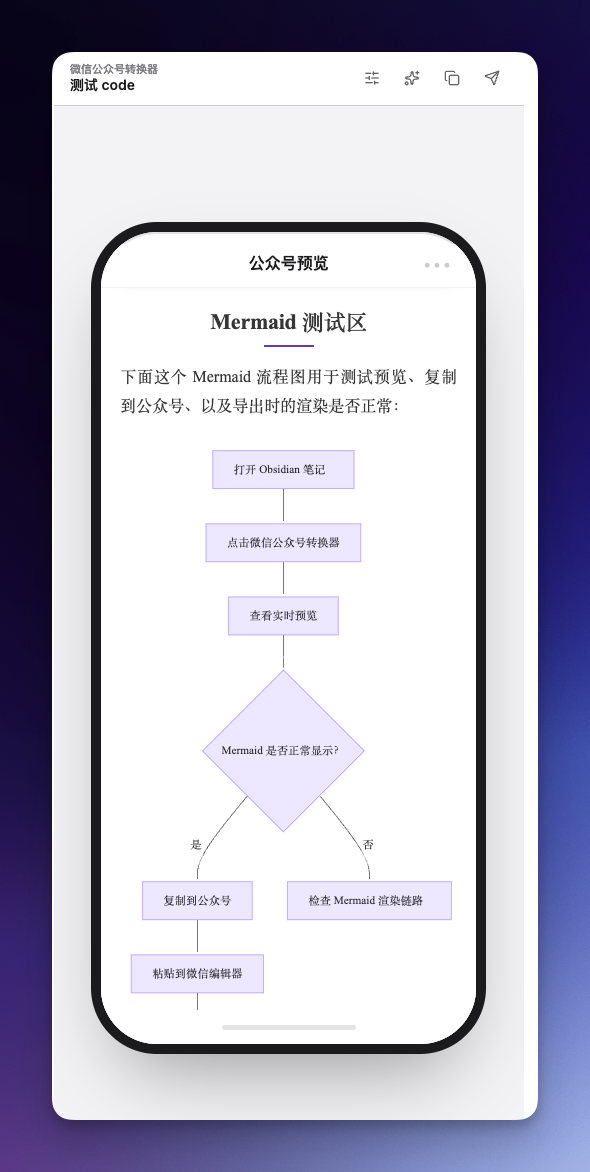
📊 Mermaid 图表支持
- 沿用 Obsidian 原生渲染:在 Obsidian 里能正常显示的 Mermaid 图表,会在插件预览中继续显示。
- 导出自动转 PNG:复制到公众号或同步到草稿箱时,会自动将 Mermaid 图表栅格化为 PNG,避免 SVG 过长导致微信拦截。
- 保留图表原色:导出时不会套用数学公式的改色逻辑,尽量保持 Mermaid 主题与连线配色。
🚀 一键同步到微信草稿箱 (v2.2 增强)
- 极速并发上传:图片上传速度提升 300%,支持多线程并发处理,大图文章秒传。
- 智能重试机制:自动处理网络抖动与 Token 过期,全程零人工干预,稳如泰山。
- 实时进度反馈:新增精确的上传进度条 (e.g., "3/12"),让等待不再焦虑。
- 安全防重:严格的幂等性设计,杜绝因网络超时产生的重复草稿。
- 告别复制粘贴:直接将文章同步到微信公众号后台草稿箱,图片自动上传。
- 智能封面处理:如果你的文档头部信息(frontmatter)里写了
cover,会优先用它做封面;没写就自动用正文第一张图,也可以手动换图。 - 草稿更新:同一篇笔记再次同步到同一个公众号账号时,优先更新已关联草稿,避免后台堆出重复草稿。
- 素材库封面:发布窗口支持从微信素材库选择封面;选择素材库封面后,多平台分发也会尽量携带同一张封面。
- 智能摘要辅助:如果 frontmatter 里写了
excerpt,会优先用它;没写就自动截取前 45 个字,也可以手动改。 - 同步后自动清理(可选):发送成功后,可以自动删除你在设置里指定的目录(默认关闭)。
- 目录支持变量:清理目录支持
{{note}},会自动替换成当前文档名,例如published/{{note}}_img。 - 可回收:支持优先移动到系统回收站,误删可恢复。
- 多账号管理:支持最多 5 个公众号账号配置,快速切换同步。
- 账号级发布默认值:可为每个公众号账号单独设置默认原文链接、留言开关和“仅粉丝可留言”。
- Cloudflare 代理支持:解决 IP 白名单频繁变化问题,查看部署指南。

🖼️ 微信公众号贴图
- 独立贴图模式:在转换器顶部从“文章排版模式”切换到“微信贴图模式”,不会与普通文章草稿混在一起。
- 多来源收集图片:可以整理正文图片、文档属性中的图片、本地上传图片,以及当前公众号素材库中的图片。
- 最多 20 张:贴图列表会提示当前数量和上限,便于发布前控制图片规模。
- 发布前整理:支持调整顺序、移除和恢复图片,并提供标题与文案字数提示。
- 保护原始笔记:贴图模式会把适合发布的正文转换为纯文本;调整贴图顺序或移除图片不会改写原始 Markdown。
- 同步到微信草稿箱:确认图片、标题和文案后,可以直接生成微信公众号贴图草稿。
整理贴图图片与发布文案 确认标题、图片与公众号账号 

🎨 自定义 CSS
- 在现有主题上继续定制:可以直接在设置中填写 CSS,也可以引用 Vault 内的 Markdown 或 CSS 笔记作为样式来源。
- 适合长期维护:CSS 笔记支持 YAML frontmatter、纯 CSS,以及一个或多个 fenced
css代码块,便于把个人排版规则独立保存和复用。 - 覆盖完整公众号文章链路:自定义样式会应用于普通预览、复制到公众号和微信公众号文章草稿。
- 边界清晰:自定义 CSS 不应用于 AI 编排结果、微信公众号贴图或其他平台发布,避免不同输出链路互相污染。
🎛 全新可视化设置面板
- 告别繁琐的代码修改!我们内置了直观的设置面板,让您可以实时调整字体、字号、主题色等参数,一切尽在掌握。
浅色模式 深色模式 

🎨 三大专家级主题
- 内置 简约 (Simple)、经典 (Classic)、优雅 (Elegant) 三款精心设计的主题,覆盖从技术博客到人文随笔的各种场景。
- 引用块支持更克制的中性灰样式,减少大面积主题色对正文阅读的干扰。
- Callout 支持按语义类型高亮,如
note、tip、warning、danger等;未知类型会自动回退为信息类样式。
🖼️ 强大的本地图片支持
- 打破图床限制:完美支持 Obsidian 的本地图片引用(包括
![[Wiki Link]]和![]())。 - 头像上传:支持直接上传本地图片作为作者头像,插件会自动转码为 Base64。
- 强大的本地图片支持:无论是相对路径、绝对路径还是 WikiLink,都能自动识别并压缩。
- GIF 动图支持:针对 GIF 格式特别优化,自动绕过压缩流程,完美保留完整动画帧。
- 图片左右滑动查看:多张图片可以组织成横向滑动图片块,适合步骤截图、对比图、长图拆分和敏感图片提示。
- 任务列表兼容:Markdown 任务列表会转换为微信更稳定的勾选标记,避免
[ ]/[x]泄漏到最终文章。 - 温馨提示:建议图片(尤其是 GIF)保持在 10MB 以内,以获得最佳的处理速度和公众号兼容性。超过 10MB 时插件会弹出提醒。
- 打破图床限制:完美支持 Obsidian 的本地图片引用(包括
⚡️ 实时渲染预览
- 右侧预览区实现了毫秒级响应的实时渲染。您在左侧 Markdown 编辑的每一个字符,都会即时反馈在右侧的公众号预览视图中。
- 📱 双模预览 ⭐ v2.2 新增
- 手机仿真模式 (默认):提供逼真的 iPhone X 边框与刘海屏效果,支持深色模式适配,还原最真实的读者视角。
- 经典全宽模式:在设置中一键切换回无边框全屏预览,利用屏幕每一寸空间。
- ↕️ 双向同步滚动 (Bidirectional Sync):无论是在左侧编辑还是右侧浏览,另一侧都会如影随形,精准对齐。
手机仿真模式 经典全宽模式 

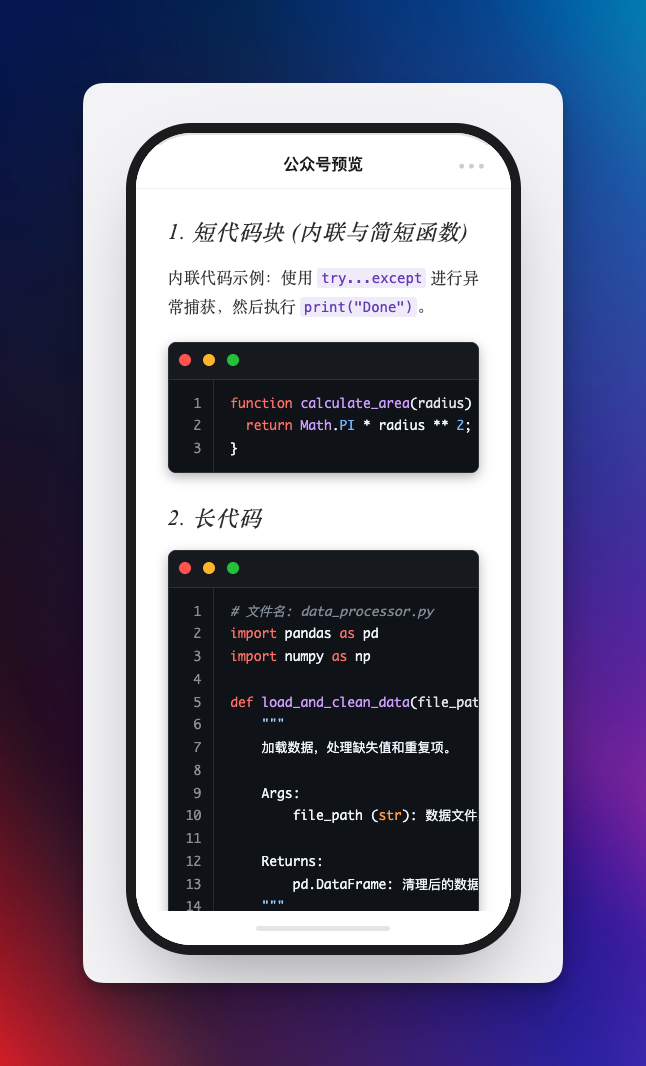
💻 Mac 风格代码块与样式还原
- 重新设计了代码块样式,支持 macOS 窗口风格及行号显示。
- 1:1 完美还原:我们在 Obsidian 预览区看到的样式(包括间距、颜色、边框、阴影),复制到微信后台后将分毫不差。
- 宽表格横向滑动:列数较多或内容较长的表格会自动保持可左右滑动,避免在手机端被强行压缩或截断。
☕ 支持与赞助
Wechat Converter 会始终保持免费与开源。如果它帮您节省了公众号排版或多平台发布的时间,欢迎请作者喝杯咖啡,支持项目持续维护!
您的每一份支持都将用于:
- 持续适配微信生态:紧跟微信公众号编辑器与官方草稿箱 API 规则变动,保障稳定排版与同步
- 优化多平台分发体验:持续打磨飞书云文档、小红书、知乎、B 站、今日头条等更多平台的分发体验与格式兼容
- 打磨极致渲染细节:不断改进代码高亮、数学公式、Mermaid 图表及多图排版的高清导出呈现
 微信赞赏 |
 支付宝 |
❤️ 开源不易,感谢每一位支持项目持续迭代的创作者!
📖 使用方法
唤起插件
- 点击 Obsidian 左侧边栏的 🪄 图标。
- 或使用命令面板 (
Cmd/Ctrl + P) 搜索并执行 "Open Wechat Converter"。
预览与调整
- 插件会自动加载当前激活的笔记内容。
- 在右侧面板中,您可以实时预览排版效果。
一键复制
- 确认预览效果满意后,点击底部的 [📋 复制到公众号] 按钮。
- 提示"已复制"后,直接在微信公众号后台编辑器中
Ctrl/Cmd + V粘贴即可。
一键同步到微信草稿箱 ⭐ 新功能
- 先在插件设置里填好公众号账号(AppID / AppSecret)。
- 点击 [🚀 一键同步],选择账号后即可发送。
- 每个公众号账号都可以单独配置发布默认值:
- 默认原文链接
- 默认开启留言
- 默认仅粉丝可留言
- 默认值读取规则:
- 摘要优先读
excerpt - 封面优先读
cover cover_dir用于同步成功后的“自动清理目录”判断,不作为封面图来源- 如果没有,就自动回退到插件默认逻辑(摘要自动截取、封面取正文首图)
- 摘要优先读
- 你在弹窗里手动上传封面、手动改摘要,始终优先于自动值。
- 如果当前笔记已经关联过微信草稿,再次同步会优先更新原草稿;需要新建时可在发布窗口取消关联。
- 如果封面已经在微信素材库里,可以直接点击“从素材库选择”,不用重复上传本地文件。
- 发送成功后,文章会出现在公众号后台草稿箱。
发布微信公众号贴图
- 在转换器顶部切换到 微信贴图模式。
- 从当前正文、文档属性、本地文件或当前公众号素材库加入图片;单篇贴图最多 20 张。
- 拖动图片调整最终发布顺序;也可以临时移除或恢复图片。这里的操作只影响贴图草稿,不会改写原始 Markdown。
- 检查自动转换后的纯文本内容,填写贴图标题和文案,并根据界面中的字数提示调整内容。
- 选择公众号账号并同步,完成后到微信公众号后台草稿箱做最终检查和发布。
启用自定义 CSS
- 打开插件设置 → 微信公众号 → 自定义 CSS。
- 可以直接填写 CSS,也可以引用 Vault 内的 Markdown / CSS 笔记。Markdown 样式笔记可以写 YAML frontmatter、纯 CSS,或一个 / 多个 fenced
css代码块。 - 启用后,样式会应用于普通预览、复制到公众号和微信公众号文章草稿。
- 自定义 CSS 不会应用到 AI 编排、微信公众号贴图和其他平台发布;这些链路会继续使用各自的输出规则。
同步到飞书云文档
- 先在插件设置 → 飞书云文档中开启同步,并填写飞书自建应用的 App ID / App Secret、目标文件夹 Token 和可选 User ID。
- 建议飞书自建应用的应用身份开通云文档 / 云空间相关全部权限,用户身份开通全部权限,减少权限不足导致的同步失败。
- 回到转换器,点击 发布与分发,切换到 飞书云文档。
- 确认或修改文档标题后,点击 同步至飞书 或 更新至飞书。
- 首次同步会在目标文件夹创建新 docx 文档;后续同步会优先覆盖更新已绑定文档,尽量保持飞书链接不变。
- 如果飞书端文档被移动、重建,或本地缓存指向旧 token,可以在飞书 Tab 的“文档绑定”区域粘贴新的 docx 链接重新绑定。
发送到其他内容平台 ⭐ v2.8.0 新增
- 先安装 Obsidian 发布助手浏览器插件,并确保目标平台已经在浏览器里登录。
- 在插件设置 → 其他平台 → 开启「启用浏览器插件发布」,填入浏览器插件中显示的连接令牌。
- 点击“测试连接”,确认 Obsidian 能连接到浏览器插件。
- 在设置页勾选想同步的平台;需要时可点击“读取已选平台状态”。
- 回到转换器,点击 发布与分发,切换到 其他平台。
- 勾选知乎、掘金、CSDN 等目标平台后,点击 发送到浏览器插件。
- 如果微信草稿箱页选择的是素材库封面,插件会把这张封面一并发送给浏览器插件,尽量保证各平台草稿封面一致。
- Obsidian 会把当前文章投递给 Obsidian 发布助手;后续草稿链接、失败原因和单平台重试请在浏览器插件任务窗口中查看。
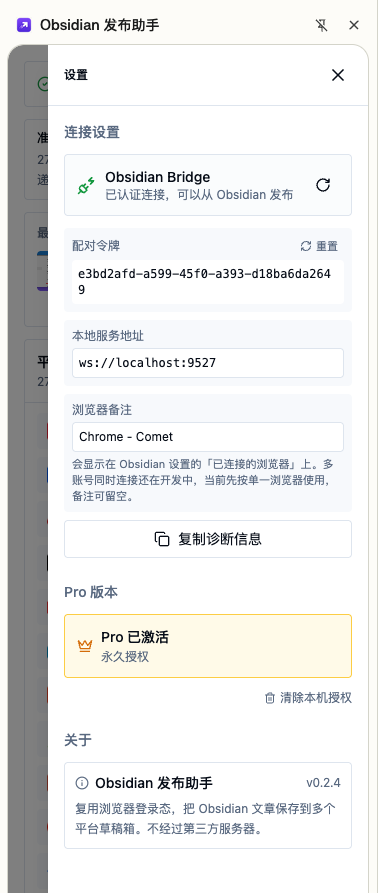
浏览器插件连接设置页(配对令牌 + Obsidian Bridge 已认证)
横向滑动内容
宽表格左右滑动
当 Markdown 表格列数较多、单元格内容较长,或在手机预览中超过正文宽度时,插件会自动给表格加上横向滚动容器。你不需要额外写语法,正常写 Markdown 表格即可:
| 指标 | 第一季度 | 第二季度 | 第三季度 | 第四季度 | 备注 |
| --- | --- | --- | --- | --- | --- |
| 转化率 | 12.4% | 15.8% | 18.1% | 21.6% | 适合保留完整列宽 |
预览、复制到公众号、同步到草稿箱时,超宽表格都会尽量保持“左右滑动查看”,避免被压成很窄的列。
图片左右滑动
如果你想让多张图片横向排列,并在预览或微信公众号里左右滑动查看,可以使用 Obsidian Callout 写法:
> [!image-swipe] 左右滑动查看图片
> ![[步骤一.png]]
> ![[步骤二.png]]
> 
如果第一屏需要先展示敏感图片提示,可以使用:
> [!image-sensitive] 此类图片可能引发不适,向左滑动查看
> ![[图片一.png]]
> ![[图片二.png]]
也可以先选中多行图片语法,再打开命令面板 (Cmd/Ctrl + P) 运行 插入图片块 或 插入敏感图片块,插件会自动帮你包裹成对应的 Callout。
AI 编排(实验功能)
- 入口有两处:
- 插件设置里的
AI 编排:用于配置 Provider、默认布局、默认颜色和缓存策略 - 转换器顶部工具栏里的
AI 编排:用于对当前文章生成和应用版式
- 插件设置里的
- 当前支持 3 类 Provider 接口:
- OpenAI 兼容接口
- Gemini 兼容格式
- Anthropic 兼容格式
- 内置 3 套布局家族:
原文增强型:最接近普通预览,正文连续性更强教程卡片型:更适合步骤拆解、清单、案例说明轻杂志型:更强调留白、图文节奏和编辑感
- 可以选择
自动配色,也可以在生成前手动指定颜色方案。 - 生成后可以继续手动切换颜色方案,复用当前布局结构,不必每次都重新生成。
- 每个布局家族会保留当前文章最新的一份缓存;重新打开侧边栏后,可以直接应用匹配当前文章的缓存结果。
- 面板里可以直接看:
- schema 校验提醒
- 布局 JSON
- 错误详情
- 复制给 AI 的排查 Prompt
- 当前 JSON 或错误详情
- 如果重新生成失败,上一版成功结果仍然可以保留,方便你继续预览和比较。
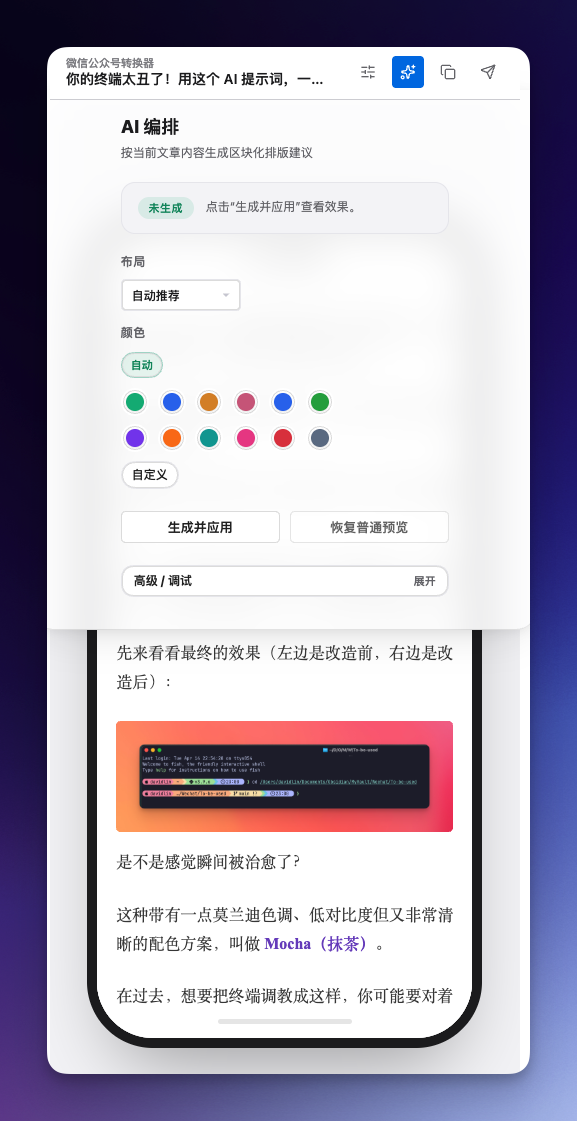 1. 配置 Provider 与 布局 |
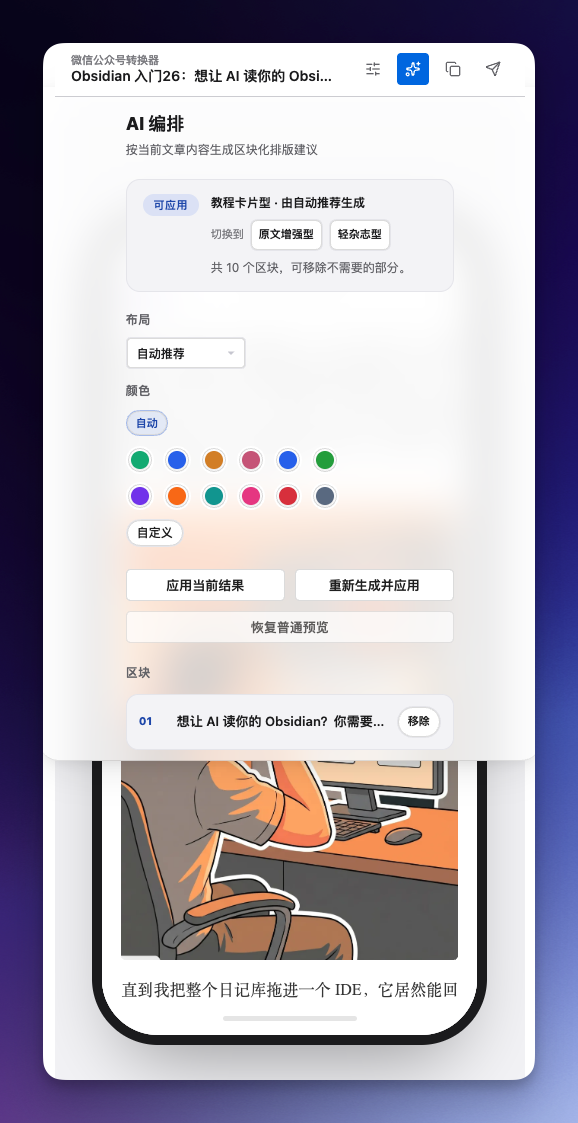 2. 生成结果与缓存 |
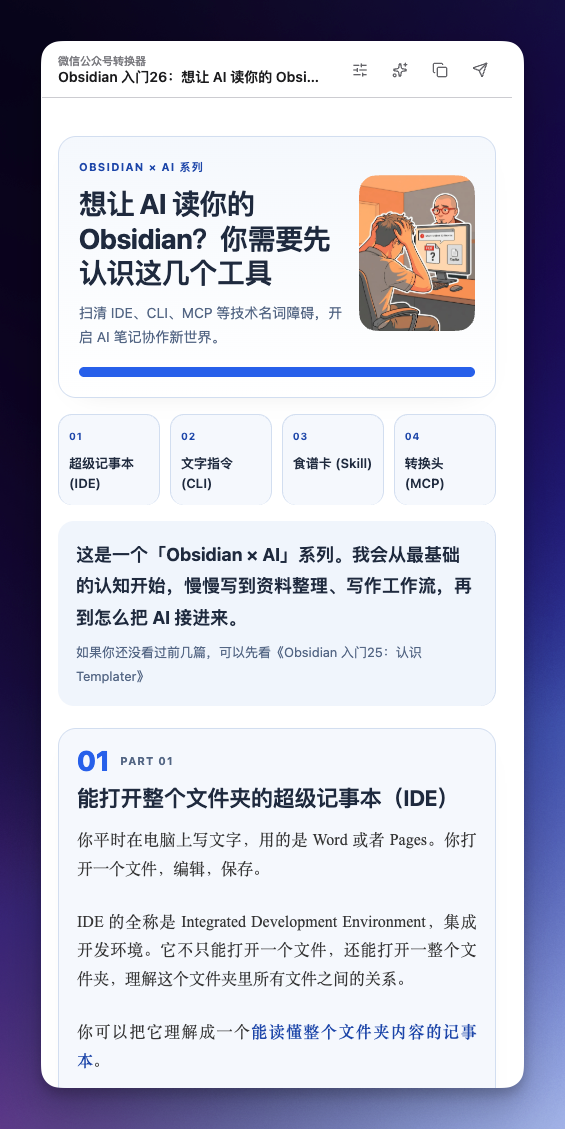 3. 应用到预览区 |
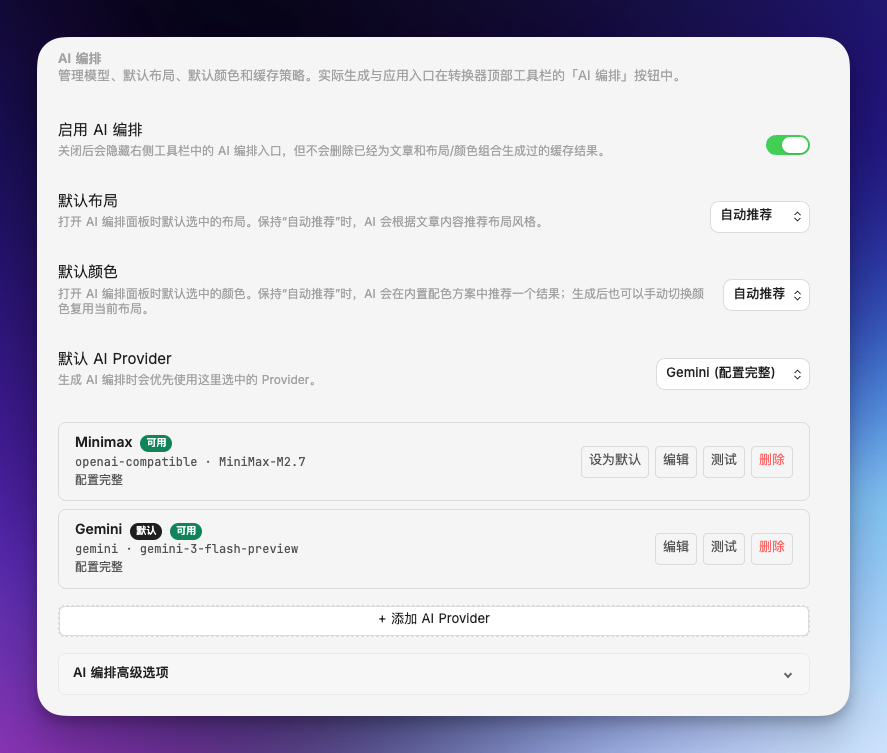
AI 编排全局设置(Provider 与 缓存策略管理)
同步后自动清理(可选)
- 入口:插件设置 → 高级设置
- 默认是关闭的。
- 只有“发送到微信草稿箱成功”后,才会触发清理。
- 清理的是你在设置里填的目录(删目录,不是删单个文件)。
- 目录支持
{{note}},会自动替换成当前文档名。 - 清理目录请填写 vault 内相对路径(不要填
/Users/...或C:\\...这类绝对路径)。 - 清理成功后,如果文档里的
cover/cover_dir指向这个已删除目录,插件会自动清空这些失效字段。 - 建议开启“使用系统回收站”,这样删错也能找回。
- 示例:
published/{{note}}_img
如果当前文档名是post,实际删除目录是published/post_img。
Mermaid 图表导出说明
- 在 Obsidian 预览里能正常显示的 Mermaid 图表,会尽量在插件预览里继续保持可见。
- 当你执行“复制到公众号”或“一键同步到草稿箱”时,插件会自动把 Mermaid 图表栅格化为 PNG。
- 这样做的目的不是改变样式,而是为了减少微信公众号对长 SVG、复杂 SVG 的清洗和拦截问题。
- 导出链路会尽量保留 Mermaid 原本的颜色,不会套用数学公式那一套 SVG 清理逻辑。
✍️ 中文标点标准化规则
插件支持在右侧排版 setting panel 中开启或关闭“正文标点标准化”:
- 入口:右侧排版
setting panel→正文标点标准化 - 作用范围:仅作用于预览 / 复制 / 同步结果
- 不会修改原始 Markdown 文件
已支持的替换规则
在中文语境下,插件会将常见英文半角标点替换为中文全角标点:
,→,.→。:→:?→?!→!;→;"..."→“...”(...)→(...)
已保护的场景
以下内容会尽量保持原样,避免误伤技术文档:
- 行内代码与代码块,例如
`content`、```ts ... ``` - URL 与邮箱,例如
https://example.com/a?b=1、[email protected] - 常见技术性括号表达式、数学记号、函数/调用语法,例如
公式(x+y)、矩阵(A,B)、foo(bar, baz)、f(x, y) - 英文原句与数字小数点,例如
Version 2.1 is stable. - 文件名、相对路径、Windows 路径,例如
README.md、tests/foo.test.js、C:\Users\name\demo.md - 命令行参数与脚本名,例如
--run、test:coverage - 环境变量赋值,例如
NODE_ENV=production - 日期时间,例如
2026-03-09 09:15:11、2026/02/13 23:00 - Markdown 结构本身,例如表格分隔符、代码围栏、链接语法等
当前边界
- 这是规则驱动的标准化能力,不依赖模型。
- 它适合做“发布前质检”和“统一格式”,不适合做语义判断。
- 像
.../......这类省略号写法会保留原样,不会强制改写。 - 像“并列词语之间把逗号改成顿号
、”这类规则目前没有启用,因为容易误改,后续如果要做,更适合放到 AI 精修能力里。
🎨 引用与 Callout 样式
- 入口:右侧排版
setting panel→ 引用 / Callout 样式 - 现在支持两种整体模式:
跟随主题中性灰(推荐)
中性灰模式更适合长文阅读,会明显减弱大面积主题色的存在感。- Callout 会按语义类型自动着色,例如
note、tip、warning、danger。 - 对于插件还不认识的 Callout 类型,会统一回退为信息类样式,而不是随机继承当前主题色。
🔧 代理设置(解决 IP 白名单问题)
微信公众号 API 需要 IP 白名单验证。如果你经常切换网络、使用 VPN、移动热点,或公司 / 家庭 IP 不固定,可以在插件设置里配置 API 代理。README 里不再放完整 Worker 代码,避免首页过长,也减少复制旧代码带来的维护风险。
插件设置 → 高级设置 → API 代理地址 支持两种方式:
- 官方中转:适合希望快速稳定解决 IP 白名单漂移的用户。设置页里有“获取官方中转 Token”入口,按页面指引填写带 Token 的代理地址即可。
- 自建代理:适合希望完全自主管理代理服务的用户。可以基于 Cloudflare Worker 或个人 VPS 自建,设置页里有“查看自建教程”入口。
安全建议:代理会中转微信 API 请求,请只使用你信任的官方中转或自建服务;代理地址必须使用 https://。如果选择自建服务,请在服务端限制只允许访问 https://api.weixin.qq.com/,并避免记录 appid、secret、access_token 等敏感信息。
🔐 隐私与权限说明
插件默认在你的 Obsidian 本地运行,不包含客户端遥测,也不会自动上传你的笔记内容。以下能力只会在你主动使用对应功能时触发:
- 网络请求:同步微信公众号草稿时会访问微信官方 API;同步飞书云文档时会访问飞书开放平台 API;配置 API 代理时会访问你填写的代理地址;使用 AI 编排时会访问你配置的 AI Provider;使用多平台发布时会连接本机浏览器插件服务。
- 本地文件读取:处理当前笔记引用的本地图片、封面和 Mermaid / LaTeX 导出资源时,会读取必要的 vault 内文件。
- 剪贴板:仅当你主动点击复制按钮时,插件才会把当前预览内容或调试信息写入系统剪贴板;插件不会读取系统剪贴板,也不会把剪贴板内容上传到远端。移动端不显示复制按钮。
- 第三方账号:微信公众号同步需要你自行配置 AppID / AppSecret;飞书云文档同步需要你自行配置飞书自建应用 App ID / App Secret、目标文件夹 Token 和可选 User ID;其他平台发布由「Obsidian 发布助手」浏览器插件使用你浏览器中已有的登录态保存草稿。
- Pro / 浏览器插件:核心转换、预览、复制、微信发布和飞书云文档发布流程可在插件内使用;部分可选 Pro 与浏览器插件能力可能需要付费授权。多平台发布和 Pro 授权能力由配套浏览器插件处理;Obsidian 插件侧负责写作、排版、平台选择和任务投递。
🚀 安装
方式一:社区插件市场安装(推荐 ⭐)
这是最简单、最安全的安装方式:
- 打开 Obsidian 的 设置 (Settings) -> 社区插件 (Community plugins)。
- 关闭 限制模式 (Safe mode) 以启用社区插件。
- 点击社区插件旁的 浏览 (Browse) 按钮。
- 搜索
Wechat converter或微信公众号排版转换器。 - 点击 安装 (Install),安装完成后点击 启用 (Enable)。
方式二:BRAT 安装(测试版/抢先体验)
如果你使用 BRAT 管理插件更新并希望体验最新的 Beta 特性:
- 安装并启用 BRAT 插件。
- 在 BRAT 中添加仓库:
DavidLam-oss/obsidian-wechat-converter。 - 安装后执行一次冒烟检查:
- 打开转换面板
- 预览渲染
- 复制到公众号
- (可选)一键同步到草稿箱
方式三:手动安装(GitHub Release)
若您无法访问社区插件市场,可以手动进行安装:
- 从 GitHub Releases 下载最新的
obsidian-wechat-converter.zip插件包。 - 解压并将其中的文件夹放入 Obsidian vault 的
.obsidian/plugins/目录中。最终路径应为:
.../.obsidian/plugins/obsidian-wechat-converter/ - 确保文件夹内至少包含以下文件(三件套运行时):
main.jsmanifest.jsonstyles.css
- 重启 Obsidian 或在设置中刷新插件列表,并启用插件。
🤝 贡献 (Contributing)
欢迎提交 Issue 或 Pull Request!
- Fork 本仓库。
- 创建您的特性分支 (
git checkout -b feature/AmazingFeature)。 - 提交您的更改 (
git commit -m 'Add some AmazingFeature')。 - 推送到分支 (
git push origin feature/AmazingFeature)。 - 开启一个 Pull Request。
📄 许可证
本项目采用 MIT License 开源。
👨💻 作者
林小卫很行 (DavidLam)
一名热衷于提升生产力的开发者与内容创作者。 如果您在使用过程中有任何问题、建议或发现了 Bug,欢迎随时在 GitHub Issue 区留言反馈。相信工具的力量,让创作更自由。