
- Overview
- Scorecard
- Updates19
腾讯云 COS 图床插件
这是一个用于 Obsidian 的图片上传插件,可将笔记中的图片自动上传到腾讯云 COS,实现云端存储、管理与备份。
1.3.0 新增功能
修复外链图片同步时受 CORS 限制的问题,支持更多网页剪藏场景
支持自定义域名保留
http://协议支持上传命名模板与按日期分目录,例如
{year}/{mon}/{day}/{filename}支持手动上传模式:先保存本地附件,再选中链接按需上传到 COS
支持 Android / iOS 从附件按钮插入文件后的自动上传兜底
支持命令面板全库批量上传本地附件,以及将当前 COS 链接批量下载回 Obsidian 附件目录
支持 Markdown 笔记与 COS 的安全双向同步;双方同时修改时会保留 conflict 副本,删除不会自动传播
笔记重命名时会同步本地备份目录,Markdown 表格中的
*width图片宽度也能正确渲染
历史功能(2026-03-26)
支持拖拽/粘贴上传多格式文件(PDF、MP3、MP4、WAV、DOC、DOCX、XLS、XLSX、PPT、PPTX、ZIP、MOV、WebM)
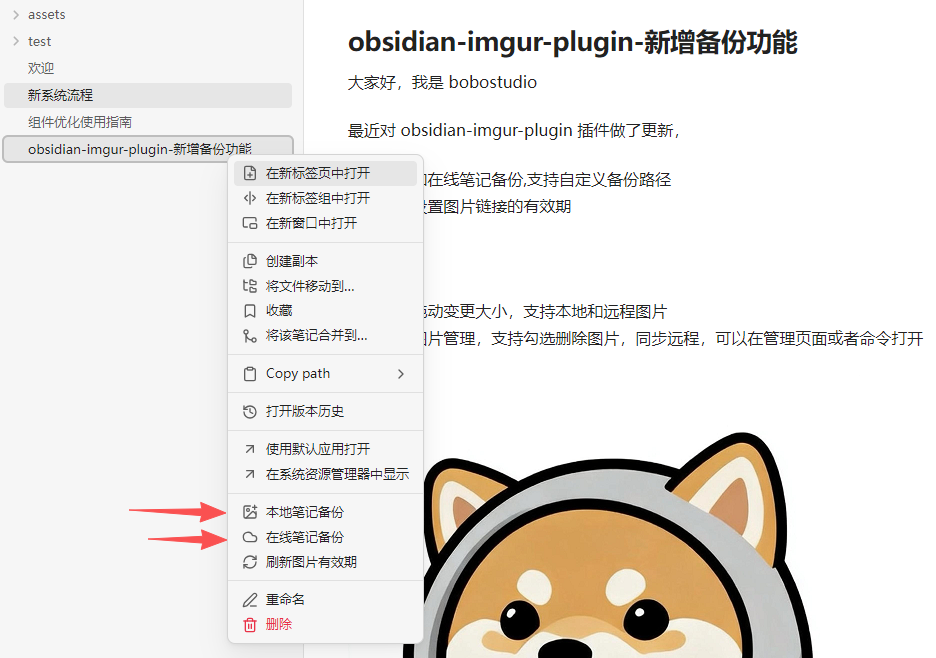
本地和在线笔记备份,备份路径自定义
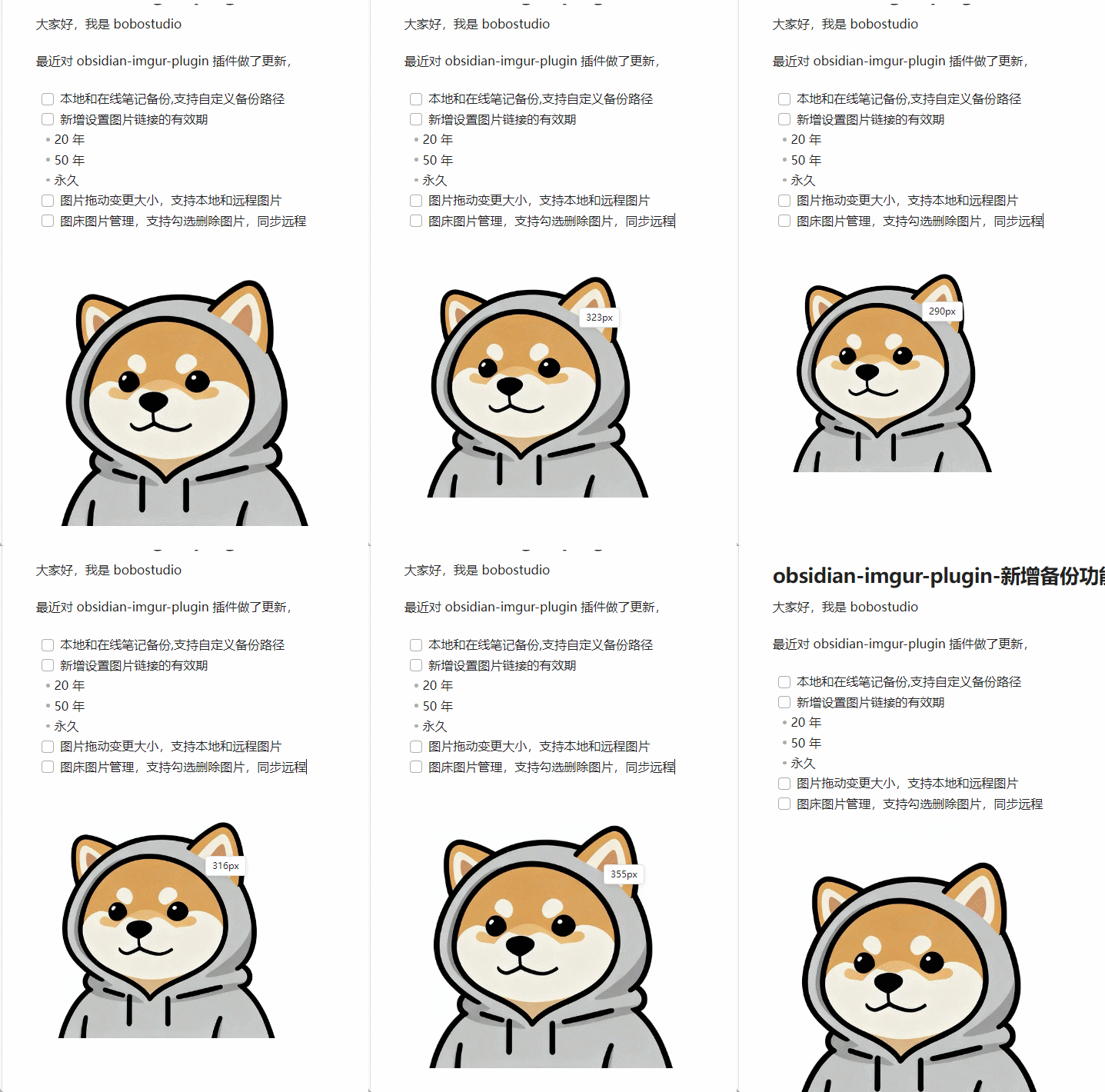
鼠标悬浮图片,支持拖拽图片改图片大小(支持本地和线上图片)
图片管理功能,可查看和删除已上传的图片,支持面板和命令方式打开
新增设置图片链接的有效期,新增测试连接功能
新增是否开启公有读存储桶
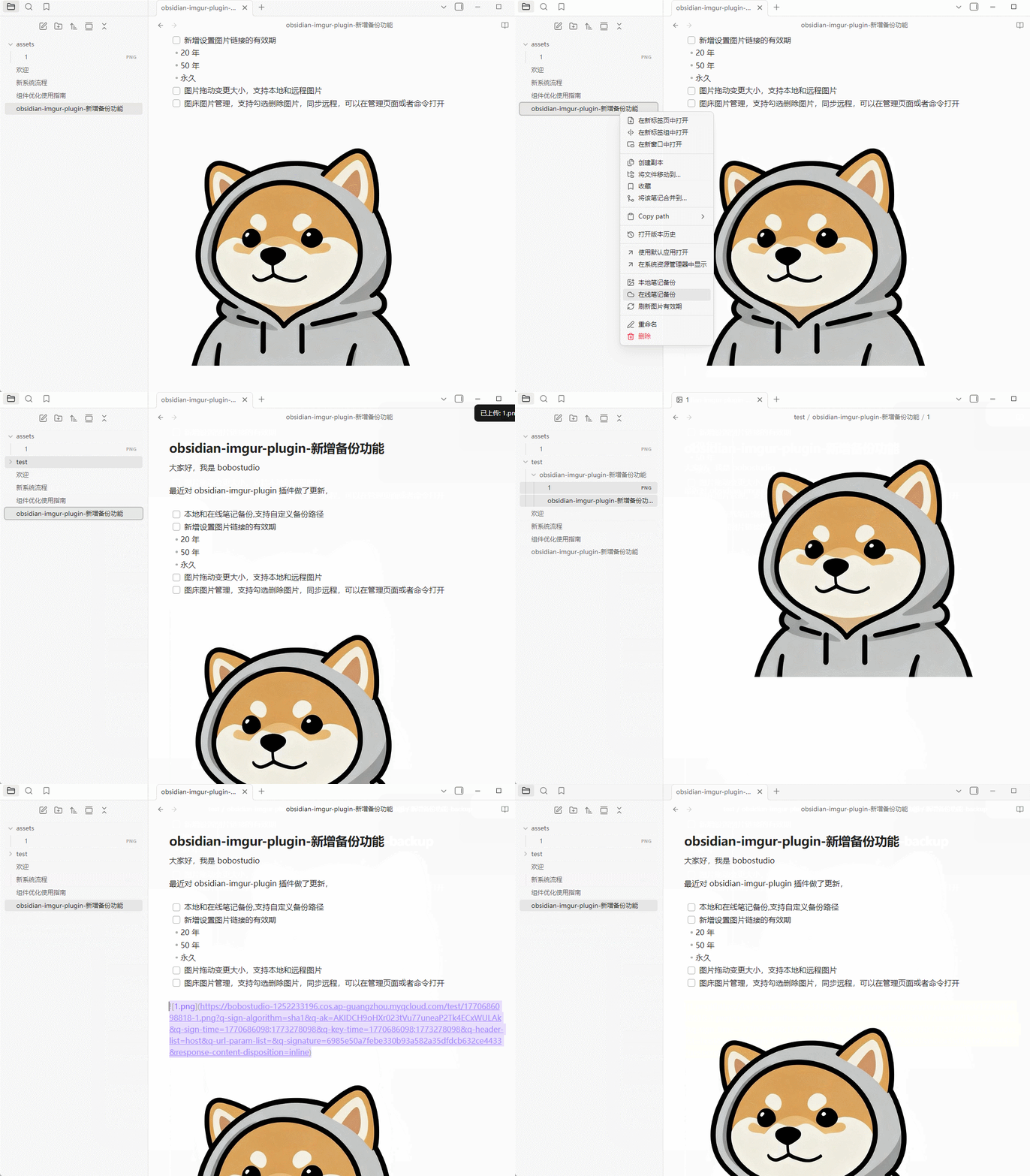
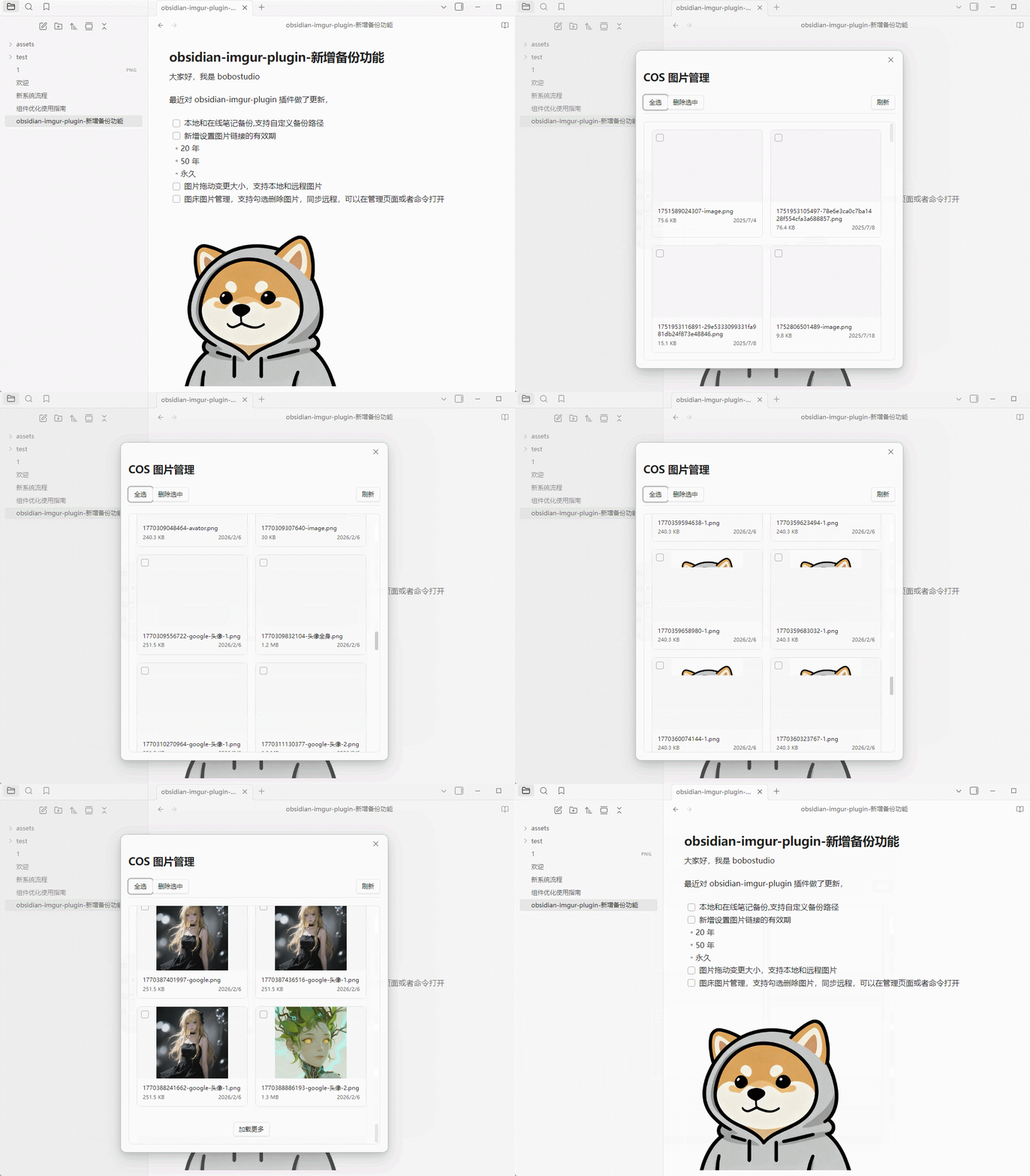
备份笔记演示
注意:
- 本地笔记备份:这篇笔记的图片都是本地链接还没上传与备份
- 在线笔记备份:这篇笔记的图片都是线上链接还没备份
拖拽图片演示
新增的设置
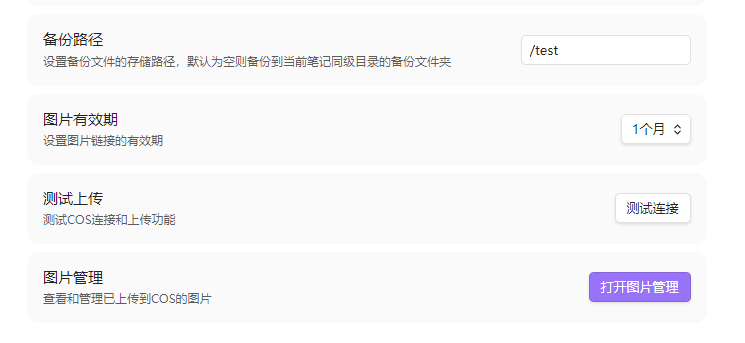
备份路径支持自定义,默认当前笔记仓库下
新增设置图片链接的有效期 20年,50年,永久
测试连接可以调试你配置是否正常
设置打开图片管理面板
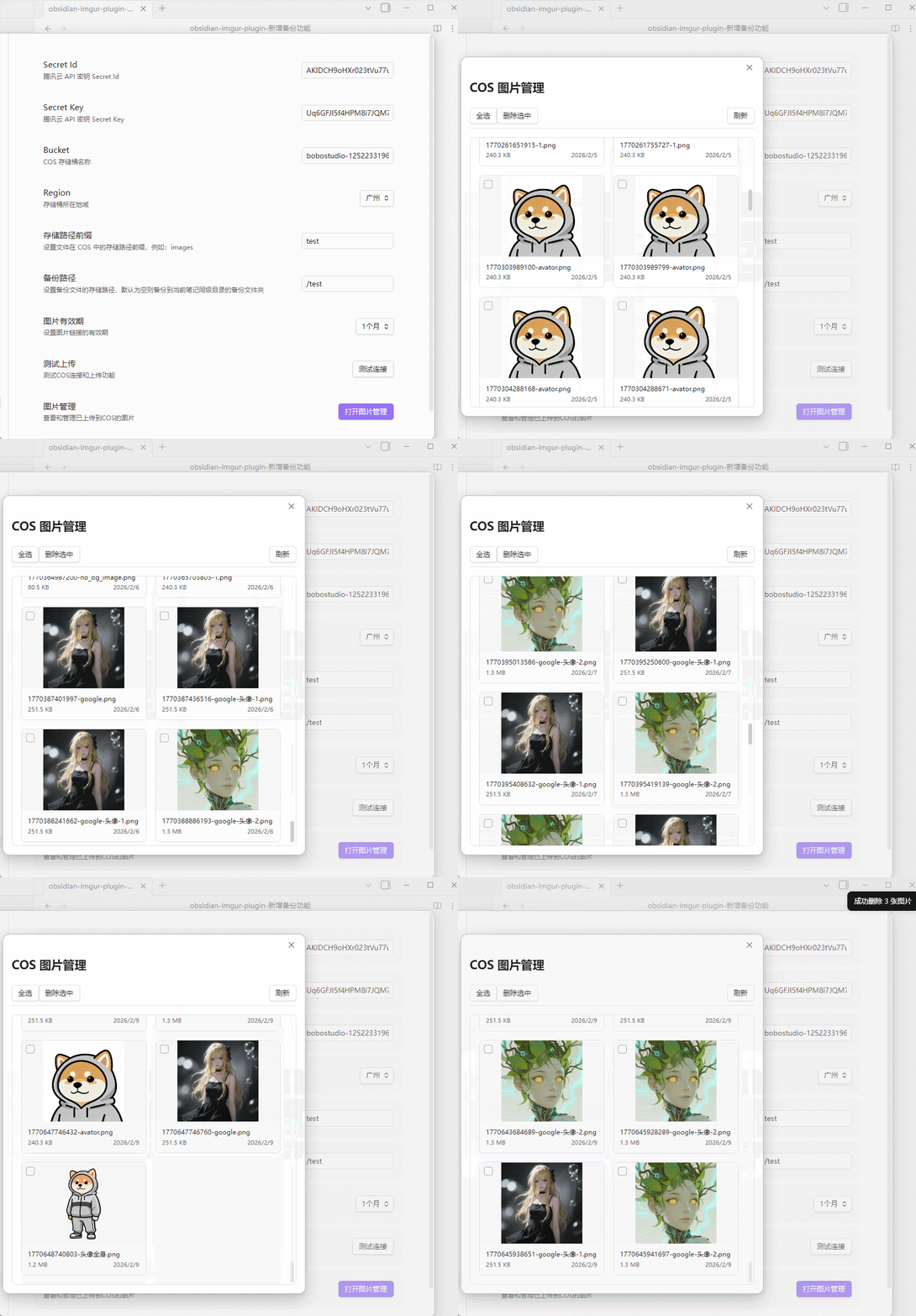
命令打开图片管理面板
是否开启公有读存储桶
腾讯云进入 COS 控制台 找到你的存储桶 → 权限管理 → 存储桶访问权限设置


开启公有读存储桶 图片为短链接如 https://xxx.com/20260210143554.png

建议:如果图片是公开的(如博客配图),可以开启公有读; 如果图片包含隐私内容,保持私有读模式更安全。
功能特点
- 支持拖拽、复制粘贴上传图片
- 自动替换本地图片链接为云端链接
- 支持图片悬浮拖拽调整大小(本地与线上图片均支持)
- 支持本地笔记备份与在线笔记备份,且备份路径可自定义
- 支持图片管理面板(预览、分页、单选/全选、批量删除)
- 支持通过命令面板或设置页快速打开图片管理
- 支持图片链接有效期设置(20年、50年、永久)与刷新有效期
- 支持测试连接,快速校验 COS 配置是否可用
- 支持公有读存储桶开关,适配公开图片与私有图片场景
- 支持存储桶地域选择与自定义存储路径前缀
- 支持图片格式(PNG、JPG、JPEG、GIF、SVG、WebP)
- 支持多格式文件上传(PDF、MP3、MP4、WAV、DOC、DOCX、XLS、XLSX、PPT、PPTX、ZIP、MOV、WebM)
- 支持手动上传模式:本地保存附件后,可选中链接按需上传到 COS
- 支持自定义上传命名模板与按日期分目录
- 支持全库附件批量上传/下载,以及 Markdown 笔记与 COS 的双向同步
新手快速上手(3分钟)
- 在腾讯云创建 COS 存储桶,并准备好
SecretId/SecretKey - 在 Obsidian 安装并启用插件
- 在插件设置填写
SecretId、SecretKey、Bucket、Region - 点击“测试连接”确认配置可用
- 在笔记中直接拖拽或粘贴图片,自动上传并替换为云端链接
使用前准备
- 注册腾讯云账号并开通 COS 服务
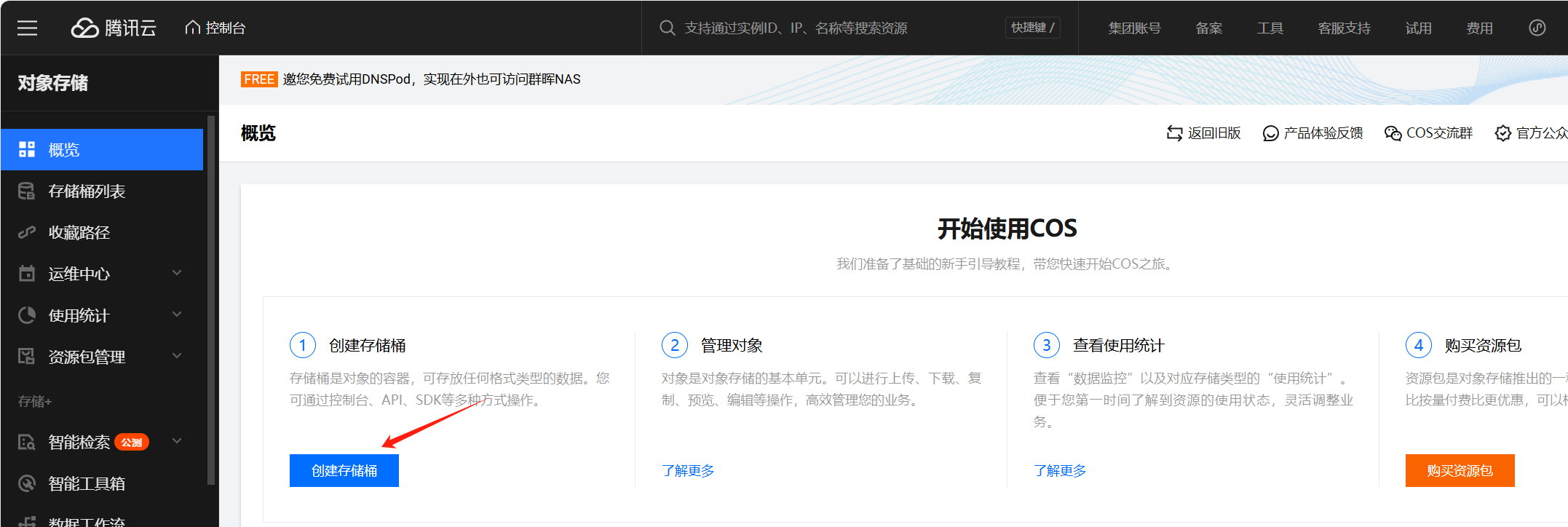
- 创建存储桶,记录存储桶名称(Bucket)和所在地域(Region)
- 获取
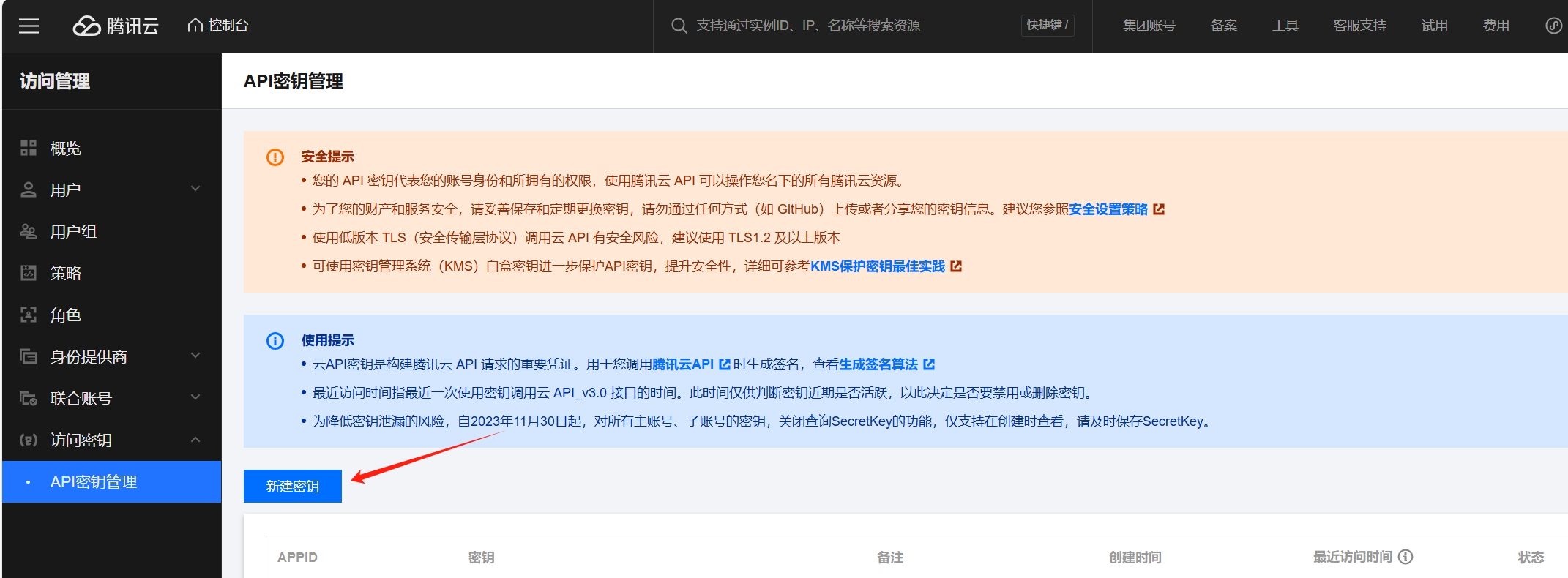
SecretId和SecretKey - 访问 腾讯云控制台
- 进入「访问密钥」-> API 密钥管理
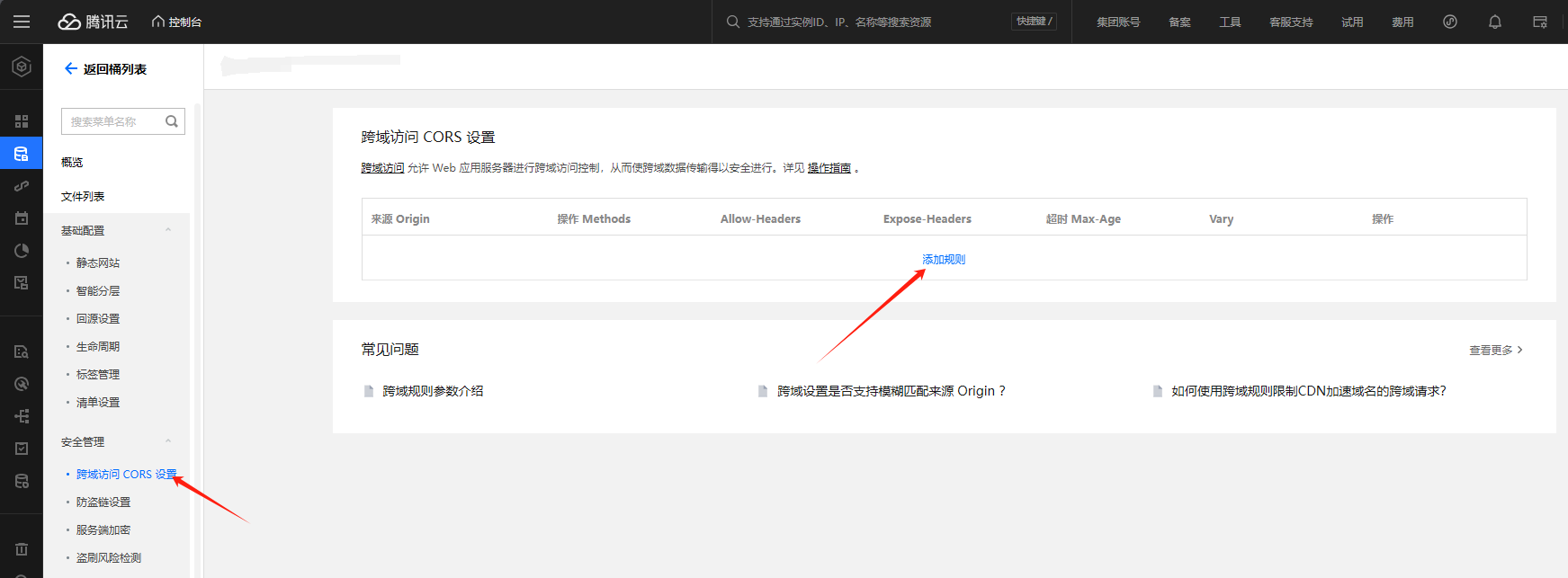
跨域访问 CORS 设置(注意)
复制到来源 Origin 的输入框内
app://obsidian.md
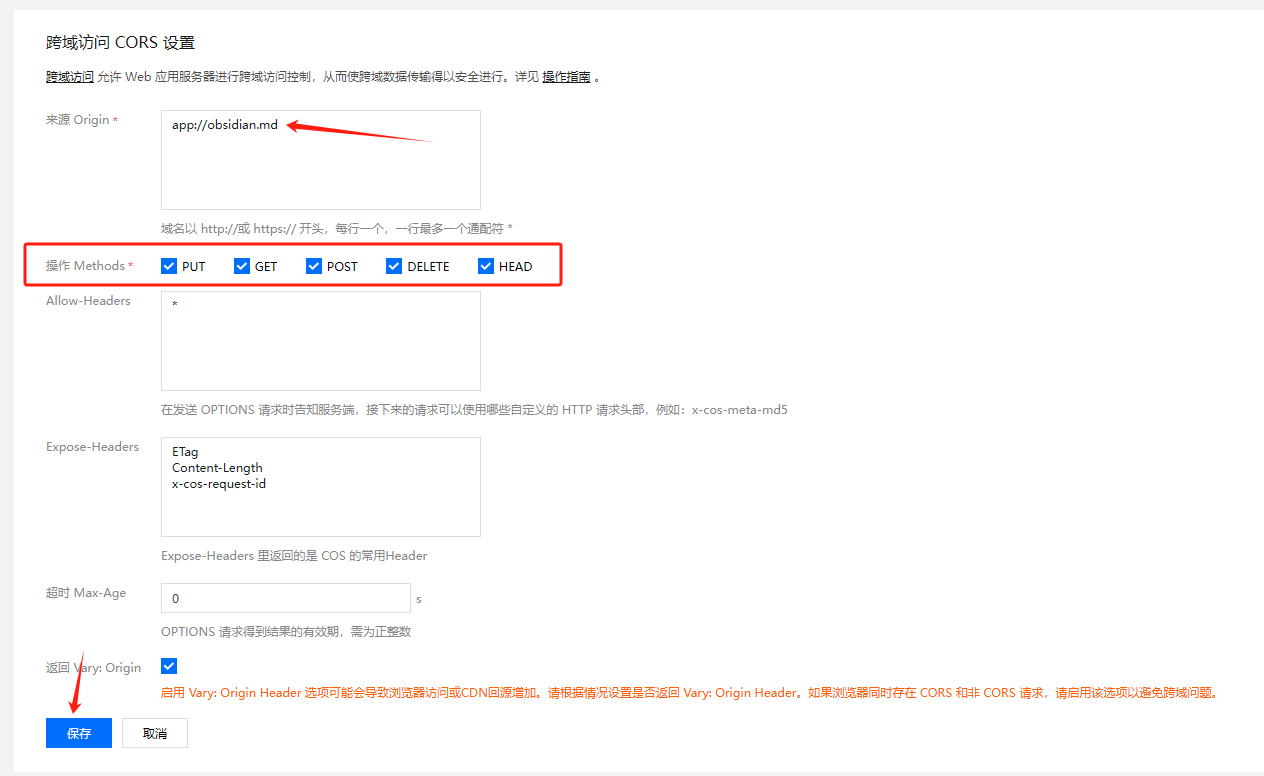
❗❗❗ 注意想在手机上使用需要把
app://obsidian.md改成*
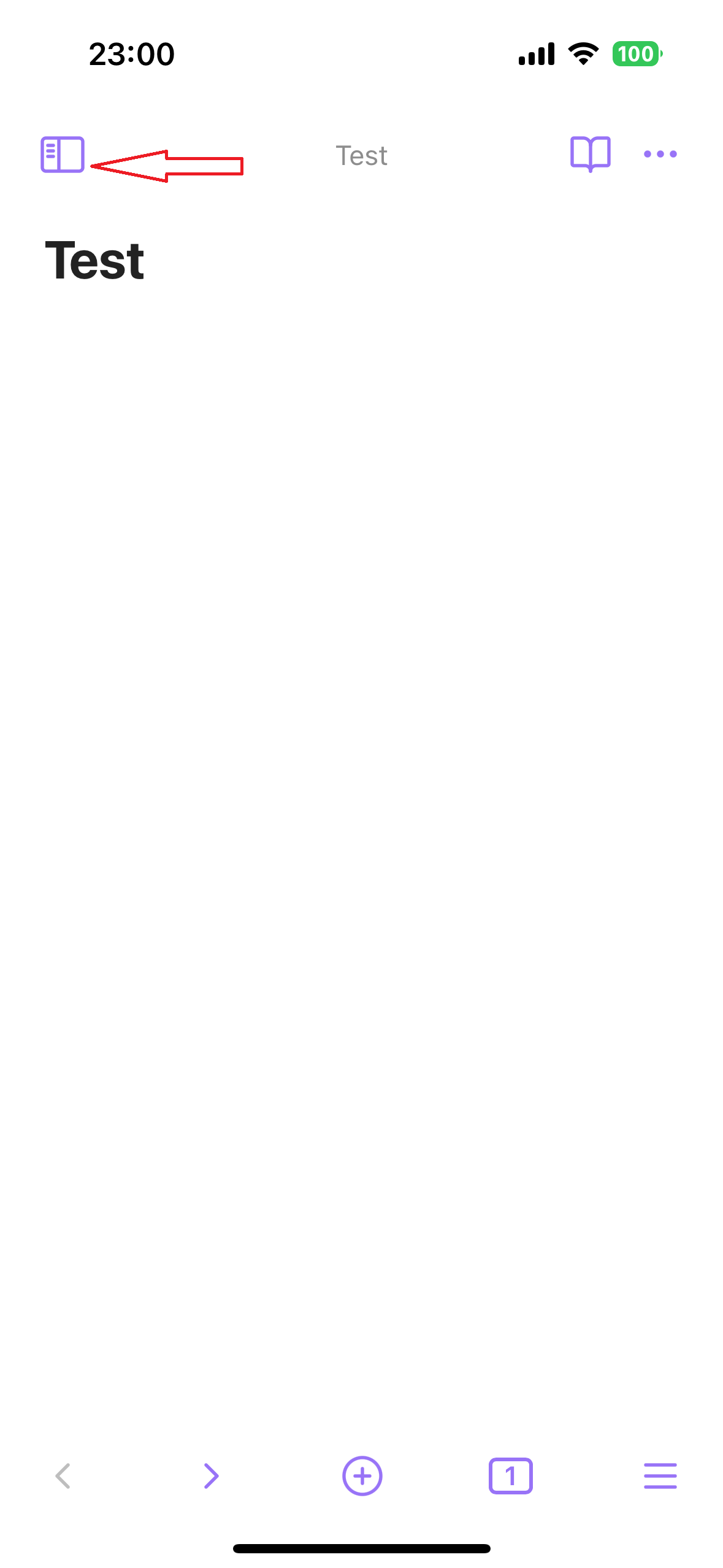
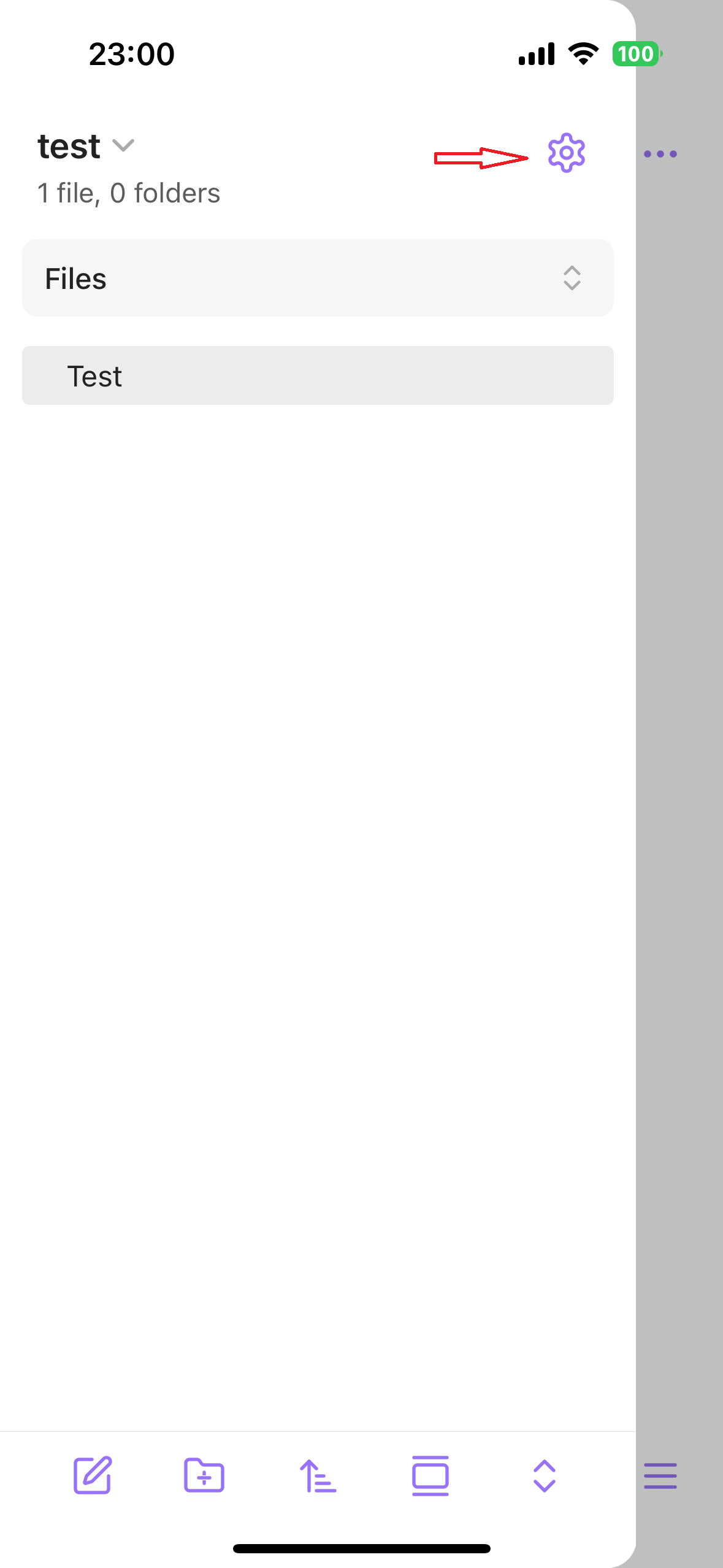
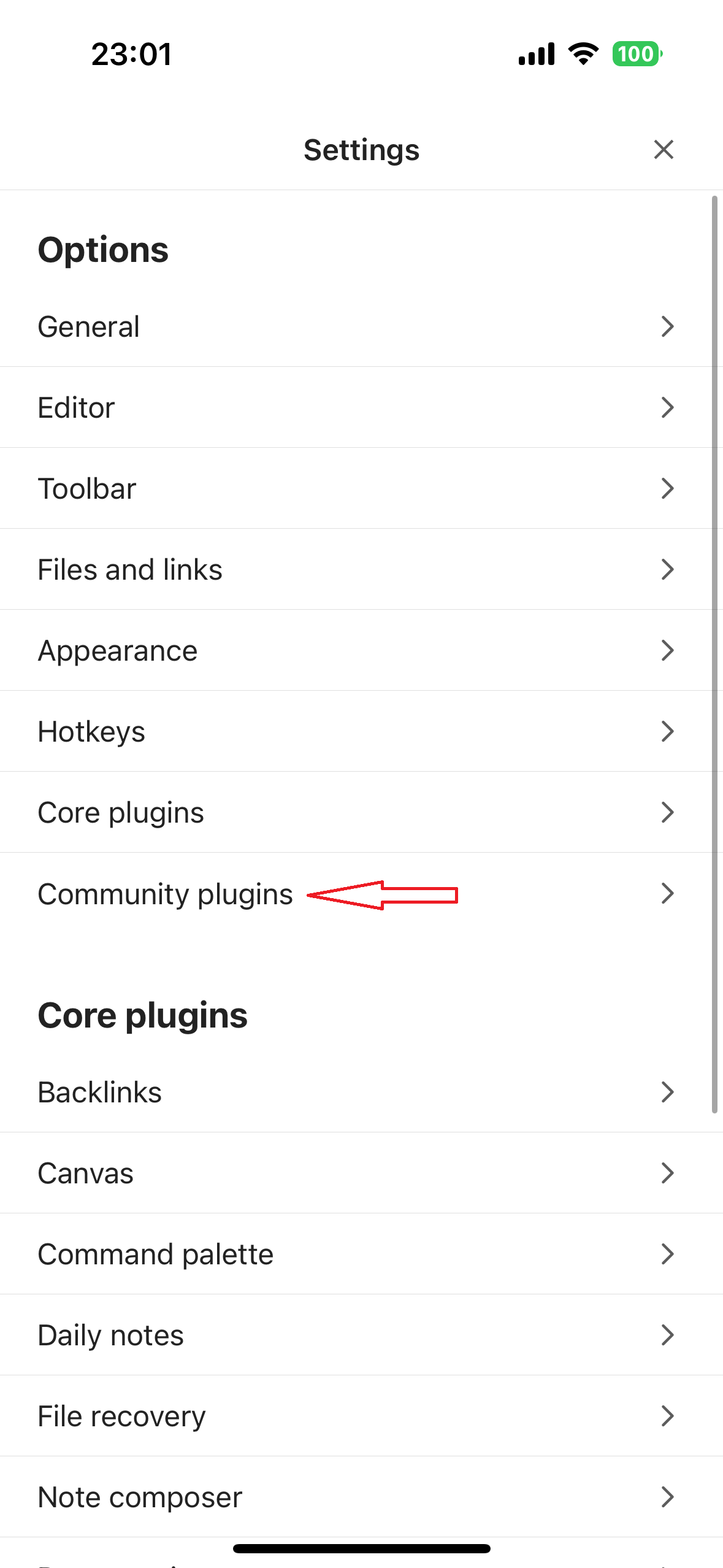
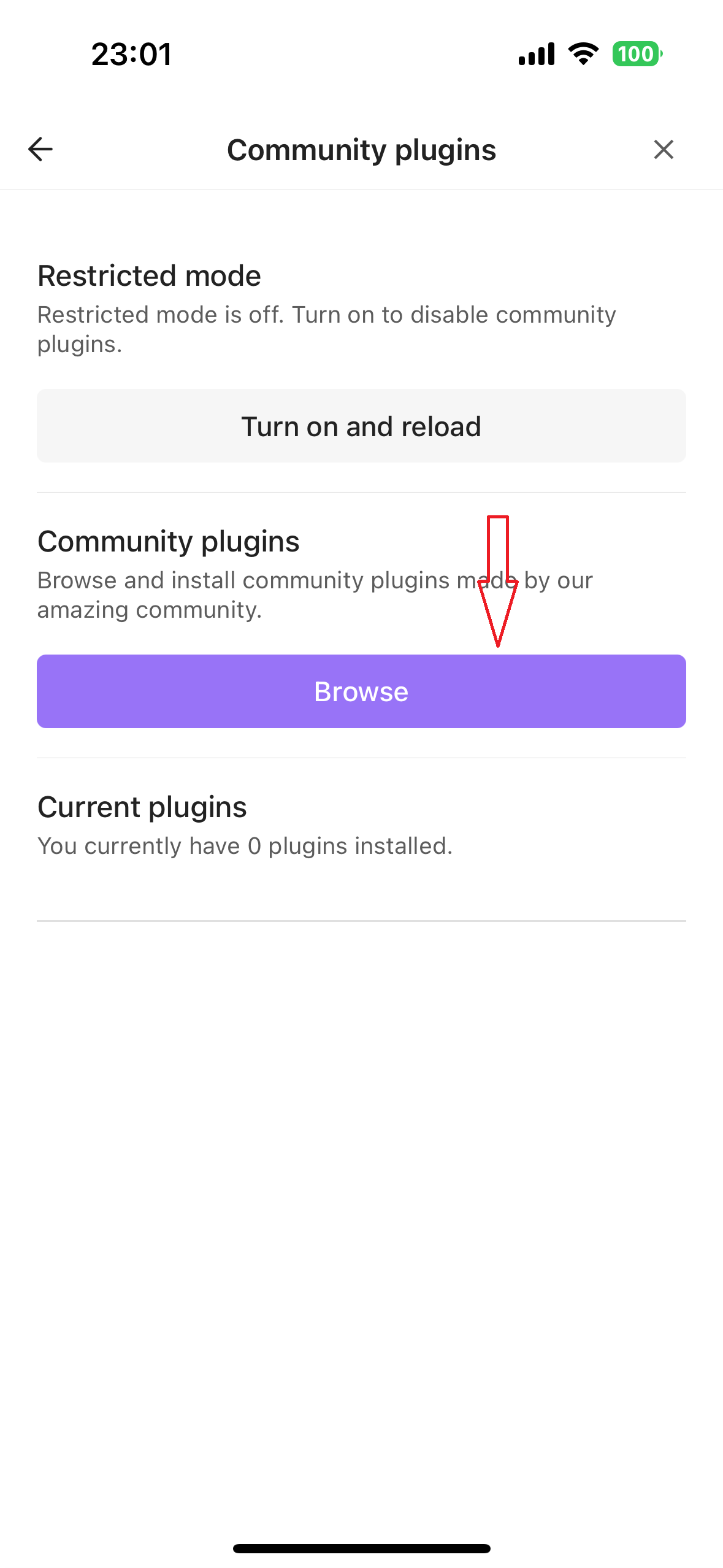
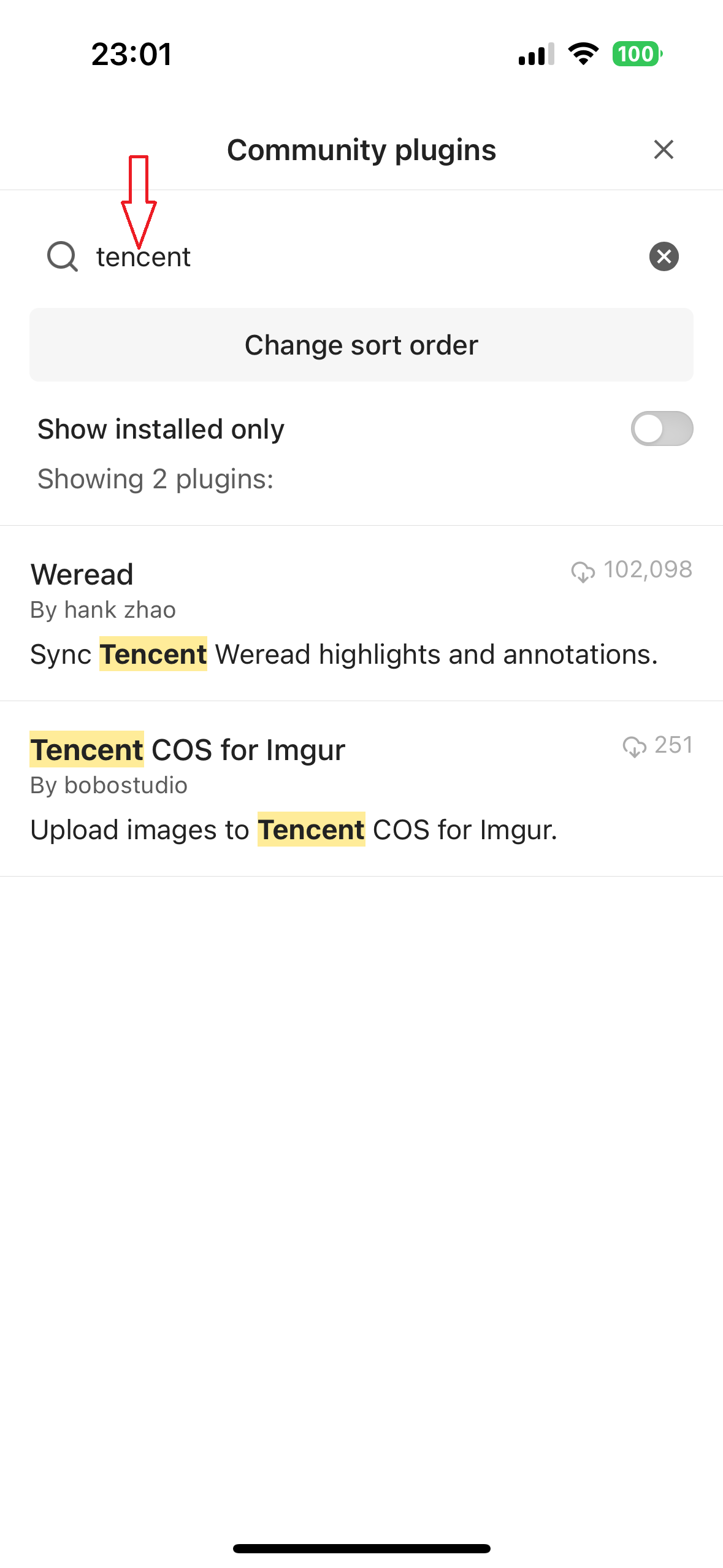
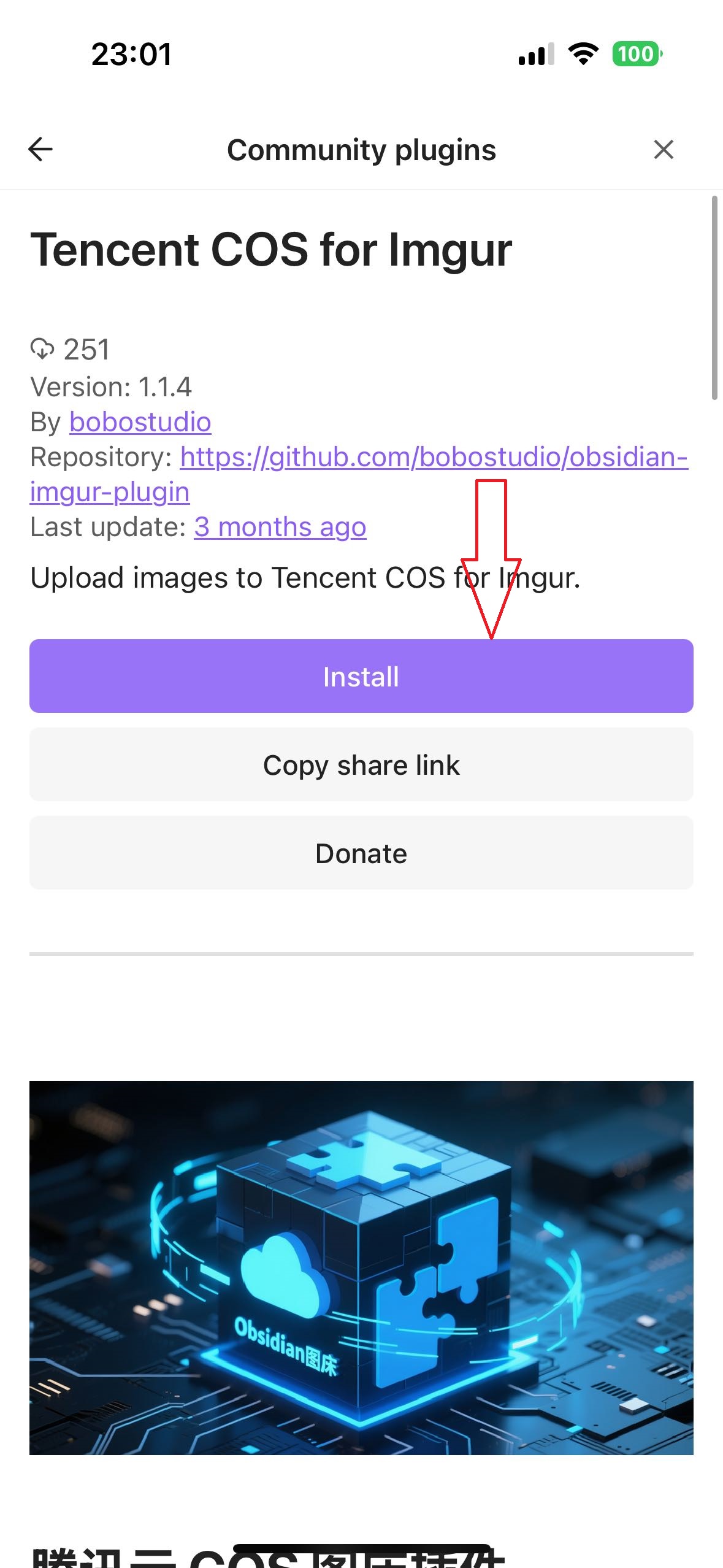
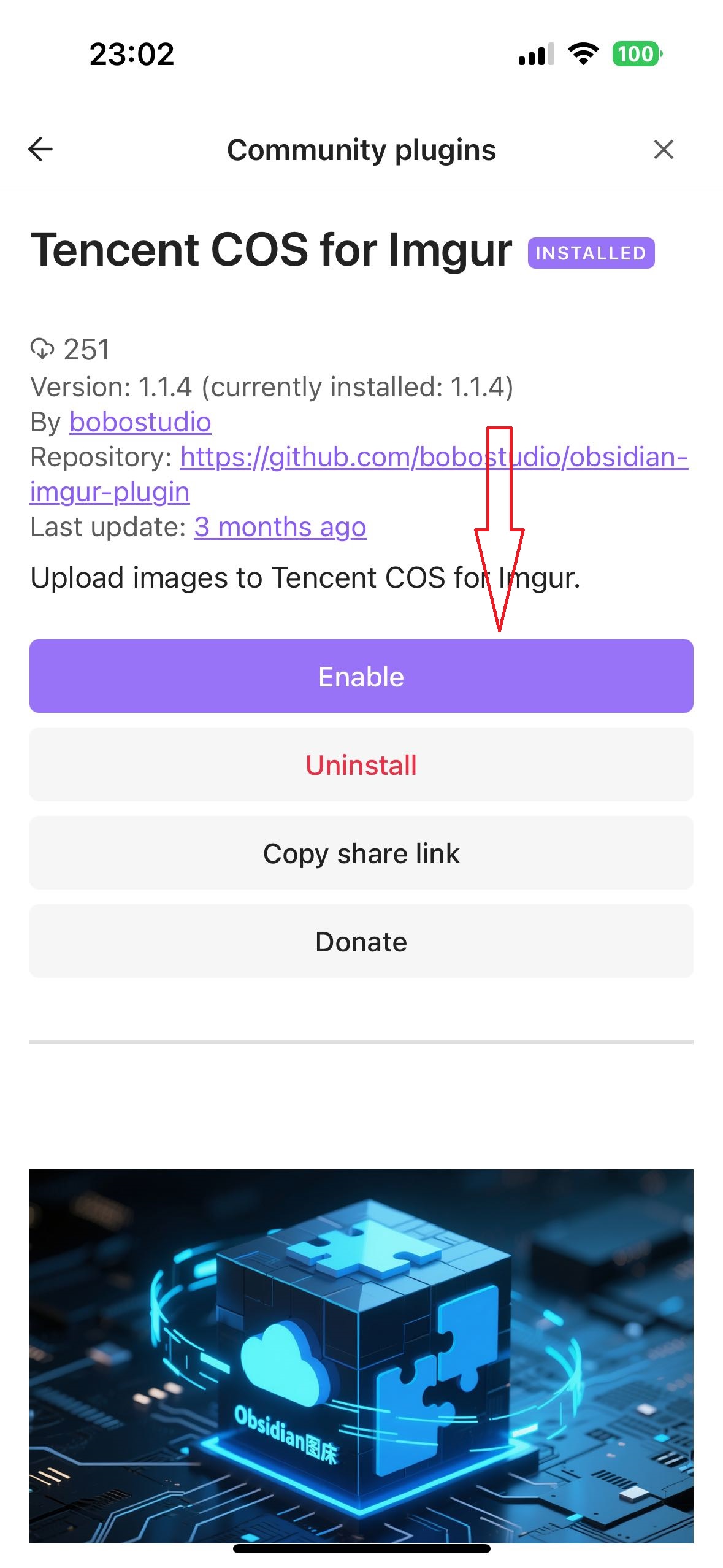
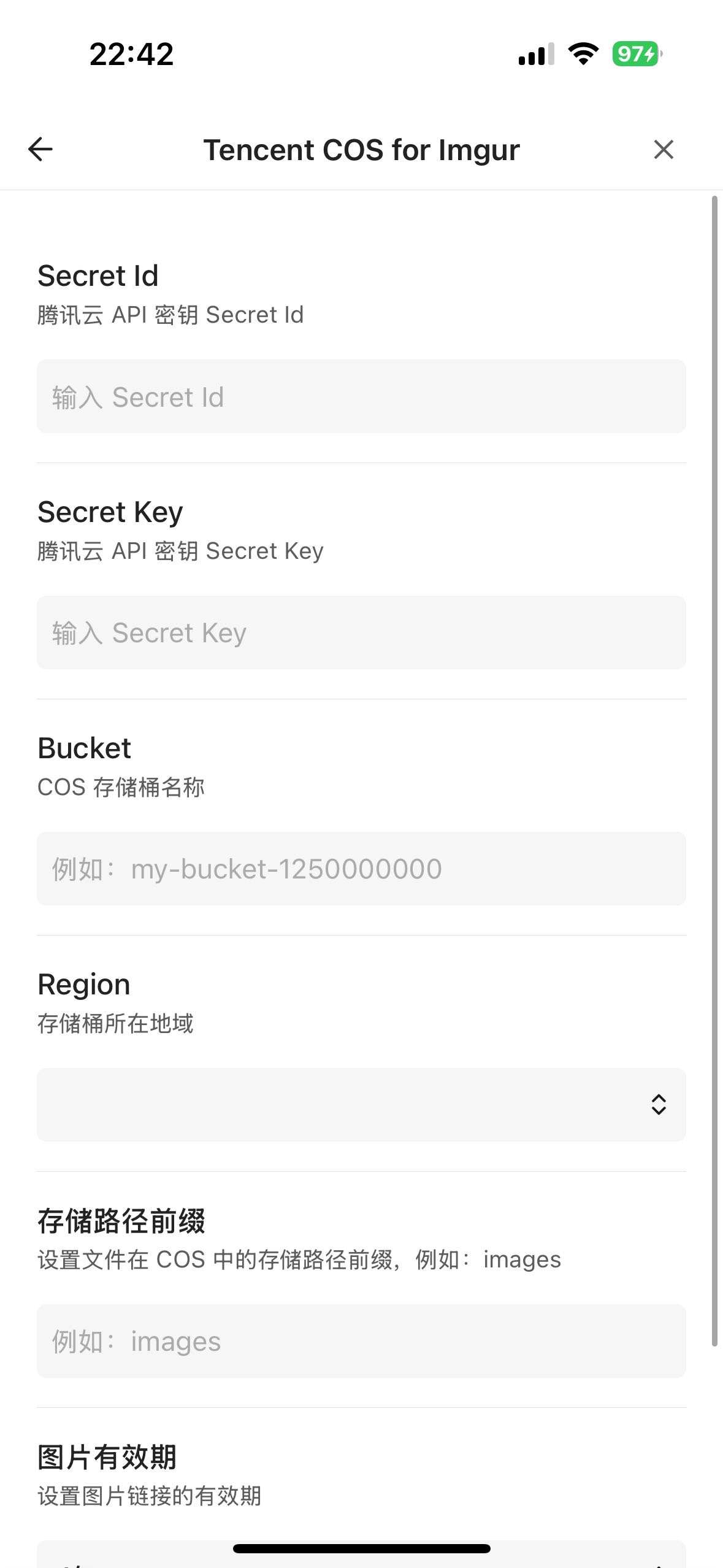
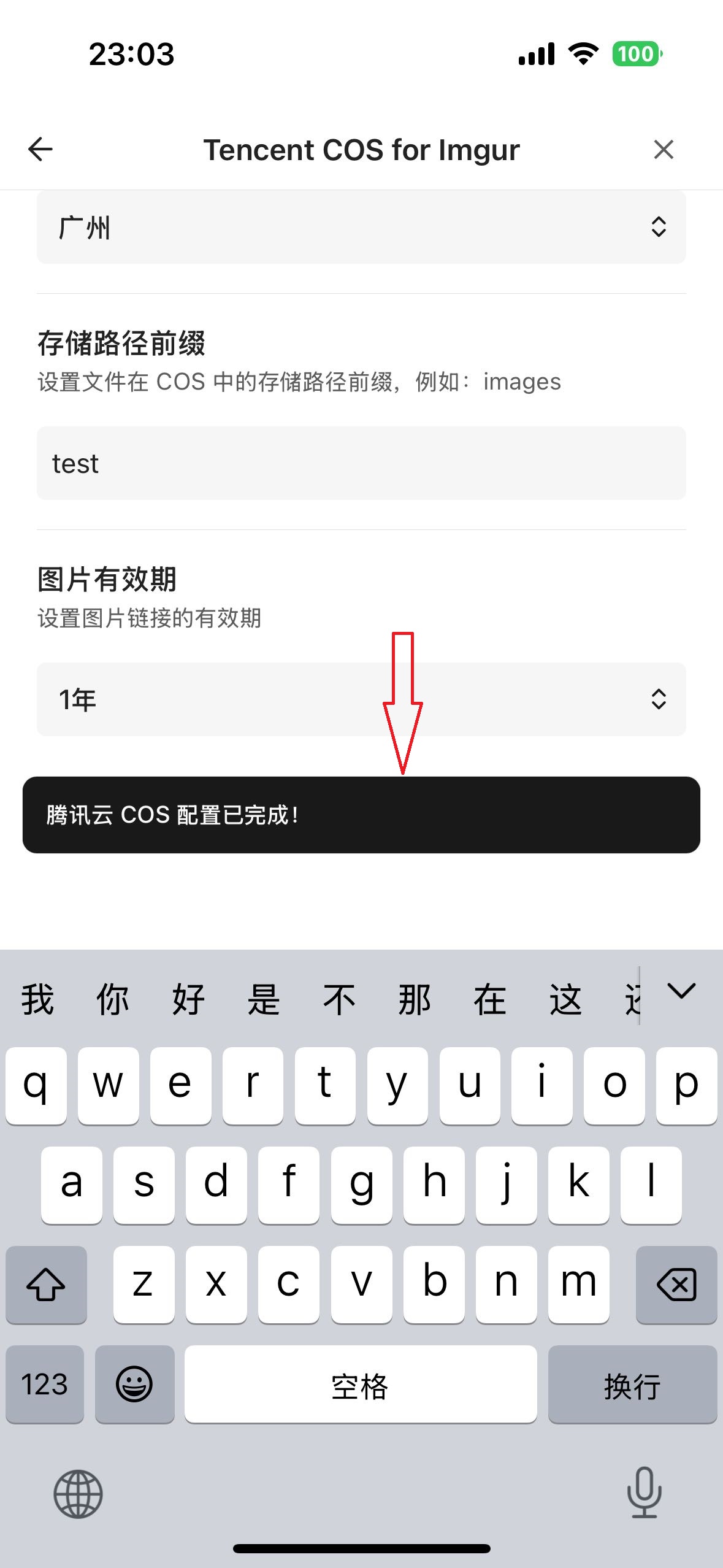
手机端安装方法(以 IOS 为例,安卓同理)
- 打开 Obsidian 设置
- 点击 Community plugins
- 搜索 tencent
- 安装并开启插件
- 填写图床信息
- 笔记上传图片
 {1} {1} |
 {2} {2} |
 {3} {3} |
|---|---|---|
 {4} {4} |
 {5} {5} |
 {6} {6} |
 {7} {7} |
 {8} {8} |
 {9} {9} |
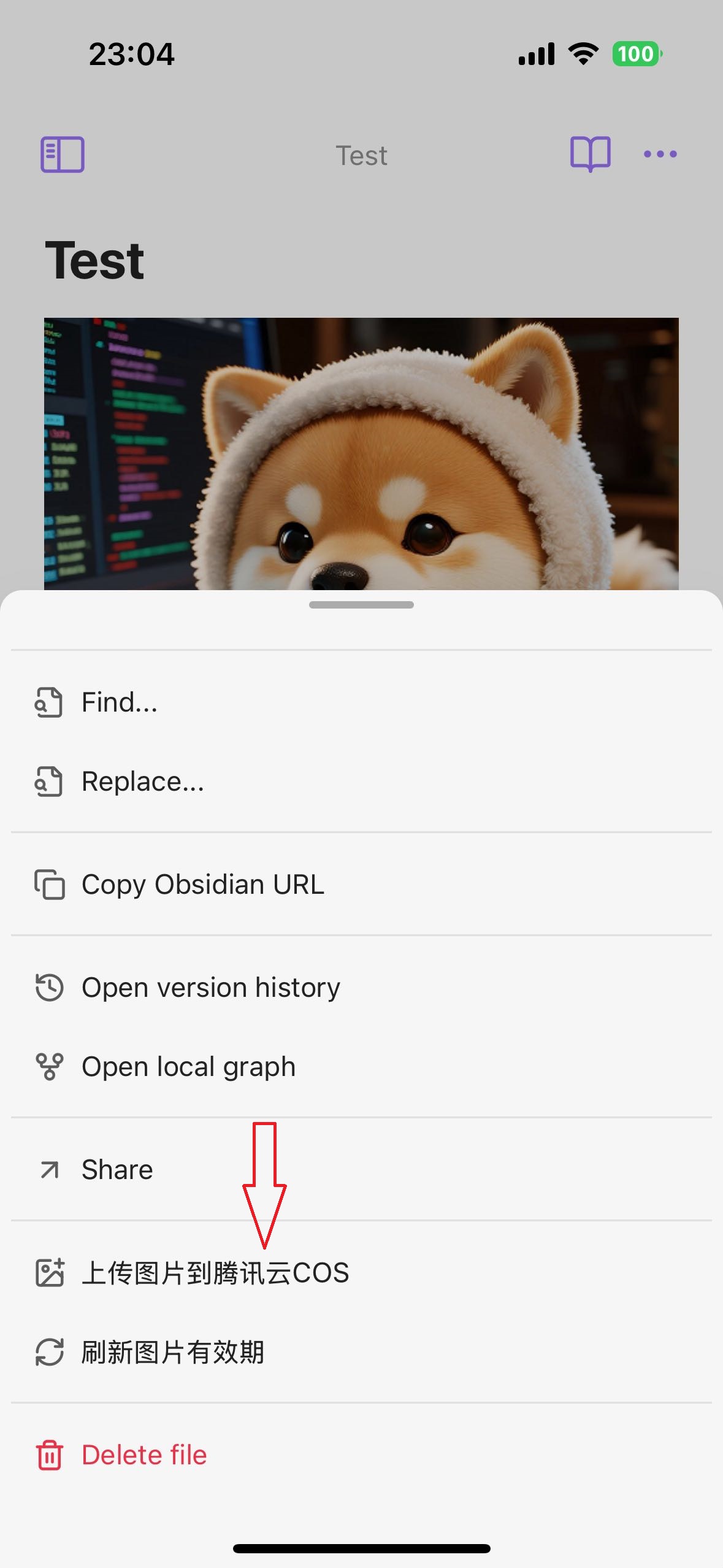 {10} {10} |
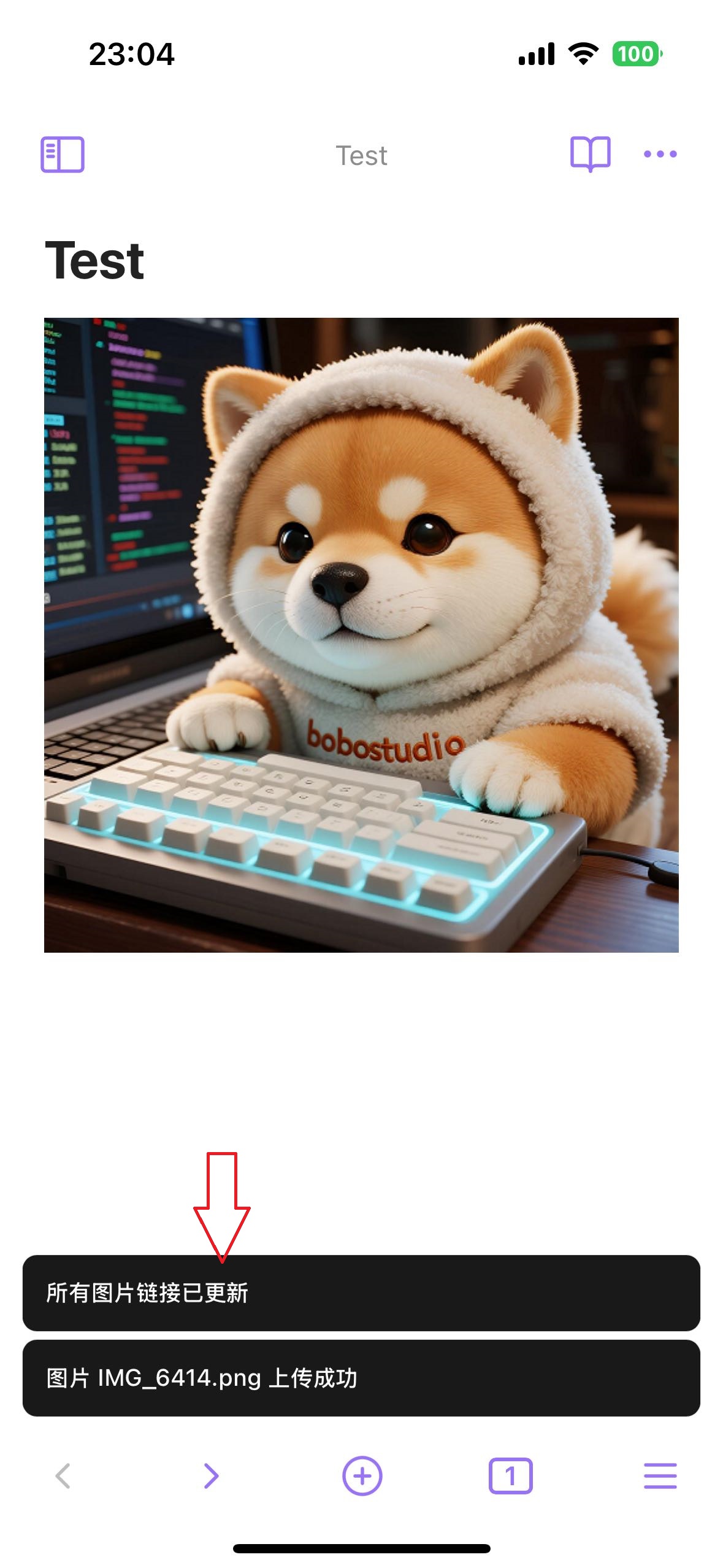 {11} {11} |
电脑端安装方法
- 打开 Obsidian 设置
- 进入 "第三方插件" -> "浏览"
- 搜索 "Obsidian Imgur Plugin" 或者浏览器访问 Obsidian Imgur Plugin
- 点击安装并启用插件

配置说明
- 进入插件设置页面
- 填写以下信息:
- SecretId:腾讯云 API 密钥 ID
- SecretKey:腾讯云 API 密钥 Key
- Bucket:存储桶名称(例如:
my-bucket-1250000000) - Region:存储桶所在地域
- 存储路径前缀:文件在 COS 中的目录(例如:
images) - 自定义域名:可填写
https://img.example.com;若站点仅支持 HTTP,可明确填写http://img.example.com。不填写协议时默认使用 HTTPS。
存储路径前缀说明
比如你设置 img

那你的 COS 的图片就会上传到 /img 文件夹下

使用方法
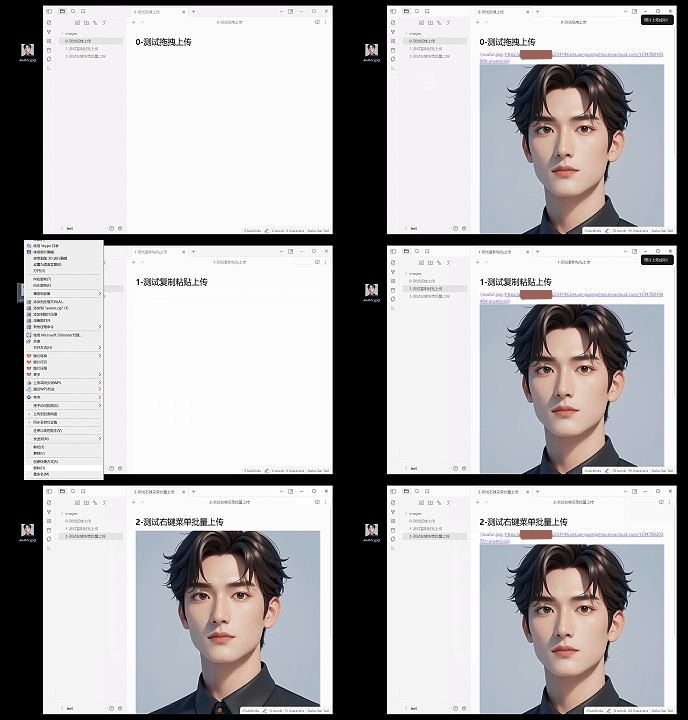
方式一:拖拽上传
- 直接将图片文件拖拽到编辑器中
- 插件会自动上传图片并插入云端链接
- 支持拖拽非图片文件(需在设置中开启"启用多格式文件上传")
方式二:复制粘贴
- 复制图片后,直接在编辑器中粘贴
- 插件会自动上传图片并插入云端链接
- 支持粘贴非图片文件(需在设置中开启"启用多格式文件上传")
手动上传模式
- 在设置中开启 “手动上传模式”。
- 拖拽、粘贴或手机附件按钮插入的文件会先按 Obsidian 的正常方式保存到本地。
- 在编辑器中选中一个或多个本地附件链接,右键选择 “上传附件到 COS”,插件会把选中的链接替换为云端链接。
默认保持自动上传,以兼容已有使用方式。
方式三:本地/线上笔记备份
- 在插件设置中先配置备份路径(默认在当前仓库下,可自定义)
- 按需选择备份方式并执行
- 备份类型说明:
- 本地笔记备份:适用于图片仍为本地链接、尚未上传/备份的笔记
- 在线笔记备份:适用于图片已是线上链接、尚未备份的笔记
- 执行后会按设置路径生成对应备份文件
方式四:图片管理
通过命令面板:
- 按
Ctrl+P(Mac:Cmd+P)打开命令面板 - 输入 "管理COS图片" 并选择该命令
- 按
通过设置页面:
- 进入插件设置页面
- 点击 "图片管理" 部分的 "打开图片管理" 按钮
功能说明:
- 查看配置的存储路径下所有已上传的图片
- 支持图片预览和基本信息显示(文件名、大小、上传时间)
- 支持单选/全选图片
- 支持批量删除选中的图片,删除前会弹出确认对话框
- 支持分页加载,避免一次性加载过多图片
- 删除操作会同步到COS,确保云端存储的一致性
方式五:多格式文件上传
- 在插件设置中开启 "启用多格式文件上传" 开关
- 默认支持的文件格式:
pdf,mp3,mp4,wav,doc,docx,xls,xlsx,ppt,pptx,zip,mov,webm - 如需添加其他格式,可在 "允许的文件类型" 设置中添加扩展名(用英文逗号分隔)
- 拖拽或粘贴非图片文件到编辑器中,插件会自动上传并插入链接
- 注意:非图片文件插入的是
[文件名](URL)格式的链接 - 笔记菜单中的 “同步COS” 也会同步当前笔记中的本地图片和已允许的附件;外链图片则通过 Obsidian 网络层下载,可避开网页的 CORS 限制。
自定义上传命名与目录
开启 “启用规则图片命名” 后,可使用 “上传命名模板” 控制 COS 对象名和子目录。可用变量:{year}、{month} / {mon}、{day}、{timestamp}、{notename}、{counter}、{random}、{filename}(含扩展名)、{basename}、{ext}。
例如,{year}/{mon}/{day}/{filename} 会把 pic.jpg 上传为 2026/08/10/pic.jpg;{notename}-{counter}{ext} 会生成更短的笔记名加序号文件名。使用只含 {counter} 的模板时,请自行确保不同上传批次不会产生同名文件;可加入 {random} 避免覆盖。
全库批处理与 Markdown 双向同步
- 在命令面板执行 “批量同步库内附件到 COS”,会扫描所有 Markdown 笔记并上传其中的本地图片和允许的附件,保留本地文件。
- 在命令面板执行 “批量下载 COS 附件到本地”,只会处理当前 COS 配置或自定义域名生成的链接;文件会保存到 Obsidian 配置的附件目录,随后将链接改为本地链接。
- 开启 “Markdown 双向同步” 后,插件启动时和每 5 分钟会同步 Markdown 笔记。远端仅有的笔记会下载到本地,本地仅有的笔记会上传到 COS。
- 若本地和远端同一笔记均有改动,较新的版本会成为主版本,较旧版本会在本地保留为
*.conflict-local-*.md或*.conflict-remote-*.md,不会悄悄覆盖内容。 - 为避免误删,删除操作不会自动同步到另一端;需要时请在两端手动删除。
操作预览
注意事项
- 首次使用请确保已正确配置腾讯云 COS 相关信息
- 上传前请确保网络连接正常
- 建议定期检查存储桶用量,避免超出配额
- 请妥善保管 SecretId 和 SecretKey,不要泄露给他人
- 存储路径前缀不要以斜杠开头或结尾
支持与反馈
如果您在使用过程中遇到任何问题,或有功能建议,请通过以下方式反馈:
- 在 GitHub 上提交 Issue
- 发送邮件至:[[email protected]]
打赏

许可证
本项目采用 MIT 许可证。详见 LICENSE 文件。
Copyright (c) 2024 bobostudio