Voice Workflow
 roar-jar187 downloads
Capture, transcribe, summarize, and archive voice meeting notes with local or cloud AI providers.
- Overview
- Scorecard
- Updates2
Obsidian 우측 사이드바에서 음성 녹음, 실시간 전사, 템플릿 기반 요약, 원문 보관을 처리하는 플러그인입니다.
현재 macOS에서 가장 많이 검증됐고, Windows는 auto / windows-speech / openai 구조와 fallback 경로까지 반영돼 있지만 아직 실제 Windows 장비에서 최종 검증되지는 않았습니다.
화면 미리보기
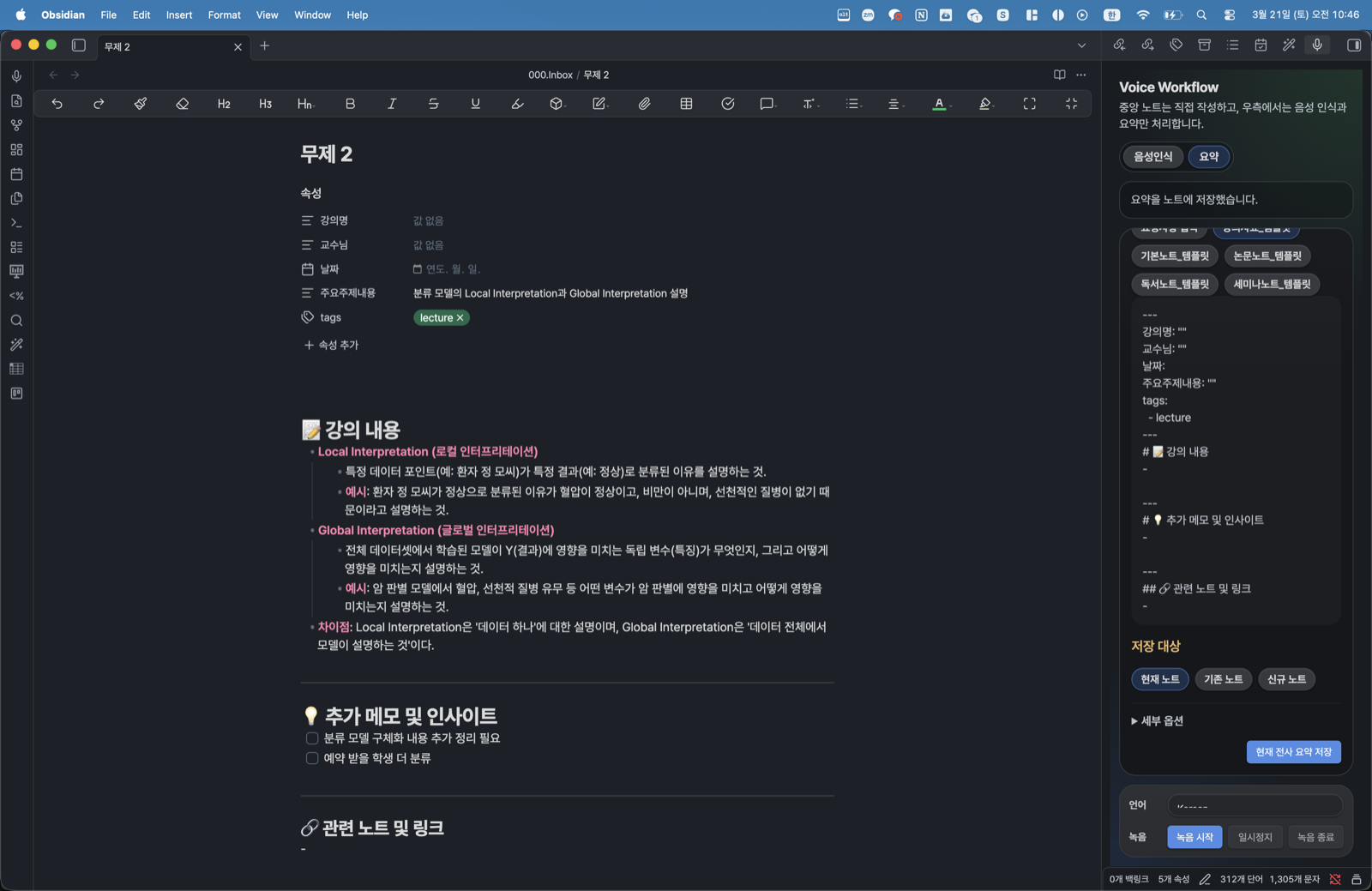
- 요약 저장 화면: 템플릿을 적용해 노트 본문 상단에 구조화된 요약을 저장합니다.
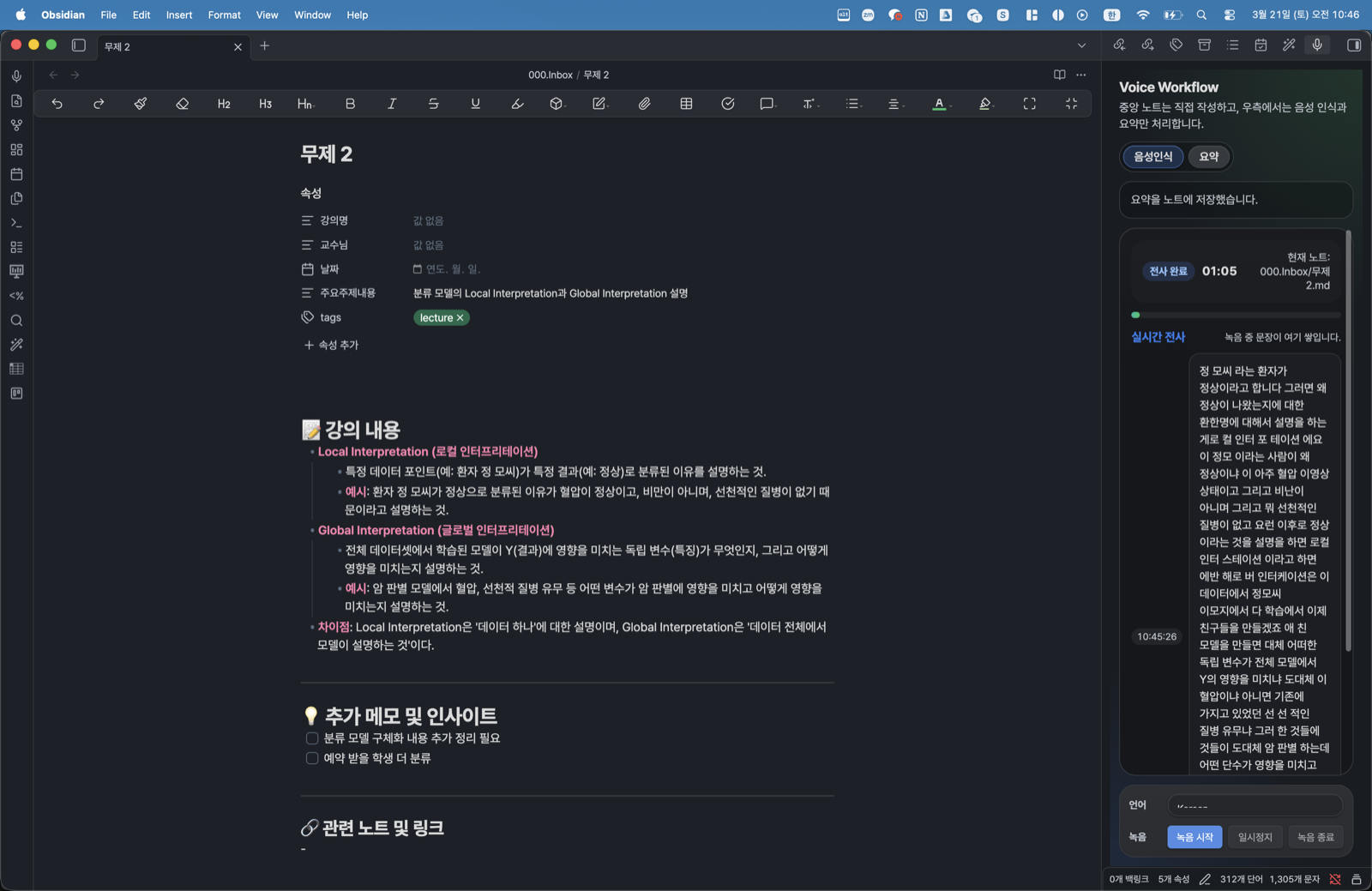
- 실시간 전사 화면: 녹음 중 우측 패널에서 전사 문장이 시간 순서대로 쌓입니다.
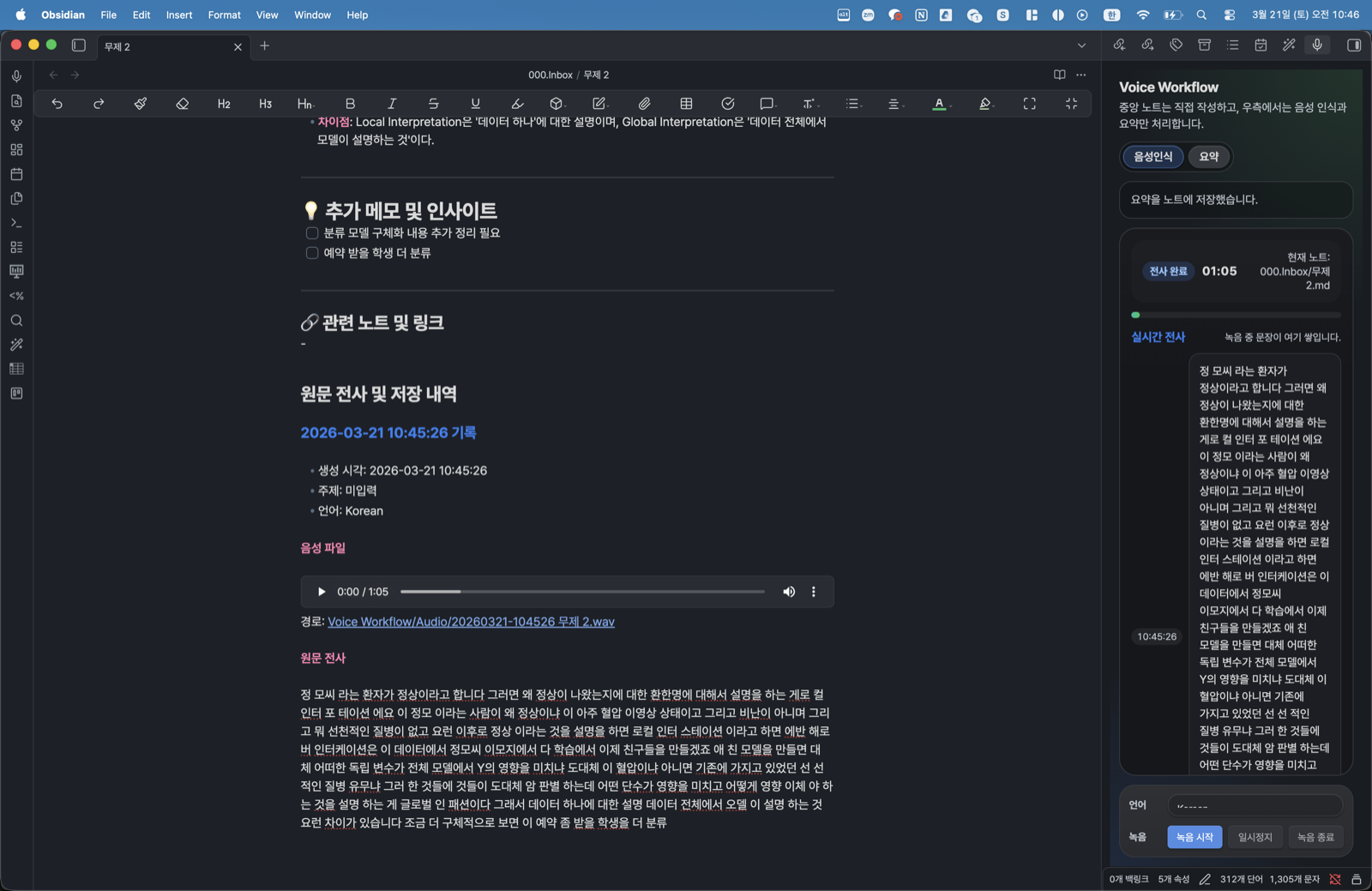
- 원문/오디오 아카이브 화면: 저장 후 노트 하단에 음성 파일과 원문 전사가 함께 보관됩니다.
핵심 기능
- 우측 패널에서
녹음 시작,일시정지,녹음 종료 - 녹음 중 실시간 전사 피드 표시
auto / macOS Local Speech / Windows Speech / OpenAISTT 경로 지원- OpenAI, Ollama, Claude, Gemini 중 하나를 선택해 요약/번역
- 볼트의 템플릿 폴더를 읽어 요약 템플릿으로 사용
- 일반 회의, 강의, 1:1, 의사결정, 커스텀 요약 에이전트 지침 지원
- 녹음 전 동의 확인과 동의문 복사
- 회의 참여자, 안건, 동의 여부, 녹음 시각, Provider 정보를 노트 frontmatter에 저장
- 최종 노트 상단에는 템플릿 요약 저장
- 노트 하단에는 음성 파일과 원문 전사 아카이브 저장
파일 구성
manifest.json: Obsidian 플러그인 메타데이터main.js: 플러그인 로직styles.css: 우측 사이드바 UI 스타일versions.json: 버전 정보scripts/: macOS STT 보조 스크립트
설치 방법
- 이 폴더를 Obsidian 볼트의
.obsidian/plugins/voice-summary-workflow/아래로 복사합니다. - Obsidian을 다시 열거나
Reload app without saving를 실행합니다. 설정 > Community plugins에서Voice Workflow를 활성화합니다.- 필요하면
설정 > Voice Workflow 설정 > 시작 시 사이드바 자동 열기를 켭니다.
초기 설정
플러그인 설정에서 아래 항목을 확인합니다.
STT
STT ProviderAuto: macOS는 로컬 Speech, Windows는 Speech 누적본, 그 외는 OpenAI STTmacOS Local Speech: macOS 로컬 전사Windows Speech: Windows 실시간 전사 누적본 + OpenAI fallbackOpenAI Compatible: OpenAI 호환 STT API
Source LanguageTranslate To Korean
LLM Provider
AI ProviderOpenAIOllamaClaudeGemini
- Provider별 API Key
- Provider별 Base URL
- Provider별 Model
- 기본 요약 에이전트 지침
- 녹음 전 동의 확인 요구 여부와 동의 메시지
권장 조합:
- 전사:
macOS Local Speech - 요약/번역:
Gemini또는Claude또는OpenAI - 로컬 요약:
Ollama
Ollama 예시:
- Ollama를 실행합니다.
- 사용할 모델을 받습니다. 예:
ollama pull qwen3 - 플러그인 설정에서
AI Provider를Ollama Local로 선택합니다. Ollama Base URL은 기본값http://localhost:11434를 사용합니다.Ollama Model에 받은 모델 이름을 입력합니다. 예:qwen3
참고: Ollama는 요약/번역 LLM Provider입니다. 음성 전사는 macOS Local Speech, Windows Speech, OpenAI Compatible STT 중 하나를 사용합니다.
Windows 권장 조합:
- 전사:
Auto또는Windows Speech - 요약/번역:
Gemini또는Claude또는OpenAI
사용 흐름
- Obsidian 우측의
Voice Workflow패널을 엽니다. - 가운데 노트에서 메모를 작성합니다.
- 우측 패널에서 동의문을 복사하거나 참여자에게 직접 알린 뒤
참여자 녹음/전사 동의 확인을 체크합니다. 음성인식탭에서 녹음을 시작합니다.- 실시간 전사가 우측 피드에 쌓이는지 확인합니다.
녹음 종료를 누르면 최종 전사가 정리됩니다.요약탭에서 템플릿을 선택하거나 요청사항을 직접 입력합니다.- 세부 옵션에서 참여자, 사전 메모/안건, 주제, 요약 에이전트 지침을 확인합니다.
- 저장 대상을
현재 노트,기존 노트,신규 노트중 선택합니다. 현재 전사 요약 저장을 누르면:
- 템플릿 요약이 노트 상단에 저장되고
원문 전사 및 저장 내역섹션 아래에 오디오와 원문 전사가 보관됩니다.- 회의 메타데이터가 frontmatter에 저장됩니다.
템플릿 사용
- 기본적으로 Obsidian 템플릿 폴더를 읽습니다.
- 템플릿이 없거나 원하는 형식이 없으면
요청사항 입력으로 직접 요약 형식을 지정할 수 있습니다. - frontmatter가 포함된 템플릿은 가능한 한 상단 속성으로 유지되도록 처리합니다.
저장 형식
요약 노트는 대략 아래 구조로 저장됩니다.
---
type: voice-meeting-note
meeting_title: "3월 21일 회의 정리"
meeting_date: 2026-03-21
meeting_source: manual
participants: ["홍길동", "김철수"]
agenda: "출시 일정과 담당자 확정"
recording_started_at: 2026-03-21T01:33:00.000Z
recording_ended_at: 2026-03-21T01:43:00.000Z
duration_seconds: 600
consent_confirmed: true
consent_method: "manual"
stt_provider: "macOS Local Speech"
stt_model: "macOS Speech.framework"
ai_provider: "Ollama Local"
summary_model: "qwen3"
agent_instruction: "meeting"
audio_file: "Voice Workflow/Audio/20260321-103346 회의 정리.wav"
transcript_language: "Korean"
transcript_chars: 1234
강의명: ""
교수님: ""
날짜:
주요주제내용: ""
tags:
  - lecture
---

# 📝 강의 내용
...

## 원문 전사 및 저장 내역

### 2026-03-21 10:33:46 기록

- 생성 시각: 2026-03-21 10:33:46
- 주제: 로컬 인터프리테이션과 암 예측
- 언어: Korean

**음성 파일**

![[Voice Workflow/Audio/20260321-103346 무제 1.wav]]
경로: [[Voice Workflow/Audio/20260321-103346 무제 1.wav]]

**원문 전사**

이 사람이 병력 이런 정보들이 있고...
macOS 로컬 STT
Speech.framework기반 전사를 사용합니다.- 첫 실행 시
Speech Recognition권한 허용이 필요할 수 있습니다. - 실시간 전사는 환경에 따라 Web Speech 또는 로컬 미리보기 경로를 사용합니다.
Windows 지원 상태
Auto를 선택하면 Windows에서는Windows Speech경로를 우선 사용합니다.- 실시간 전사는 브라우저/Electron
SpeechRecognition누적본을 사용합니다. - 최종 전사는 실시간 누적본을 우선 사용하고, 비어 있으면 OpenAI STT로 fallback 할 수 있습니다.
- 현재 구조 지원은 완료됐지만, 실제 Windows 장비에서의 최종 검증은 아직 진행하지 못했습니다.
주의 사항
- API Key는 Obsidian 플러그인 설정 데이터에 평문 저장됩니다.
- Provider별 과금은 각 서비스 정책을 따릅니다.
- macOS 권한 상태나 Electron 환경에 따라 실시간 전사 동작이 달라질 수 있습니다.
- 긴 녹음은 전사 시간이 길어질 수 있습니다.
개인정보 및 네트워크 사용
- 이 플러그인은 사용자가
녹음 시작을 누른 뒤에만 마이크 오디오를 녹음합니다. - 녹음 파일은 기본적으로 현재 볼트의
Voice Workflow/Audio폴더에 WAV 파일로 저장됩니다. macOS Local Speech와Windows Speech경로는 가능한 로컬/시스템 전사를 우선 사용합니다.OpenAI Compatible APISTT를 선택하면 녹음 오디오가 설정한 OpenAI 호환 STT 서버로 전송됩니다.- AI 요약/번역을 실행하면 전사, 사전 메모/안건, 선택한 노트 본문 일부가 선택한 AI Provider(OpenAI 호환, Ollama, Claude, Gemini)로 전송될 수 있습니다.
- Ollama 기본 설정(
http://localhost:11434)은 로컬 서버 호출이며 별도 API Key가 필요하지 않습니다. - 이 플러그인은 광고, 원격 측정, 사용량 추적 코드를 포함하지 않습니다.
- API Key는 Obsidian 플러그인 설정 파일에 저장됩니다. 공유 장치에서는 별도 보안 관리가 필요합니다.
- macOS 로컬 전사를 위해 플러그인 폴더의
scripts/macos-transcribe.js를osascript로 실행합니다.
개발 메모
- 이 저장소는 Obsidian 플러그인 소스만 포함합니다.
- 실제 볼트의 활성 플러그인 폴더에 복사해 테스트할 수 있습니다.
- 배포 전 최소 확인:
node --check main.jsgit diff --check- Obsidian 재시작 후 패널 로드 확인
- 녹음, 저장, 요약, 아카이브 저장 확인
커뮤니티 플러그인 제출 준비
- GitHub Release 태그/이름은
manifest.json의 버전과 정확히 같아야 합니다. 예:0.4.0 - Release asset에는
main.js,manifest.json,styles.css를 개별 파일로 첨부해야 합니다. community-plugins.json제출 entry의id,name,author,description은manifest.json과 일치해야 합니다.- 이 플러그인은 데스크톱 전용입니다.
manifest.json의isDesktopOnly가true로 설정되어 있습니다.
라이선스
MIT License. 자세한 내용은 LICENSE 파일을 확인하세요.
HealthExcellent
ReviewSatisfactory
About
Record audio in a right-hand sidebar, transcribe live, and save template-based summaries to the top of your note. Archive audio and full transcripts at the note bottom, add meeting metadata to frontmatter, and use multiple STT and LLM providers for transcription, translation, and summarization.Details
Current version
0.4.0
Last updated
3 months ago
Created
6 months ago
Updates
2 releases
Downloads
187
Compatible with
Obsidian 1.5.12+
Platforms
Desktop only
License
MIT
Author