Resojot
 Jiao Yingxing16k downloads
录音、转写与整理,把语音内容更快变成可查可用的笔记。Record, transcribe, and organize voice recordings to turn them into searchable, usable notes faster.
- Overview
- Scorecard
- Updates28
Resojot 让你在 Obsidian 里轻松完成录音、转写和整理,让语音内容更快变成可查、可用的笔记。
会议、课堂、奇思妙想,一键录好,随时翻找。
1. 概览
flowchart TB
    A["录音"]
    B["保存音频与笔记"]
    C["转写"]
    D["润色、标题、待办"]
    E["管理进度与重试"]
    A --> B --> C --> D --> E
2. 核心功能
标注 🔒 的功能需要授权码,其余安装后即可使用。
| 功能 | 说明 |
|---|---|
| 内置录音 | 在 Obsidian 里直接录音:工作台一键开始,桌面端可用快捷键和命令,移动端支持 URL 快捷指令(设置 → 工具 → URL快捷启动里可一键添加现成的 iOS 快捷指令)。录音数据有本地缓存保护,保存失败不丢失,重启插件后自动恢复。 |
| 自动存入笔记库 | 录音结束自动保存音频,并生成一条 Markdown 笔记:转写文本、润色正文、待办、提要分区写进同一条笔记。存到哪里、怎么命名、用什么模板,都可以设置。 |
| 自动转写 | 配好转写服务后,录音自动转成文字。常写错的词加入词典就会自动纠正,词典可导出、在设备间迁移;一条服务失败会自动换下一条可用的。 |
| 实时转写 🔒 | 从工作台选择「录音并实时转写」,边录边逐句出字;停止后照常保存音频、继续后续处理。 |
| 边录边译 🔒 | 从工作台「+」菜单选一种目标语言,录音的同时逐段翻译:译文和原文成对写进笔记,可选中文、英语、日语、德语、法语、韩语、西班牙语。需要同时具备转写和润色授权;停止录音后按设置自动生成标题。 |
| 长录音转写 🔒 | 超过 5 分钟的录音自动分段转写并显示进度;应用重开后,没转完的会接着跑,再次中断时会停下,可手动重试。 |
| AI 润色与整理 | 转写完成后自动把口语稿整理成好读的笔记,可以生成标题和一句话提要;提取的待办自动汇集到 Todo 笔记 🔒。也可以在笔记里随时手动润色、提取待办或纠正用词。 |
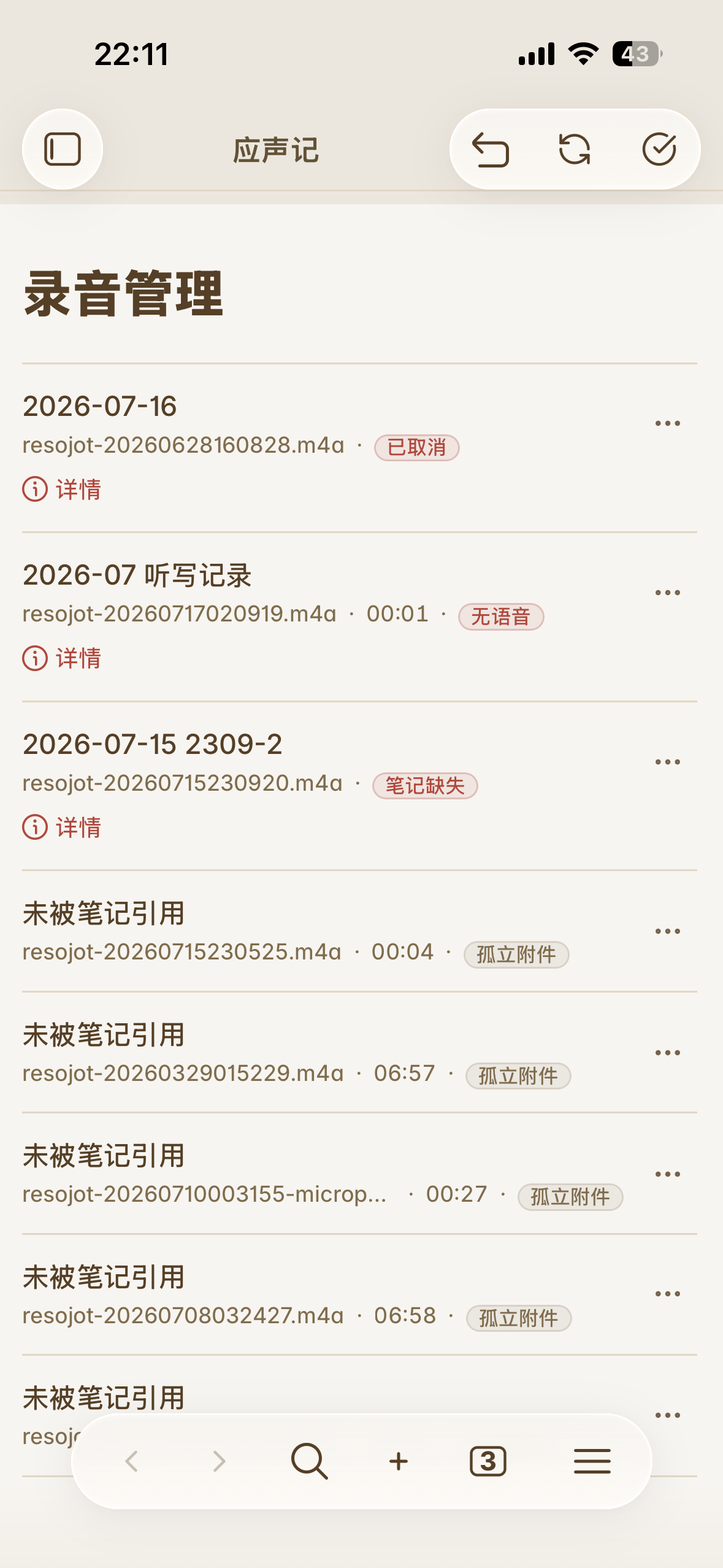
| 音频队列 | 工作台显示最近的录音;音频队列集中查看每条录音的状态,失败可重试、笔记缺失可恢复、孤立附件可清理。 |
3. 快速开始
安装(三选一):
- Obsidian 社区插件(推荐):设置 → 第三方插件 → 浏览 → 搜索 Resojot,安装并启用
- BRAT:安装 BRAT 后选择 Add Beta plugin,输入
https://github.com/jiaoyingxing/resojot,之后可自动从 GitHub Releases 更新 - 手动:从 GitHub Releases 下载
main.js、manifest.json、styles.css放入 vault 的.obsidian/plugins/resojot/,重新加载插件并启用
首次使用:
- 配置服务:工作台「近期录音片段」的第一行是新手引导,填一个硅基流动 API Key,插件会把转写和润色一起配好并各校验一次,再选好保存位置即可开始;完成一次转写和润色后,这一行不再出现。也可以在插件设置中自行选择转写服务,参考知识库的部署指南与免费 API 指南
- 开始录音:从工作台底部按钮开始第一段录音,保存后按设置自动完成转写和润色
不配置授权码也可以使用录音、笔记与 5 分钟以内的转写和润色,完整边界见下方「授权与隐私」。
4. 目前支持的服务
| 类型 | 已支持 |
|---|---|
| 转写(ASR) | 本地转写服务(兼容 OpenAI 接口;Windows 桌面端可一键安装或管理 FunASR) 云端 OpenAI-compatible 接口 硅基流动 豆包 ASR 腾讯云 ASR 阿里云 DashScope ASR 小米 MiMo ASR OpenAI Azure Speech Google Speech-to-Text Google Gemini |
| 润色(LLM) | 硅基流动 豆包 通义千问 DeepSeek 小米 MiMo OpenCode Command Code OpenAI / ChatGPT Gemini Anthropic / Claude Ollama 自定义 OpenAI-compatible 接口 |
[!NOTE] 插件授权不包含第三方云服务额度。服务是否可用、模型权限、费用和请求限制由用户配置的服务商决定。
5. 进阶与桌面端能力
标注 🔒 的功能需要授权码,其余安装后即可使用。
| 功能 | 说明 |
|---|---|
| 本地转写 | Windows 桌面端可以一键安装 FunASR 转写程序并自动准备运行环境,也可以使用已经安装好的 FunASR;首次启用时按需下载模型。 |
| 日记辅助 | 把录音写进 Daily Notes、Periodic Notes、Journals 等工具已经建好的当天日记。Resojot 负责找到日记并写入,不接管日记创建。 |
| 录音显示 | 录音提示全局悬浮显示,录音时可以照常记笔记:可选顶部横条、全屏浮窗或不提示,普通录音和电脑声音录制共用这套设置。 |
| 桌面听写 🔒 | Windows:按住快捷键说话,松开后文字自动输入到当前应用。录音可以按设置保留,失败的条目会回到音频队列。 |
| 电脑声音录制 🔒 | 录制电脑正在播放的声音,戴耳机也可以录;macOS 15+ 还能同时录麦克风。 |
| 话者识别 🔒 | 转写完成后按说话人区分,正文逐句以「发言人 N:」写回。部分服务商(如阿里云百炼)会直接采用其返回的识别结果,不需要下载组件;其他情况首次使用要在「设置 → 工具 → 发言人识别」获取识别组件(约 38MB,每个 vault 只需下载一次)。很长的录音不会启用:识别组件上限约 90 分钟,阿里云百炼上限 2 小时。 |
| 已有音频 🔒 | 从当前设备导入音频、处理当前笔记里的音频,或重新转写已完成的结果。 |
| 从 B 站链接导入 🔒 | 桌面工作台「+」菜单粘贴公开单视频的 B 站链接,确认标题、作者、时长和来源后下载音频、创建笔记,随后自动开始转写。需要本机装好 yt-dlp(ffmpeg 可选),插件只检测和调用,不代为安装;多 P 视频默认导入第 1 P,链接里带 ?p=序号 可指定其他分 P;手机端不提供。 |
6. 平台与版本
| 能力 | 要求 |
|---|---|
| Resojot 常规功能 | Obsidian 1.11.4+;支持 Windows、macOS、iPhone 和 Android;界面提供简体中文和 English |
| 多端布局 | 手机、平板、电脑各有专门设计的界面;平板和桌面多窗口下,工作台与设置页按窗口宽度自动调整。 |
| Windows 听写 | 仅 Windows 桌面端 |
| 电脑声音录制 | Windows 与 macOS 13+ 桌面端;macOS 15+ 可同时录制麦克风 |
| 本地 FunASR 管理 | 桌面端;Windows 支持一键安装 FunASR 与运行环境,也可管理已安装的 FunASR |
| 从 B 站链接导入 | 桌面端;需要本机安装 yt-dlp,ffmpeg 可选 |
| Resojot CLI | Obsidian 桌面端官方安装包 1.12.7+,并启用 Command line interface |
7. 部分界面展示
下面的桌面端截图所示功能同样支持移动端;Resojot 会根据屏幕调整布局。
7.1 桌面端截图
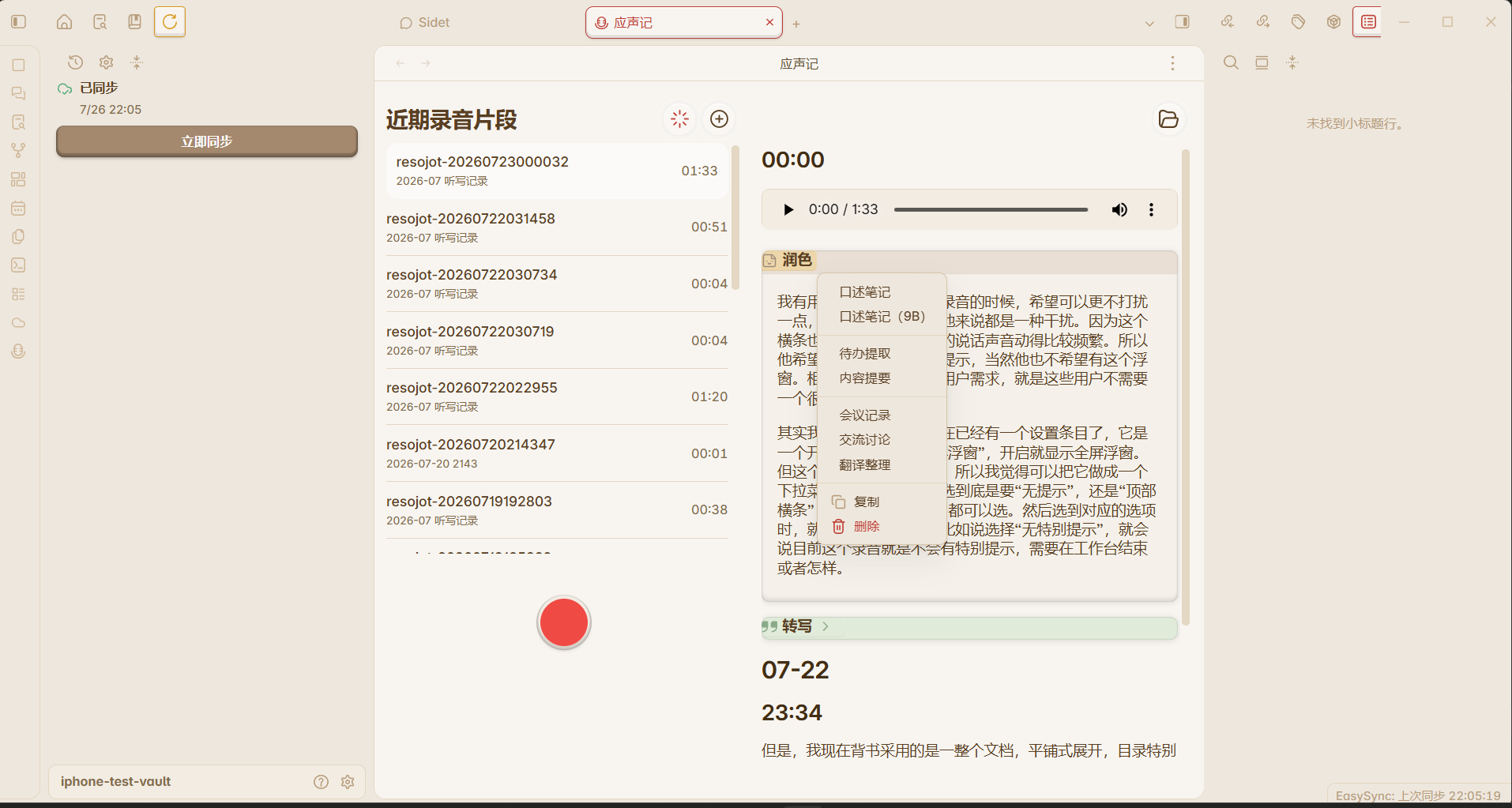
转写与润色动作菜单
打开「AI润色」,或使用「用词纠错」、复制和删除。
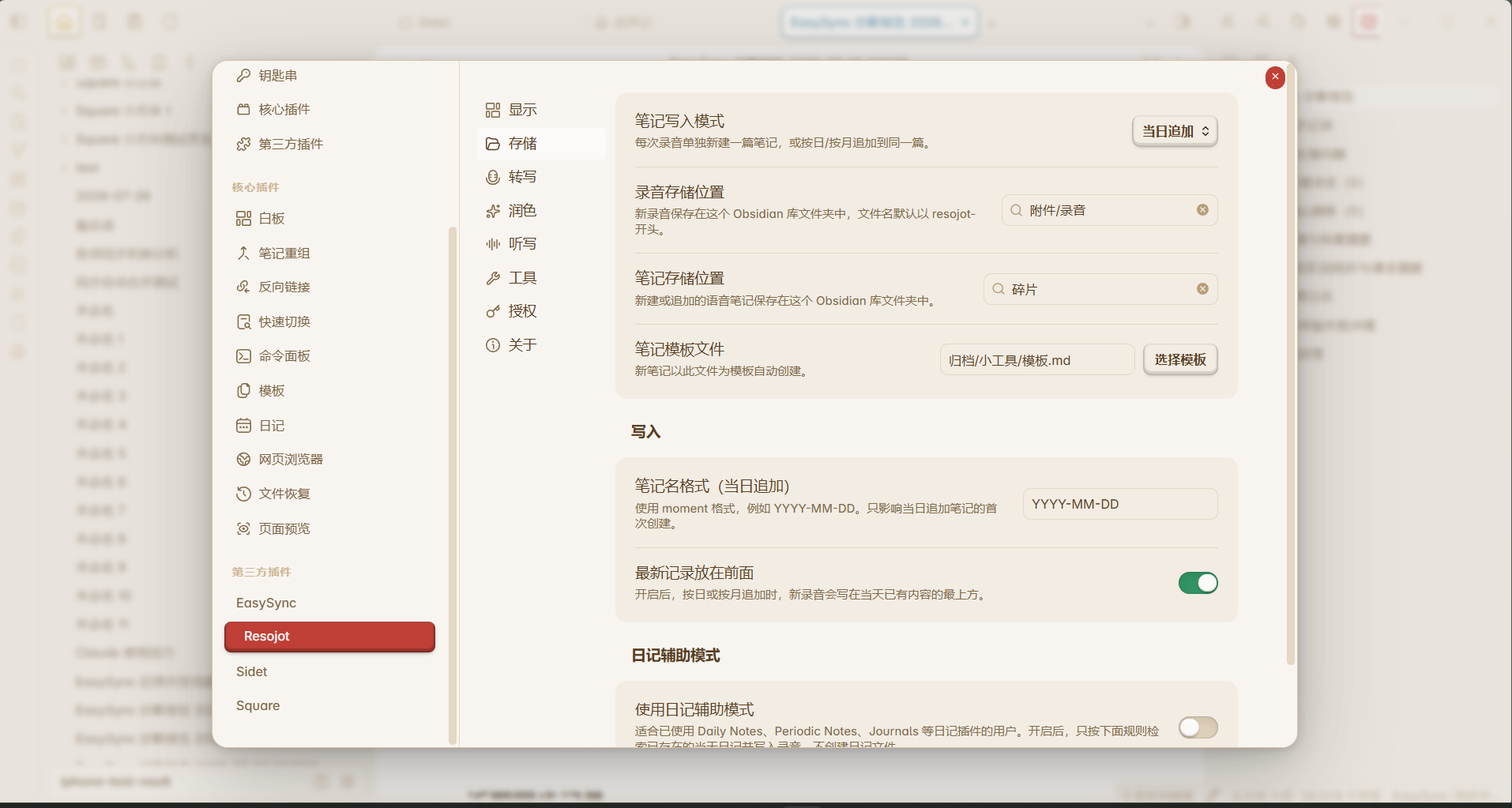
存储与写入
选择笔记写入方式、音频与笔记文件夹、模板和追加顺序。
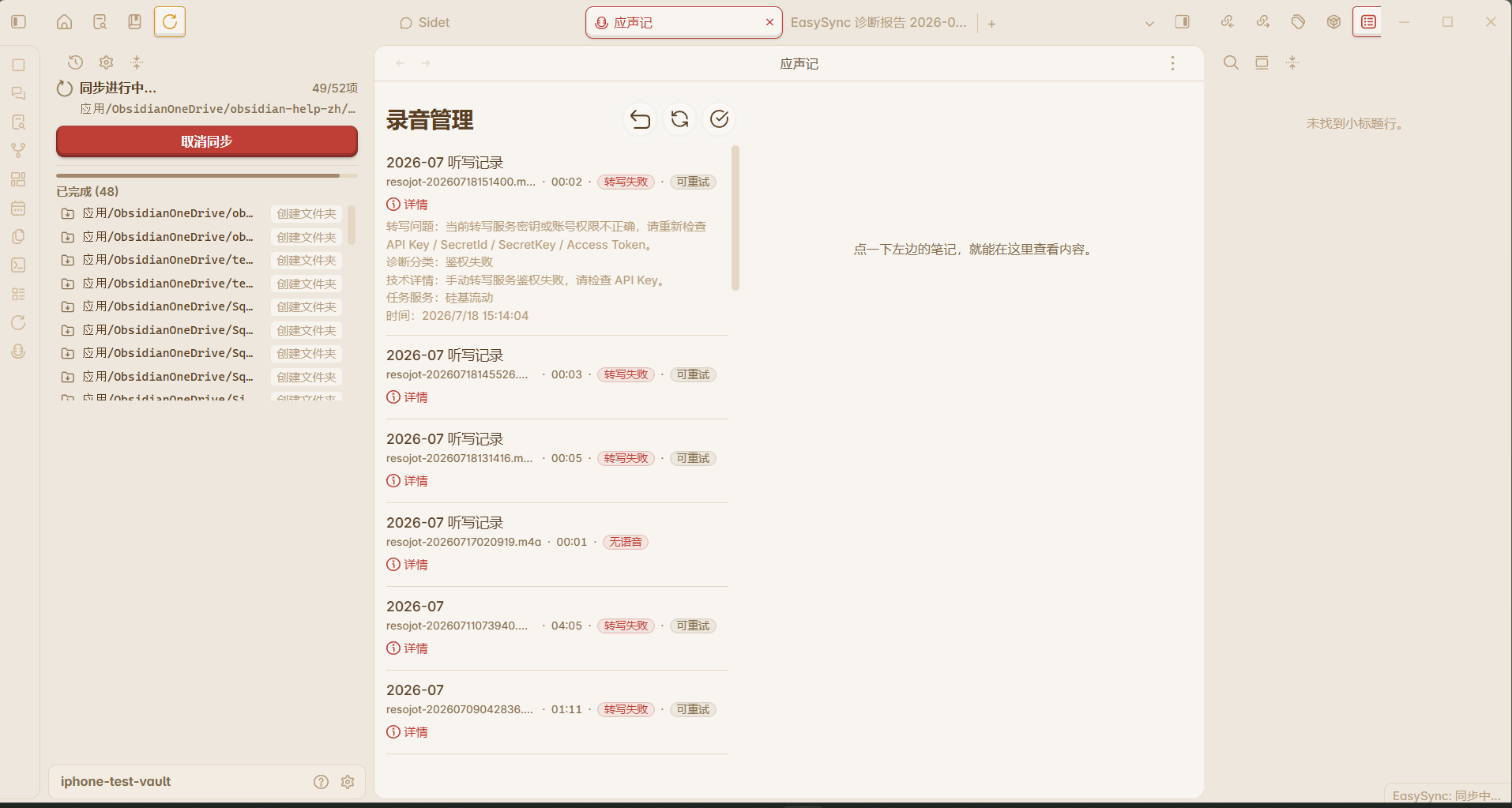
桌面端音频队列
集中查看失败原因、重试状态和单条录音详情。
7.2 移动端截图
| 场景 | 预览 |
|---|---|
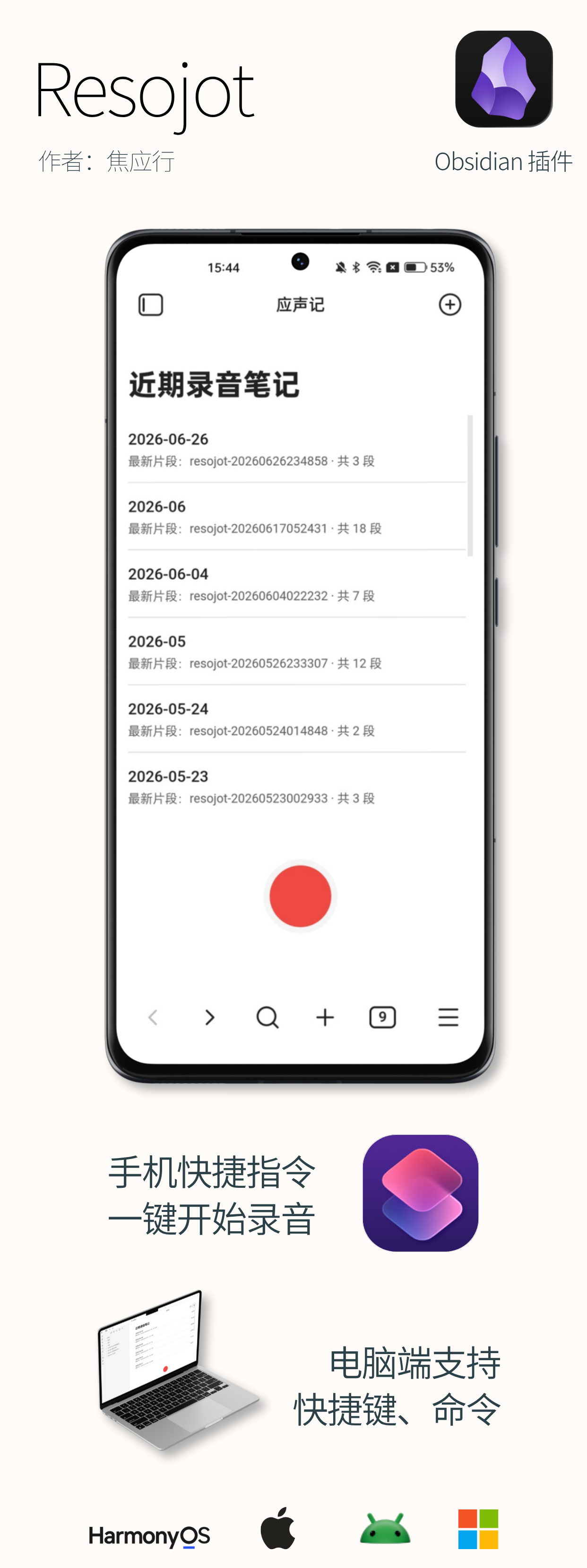
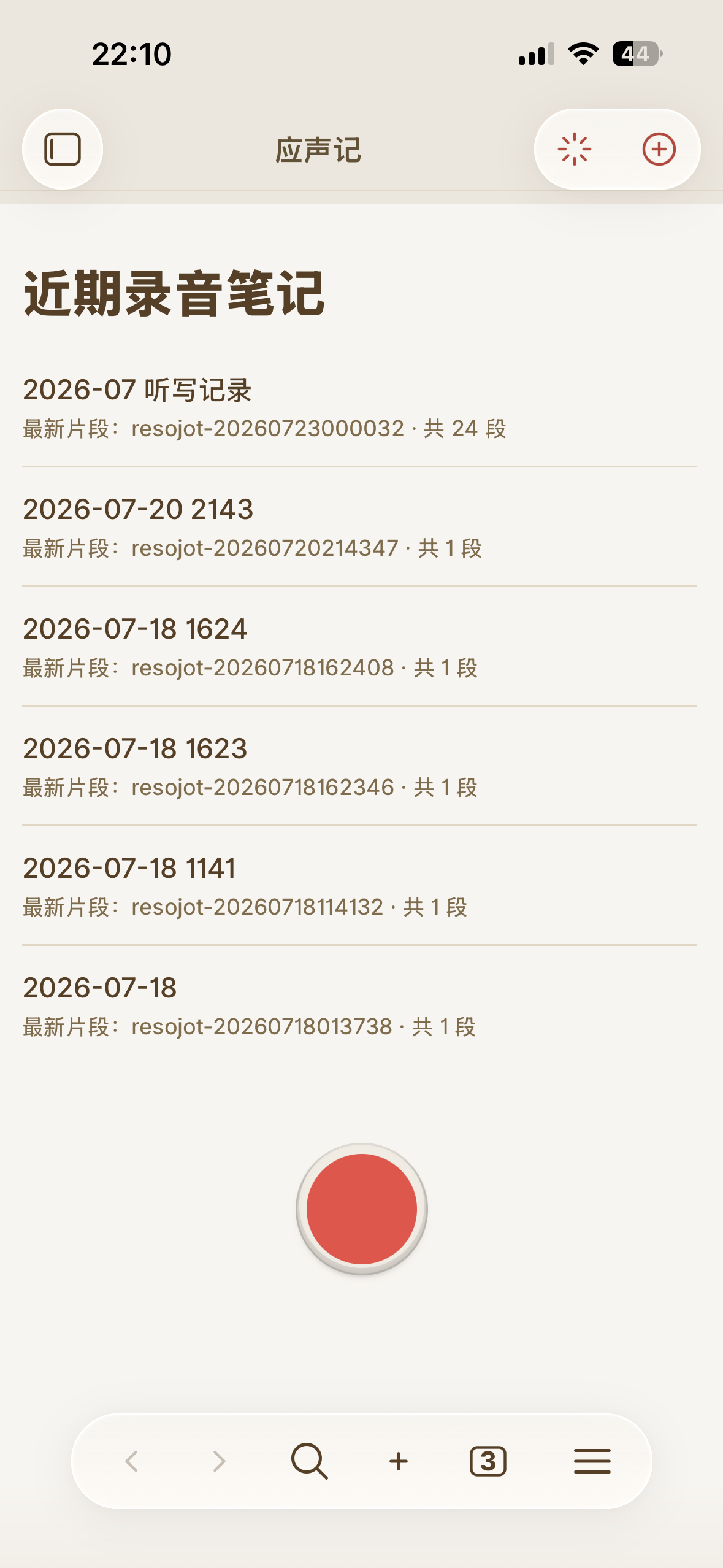
| 移动端工作台 查看最近录音笔记,并从底部录音按钮开始记录。 |
 |
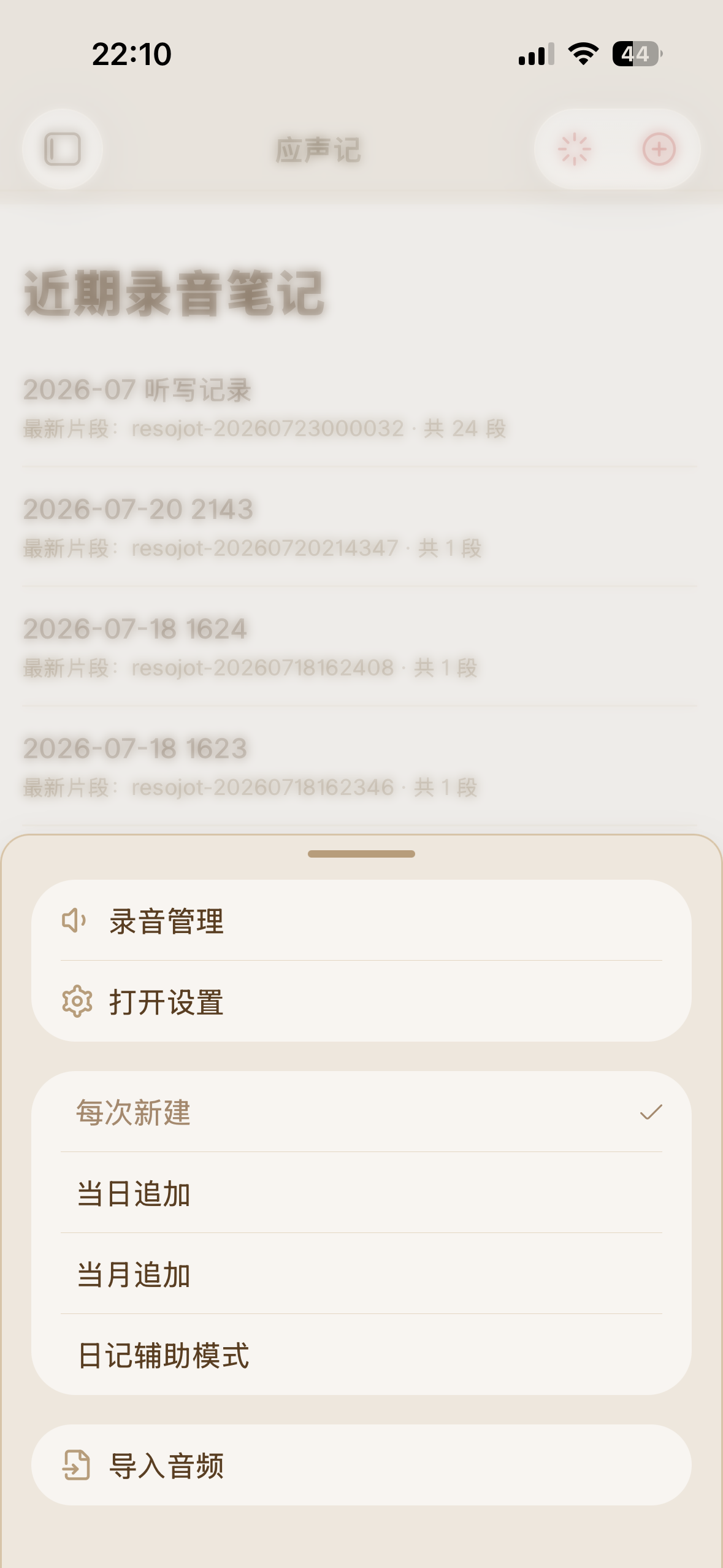
| 工作台快速菜单 从移动端工作台直接进入音频队列、设置、四种写入方式和从当前设备导入。 |
 |
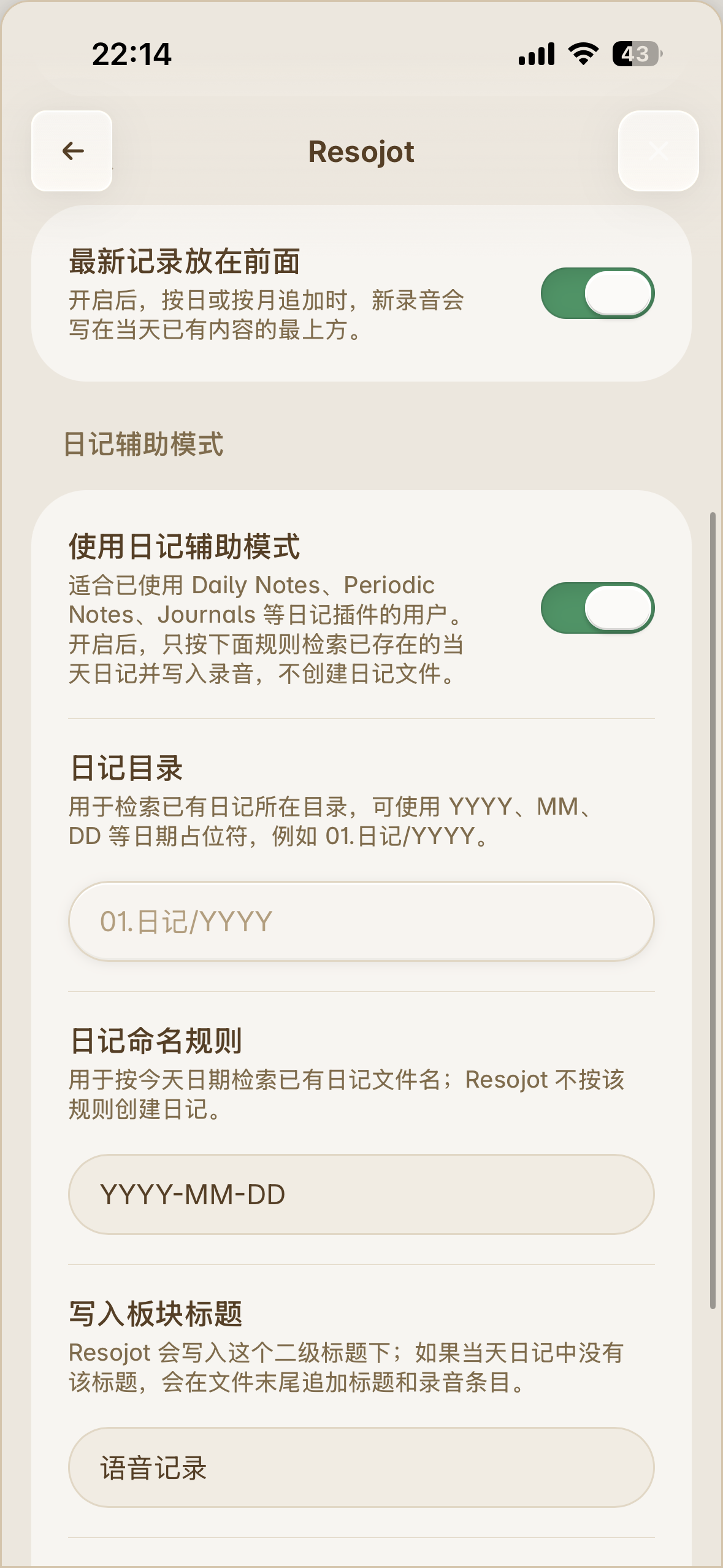
| 日记辅助模式 按目录、日期命名规则和板块标题定位已有日记。 |
 |
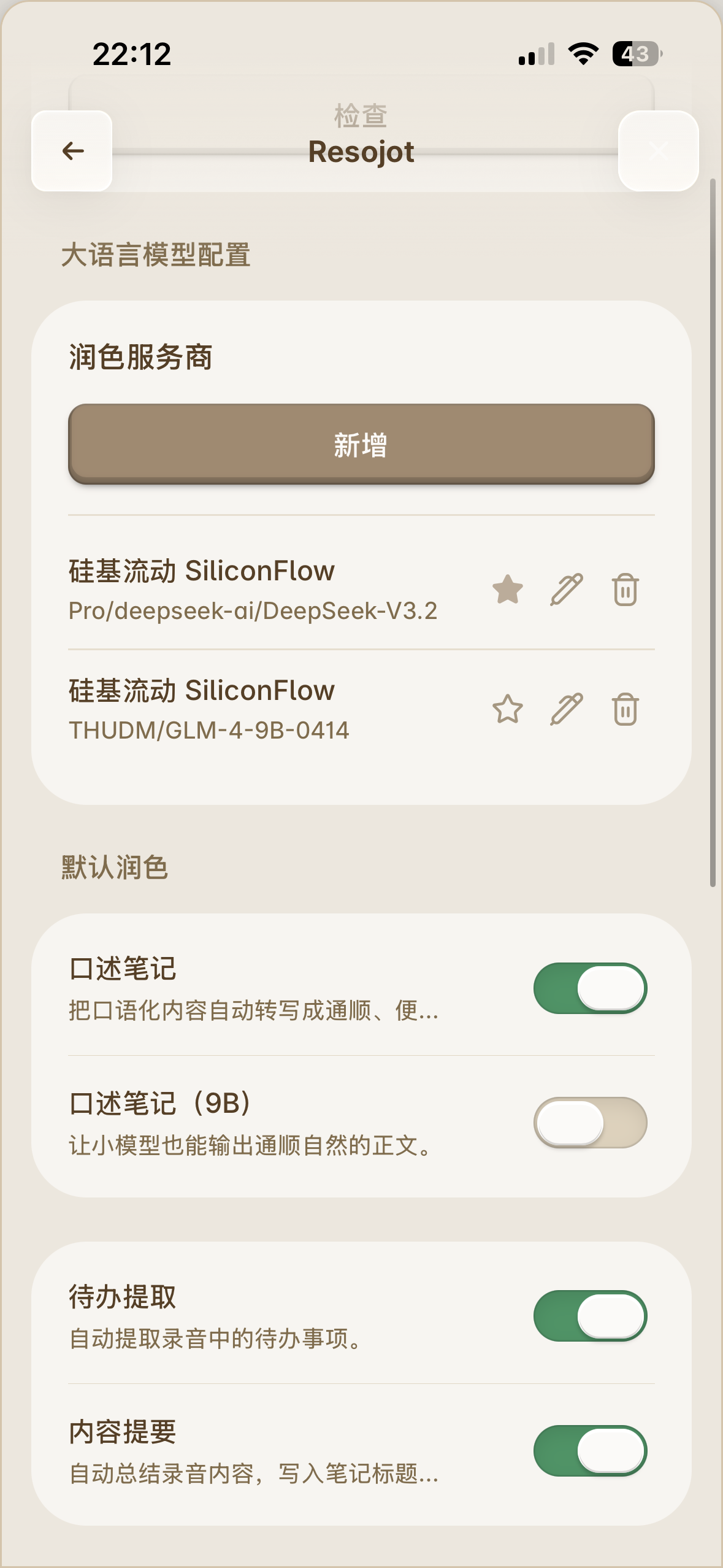
| AI 润色与附加处理 从内容动作菜单打开「AI润色」,选择或新建润色方案、提取待办和生成提要。 |
 |
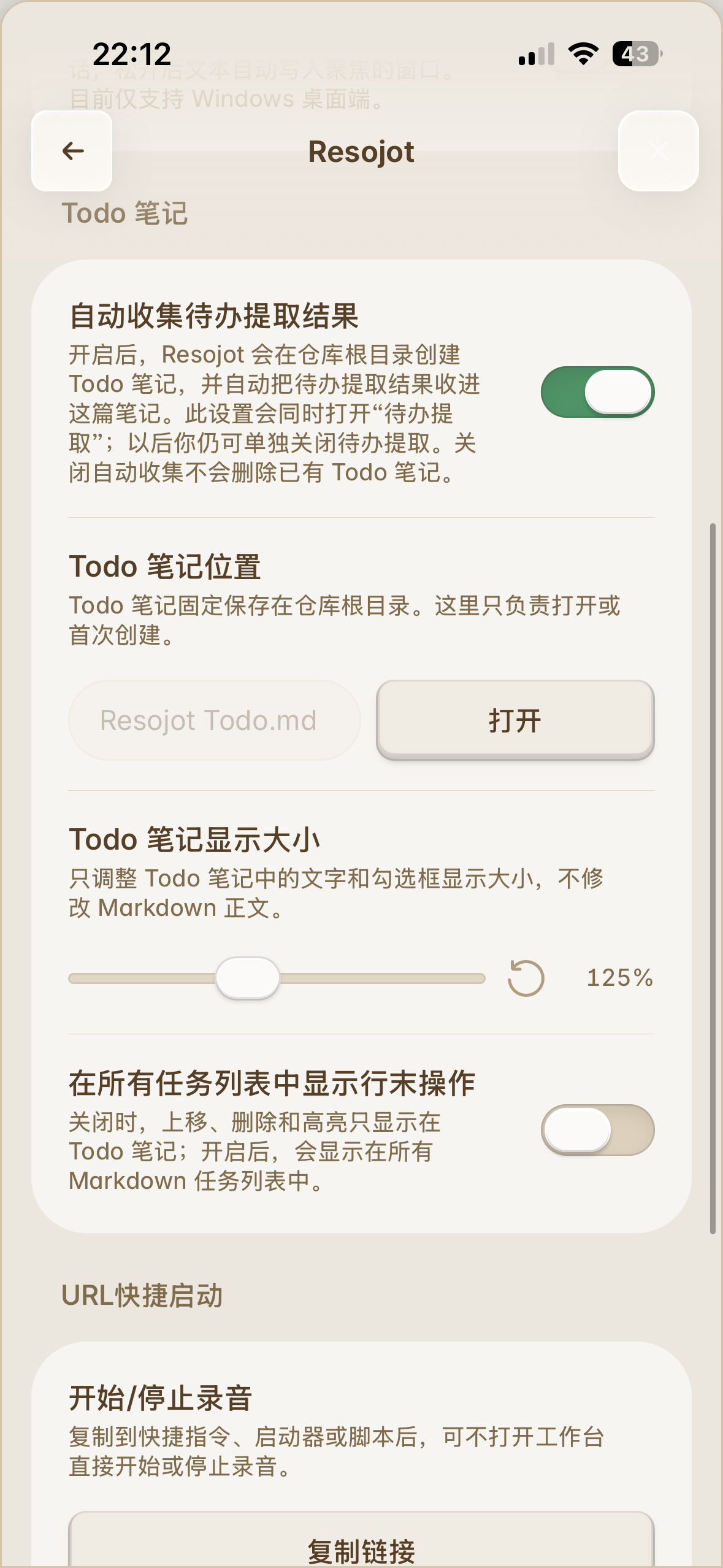
| Todo 笔记 控制自动汇集、笔记位置、显示大小和任务行末操作。 |
 |
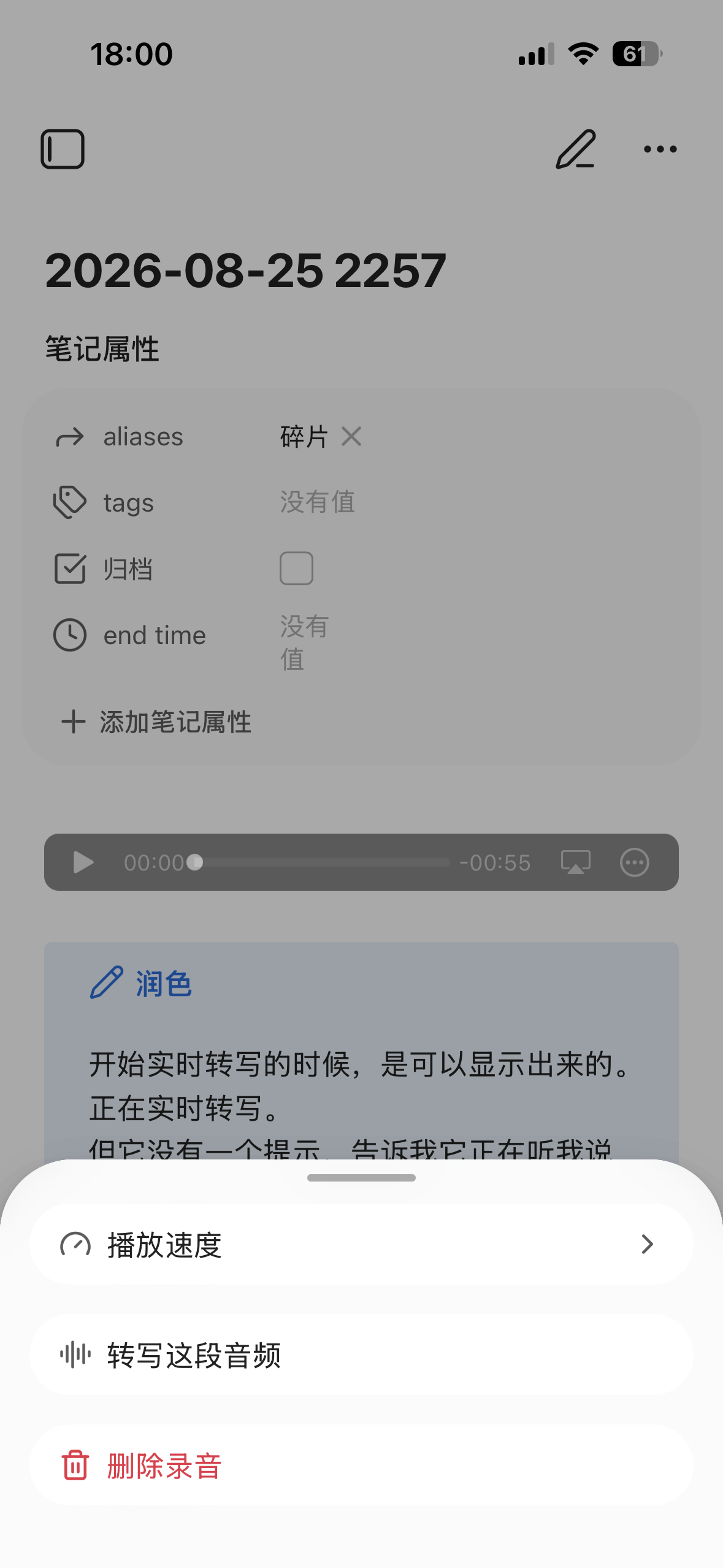
| 音频播放条操作 调整播放速度、转写这段音频,或删除录音(仍被笔记引用时保留音频文件)。 |
 |
| 移动端音频队列 在手机上查看取消、无语音、笔记缺失和孤立附件等状态。 |
 |
8. Resojot CLI(测试功能)
Codex、Claude Code 等外部 Agent 可以通过官方 Obsidian CLI 调用 Resojot。Agent 可以检查当前环境和插件能力,发起或停止录音、处理 vault 中已有的音频,查询、重试或取消任务,并取得结果笔记和 artifact;也可以读取存储与润色设置、查看 FunASR 状态、读写术语词典、审计音频队列,以及预览选定录音的有限片段。
修改设置、恢复笔记、重试任务或清理条目前,Resojot 会先生成一份精确计划;Agent 需要把计划和影响说明给用户,得到本次确认后才能提交,执行前还会重新检查对象和设置是否发生变化。
- 需要 Obsidian 桌面端官方安装包
1.12.7+,并在 设置 → 通用 中启用 Command line interface;调用时 Obsidian 与目标 vault 需要保持打开,移动端不提供 - 预览没有现成转写的录音时,选定片段可能会发送到当前转写服务,并产生相应费用
- CLI 不公开 API Key、授权码或插件内部队列;测试期间命令参数和可执行范围仍可能调整
最小能力发现:
obsidian vault="<vault-name-or-id>" resojot
obsidian vault="<vault-name-or-id>" resojot:capabilities
obsidian vault="<vault-name-or-id>" resojot:schema command=resojot:process-audio
终端当前目录已经是目标 vault 时,可以省略 vault=...。完整参数以当前版本返回的 resojot:schema 为准。
9. 授权与隐私
9.1 授权状态
| 状态 | 可用功能 |
|---|---|
| 免费 | 录音、保存音频、基础 Markdown 笔记与模板;5 分钟以内录音的转写、自动润色与标题生成;对已有转写手动发起润色与提取待办;使用已有润色方案 |
| 🔒 需要授权 | 超过 5 分钟的录音转写、导入音频转写、录制电脑音频、桌面听写、实时转写(边录边出字)、边录边译、Todo 收集、话者识别(发言人补标)、润色方案的管理 |
- 获取授权码:小红书搜索 焦应行
- 授权码在本地进行签名校验;授权期限与适用版本以插件「授权信息」中显示的内容为准
9.2 数据与存储
| 数据 | 存储位置 |
|---|---|
| 🎙️ 音频文件、Markdown 笔记 | Obsidian vault(本地) |
| ⚙️ 插件设置、词典、授权状态、待处理状态 | Obsidian 本地插件数据 |
| 🔑 Provider API key、润色 API key、授权码 | Obsidian SecretStorage(设备与 vault 隔离) |
- 插件本身不包含客户端遥测
- 启用云端转写或云端润色时,音频或文字会发送至用户配置的第三方服务
- 导出的词典 Markdown 是明文迁移文件,可能被同步、备份或搜索工具读取;导入前会由用户确认,不会静默替换正在使用的词典
[!CAUTION] 请勿公开
.obsidian/plugins/resojot/data.json。该文件可能包含设置、队列状态、授权状态及旧版本遗留的 provider 凭据。
9.3 网络使用披露
| 何时发生 | 访问哪里 | 用途 |
|---|---|---|
| 启动时检查更新(仅查询一次版本号) | raw.githubusercontent.com(GitHub 原始文件,主源);data.jsdelivr.com(备用);加速镜像 gh-proxy.com、ghfast.top、wget.la(主源不可达时备用) |
读取 Resojot 的最新版本号,用于在有新版本时提醒你。主源成功时只发一次请求;失败才尝试备用与镜像。插件不会自行下载或安装任何更新;是否更新、如何更新,由你通过 Obsidian 官方插件目录、BRAT 或 GitHub Releases 决定。 |
| 获取话者识别组件(设置 → 工具 → 发言人识别,手动点击) | github.com(本插件的 Releases 页);加速镜像 gh-proxy.com、ghfast.top、wget.la;备用源 hf-mirror.com |
下载话者识别的模型与运行组件(约 38MB,每个仓库只需下载一次)。多个来源同时尝试下载,先完成的生效;下载后会逐件校验哈希,防止内容损坏或被篡改。 |
| 一键安装 FunASR 本地转写(仅 Windows,手动点击) | www.python.org、bootstrap.pypa.io、pypi.org,以及清华、阿里、中科大、腾讯的 PyPI 镜像 |
下载 Python 运行环境与 FunASR 官方安装包,全部来自官方发布源。安装完成后首次使用本地转写时,FunASR 会自行从其官方模型源下载所需的模型文件。 |
| 云端转写 / 云端润色(配置服务商后自动进行) | 你在设置中填写的服务商接口地址 | 发送待转写的音频或待润色的文字,服务商清单见第 4 节;插件不经过任何中转服务器。 |
除上表所列,插件不连接任何其他远程服务:没有遥测、统计上报或广告。上表中的镜像与备用源只是同一份公开文件的下载与版本查询通道,用于在网络受限时提高成功率。
9.4 文件写入位置
| 写入什么 | 写到哪里 | 何时 |
|---|---|---|
| 音频文件、Markdown 笔记、词典导出 | 仓库内你设置的文件夹 | 使用对应功能时 |
| 诊断报告 | 仓库根目录,文件名以「Resojot 诊断报告」开头 | 仅在你主动生成时 |
| 转写临时文件、诊断滚动记录、待办元数据、iOS 密钥镜像 | 仓库内隐藏目录 .resojot-temp/ |
使用对应功能时;删除后会在需要时自动重建 |
| 听写辅助程序(Windows,.exe)、电脑音频录制辅助程序(macOS),内置于插件,写出前经哈希校验 | 仓库内插件目录 .obsidian/plugins/resojot/ |
首次使用听写或电脑音频录制,以及程序更新时 |
| FunASR 本地转写运行环境 | 仓库之外:Windows 当前用户目录下的 %LOCALAPPDATA%\Resojot\funasr-runtime |
仅当你在 Windows 上使用「一键安装 FunASR」时;不再使用可直接删除该文件夹 |
除上表最后一行外,插件的一切写入都发生在你的仓库内,不写系统其他位置。
9.5 发布文件说明
- 插件以闭源形式分发。为保护授权机制不被破解定位,发布文件在打包时经过压缩与轻量混淆处理;这只是对授权校验逻辑的保护,不隐藏插件功能,也不收集任何数据。
- 插件不包含第三方统计、上报或广告组件。
10. 反馈与支持
- 部署指南、免费 API 指南与使用技巧:Resojot 应声记知识库
- Bug、可复现问题和功能建议:GitHub Issues
- 使用交流与产品动态:小红书搜索 焦应行
11. 许可
- 闭源分发,源码不公开
- 话者识别的推理运行时使用 onnxruntime-web(MIT License);识别模型来自各发布方的公开版本,其许可与使用条款以发布方说明为准
- 安装与更新可通过 Obsidian 社区插件、BRAT 或 GitHub Releases 进行
- 详见 LICENSE