
- Overview
- Scorecard
- Updates89
把微信读书的划线、想法和书评同步到 Obsidian,再通过书架、日历、阅读统计与收藏画布,重新发现自己的阅读记录。
快速开始 · 界面预览 · 同步与数据 · 使用文档 · 更新记录
书架与阅读工作台
在同一个微信读书页面中切换 今日 / 书架 / 回顾 / 收藏 / 统计,图标配合文字显示,激活页面以主题色和下划线标识。页面按需加载,切换时保留筛选、浏览与滚动状态;书籍详情在页面内打开,通过面包屑返回;顶部 Tab 栏最右侧的设置图标可打开微信读书插件设置。
今日和回顾采用单行头部:日期在左,缓存数量和更新时间靠右,最右侧的刷新图标可立即校验笔记。笔记时间显示到时分,列表标题旁的排序图标可切换最新或最早优先;原文、复制和收藏工具成组靠右。书籍详情将阅读进度放在阅读状态、时长的右侧,窄屏下自动换行。
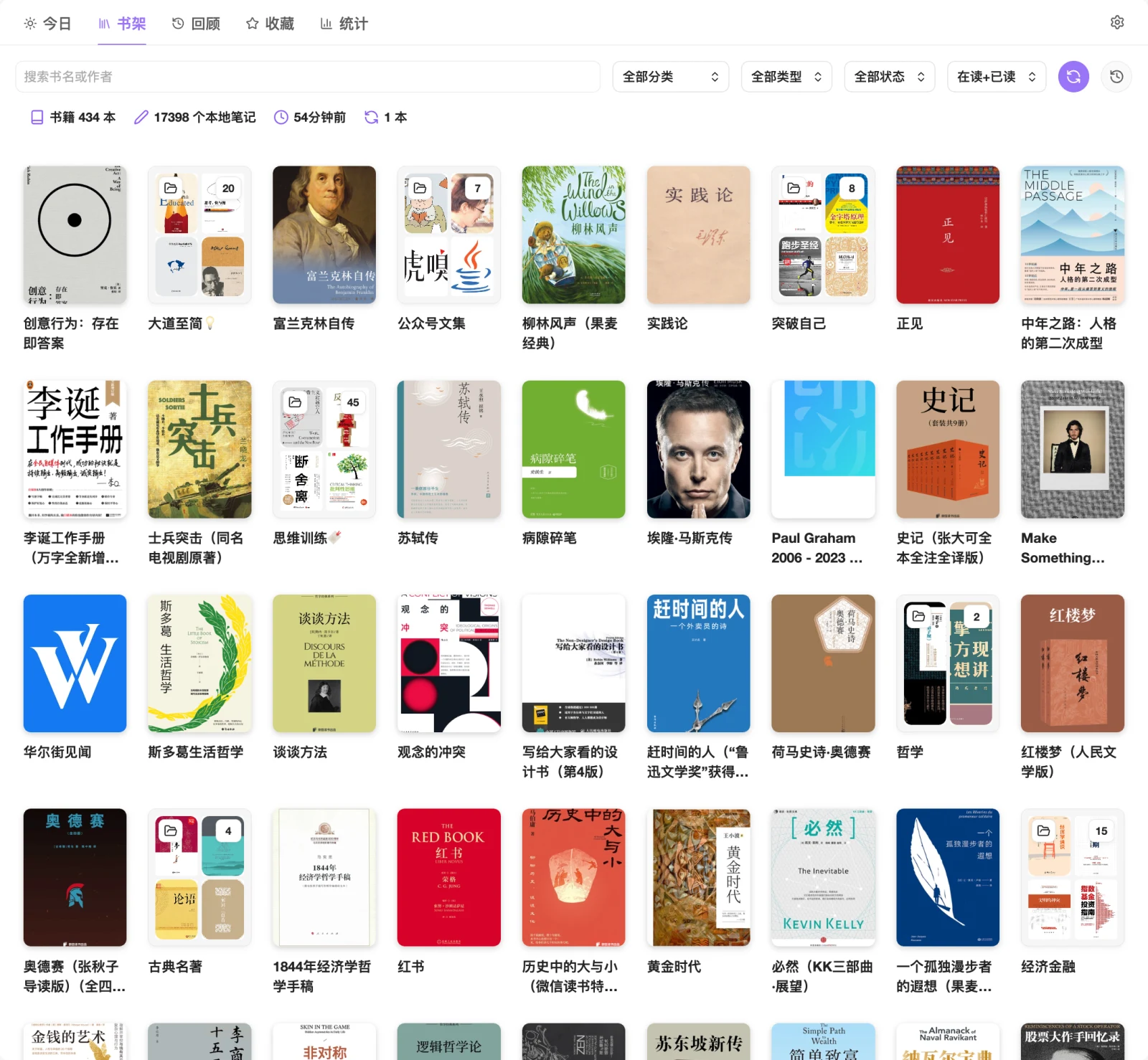
书架保留原来的搜索、下拉筛选与信息布局,新增「全部分类」下拉框,可按官方一级分类选书,并与类型、阅读和同步状态组合使用。同步笔记与同步历史保留图标入口;分类暂缺的书仍可通过「全部分类」或「暂未获取分类」查看。
下图为 书架模式的封面视图,展示真实书籍与文件夹;可在插件设置中选择列表(封面+详情)或封面视图。
| 页面 | 可以做什么 |
|---|---|
| 今日 | 查看今天的阅读时长、划线与想法,继续阅读最近翻开的书,从「旧句重逢」找回往日划线。 |
| 书架 | 搜索书籍、进入文件夹,按分类、类型、阅读和同步状态筛选,打开详情、同步笔记或查看同步历史。 |
| 回顾 | 按笔记创建日期浏览日历,「那年今日」按年份分组,搜索全部缓存笔记并跳转原文或复制正文。 |
| 收藏 | 星标个人划线,按列表、卡片或原生 Canvas 整理,搜索、排序、取消和撤销收藏。 |
| 统计 | 查看周、月、年和累计阅读时长,以及热力图、阅读节奏、书籍排行和分类偏好。 |
安装
需要 Obsidian 1.1.9 或更新版本。支持桌面端与移动端;收藏画布需要启用 Obsidian 内置的 Canvas 插件。
从社区插件安装
打开「设置 → 第三方插件 → 浏览」,搜索 Weread,安装并启用插件。
手动安装
从 最新 Release 下载安装包,将其中的 obsidian-weread-plugin 文件夹放入笔记库的 .obsidian/plugins/ 目录,随后在 Obsidian 中重新加载并启用插件。
也可以分别下载三个发布文件,目录结构应为:
<笔记库>/.obsidian/plugins/obsidian-weread-plugin/
├── main.js
├── manifest.json
└── style.css
保留发布包中的文件名 style.css,不要改成 styles.css。更新已有安装时,请保留原目录中的配置和缓存文件。
快速开始
首次同步前请留意:同步会重新生成书籍笔记正文。 个人批注和永久笔记建议保存在独立笔记中,通过 Obsidian 链接或块引用关联原文。插件保持从微信读书到 Obsidian 的单向同步,不会把本地修改写回微信读书。
- 配置登录:打开「设置 → Weread」。桌面端可使用「扫码获取」;也可手动填写 API Key。移动端可前往 微信读书 Skills 页面 获取 Key,再粘贴到设置中。
- 选择保存位置与模板:设置书籍笔记的保存位置,在「主题管理」选择同步模板。
- 打开书架:点击左侧微信读书图标,或在命令面板执行「打开微信读书书架」。
- 同步笔记:点击书架工具栏的同步按钮,或在命令面板执行「同步微信读书笔记」。左侧图标的右键菜单也提供同步入口。
登录方式与功能范围
建议优先配置 API Key;需要同步公众号文章笔记时,还需要有效 Cookie。
| 功能 | 认证要求 |
|---|---|
| 普通书籍笔记同步、书架浏览 | API Key 或 Cookie |
| 阅读统计、社区热门划线、公开书评 | API Key |
| 公众号文章的划线、想法与章节数据 | Cookie;仅填写 API Key 不足以使用这些接口 |
桌面扫码登录会获取 Cookie,并在验证成功后尝试获取 API Key。若某项功能不可用,请先检查对应凭据。API Key 不等同于微信读书网页的登录会话。
界面预览
今日:阅读概览、最近翻开的书与旧句重逢
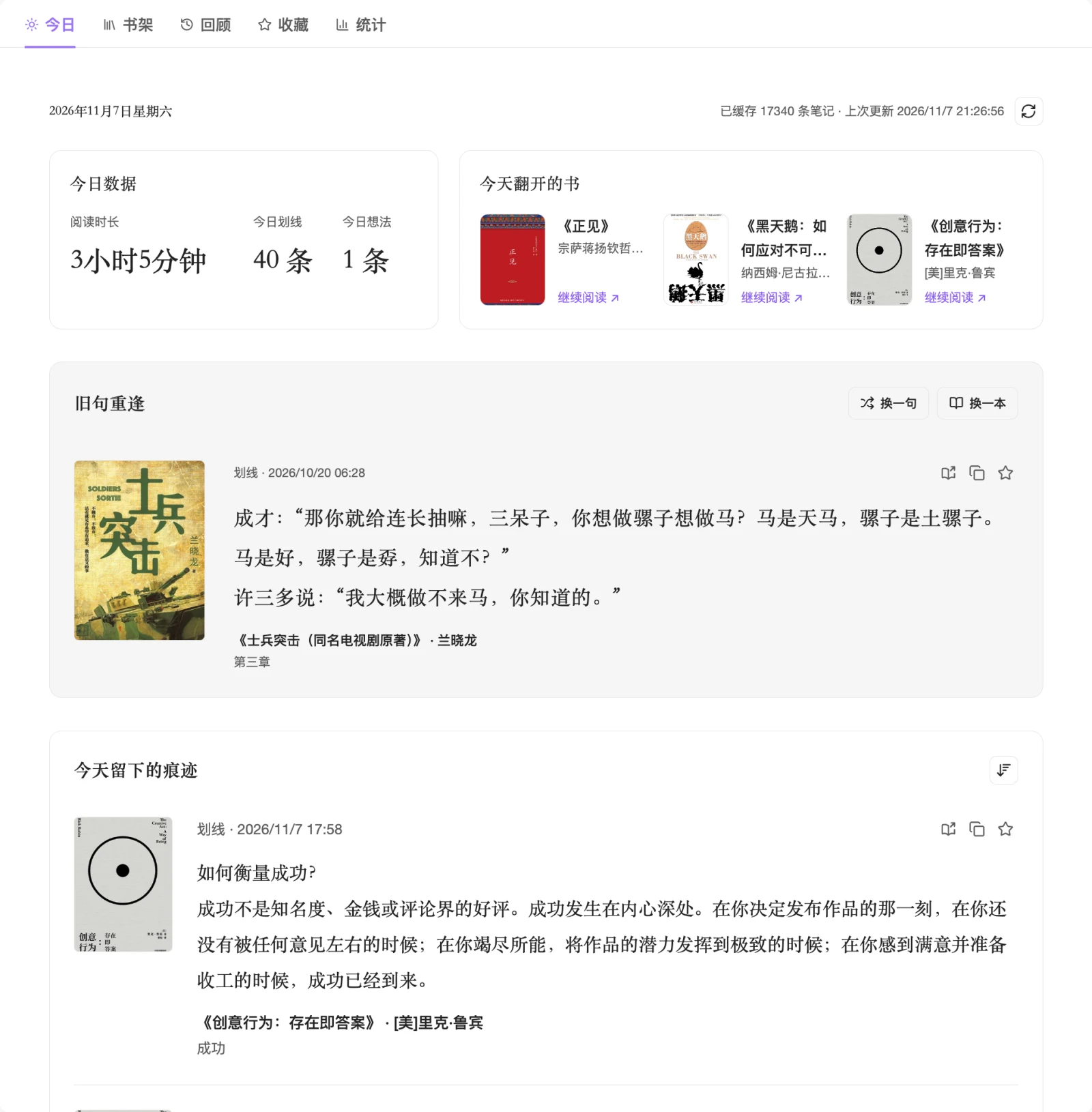
今日与回顾共用本地笔记缓存。首次加载后默认每天校验一次,也可在设置中改为每天两次;「刷新笔记」可以立即校验。数量未变化时复用已缓存详情。
回顾:日历、历史笔记与那年今日
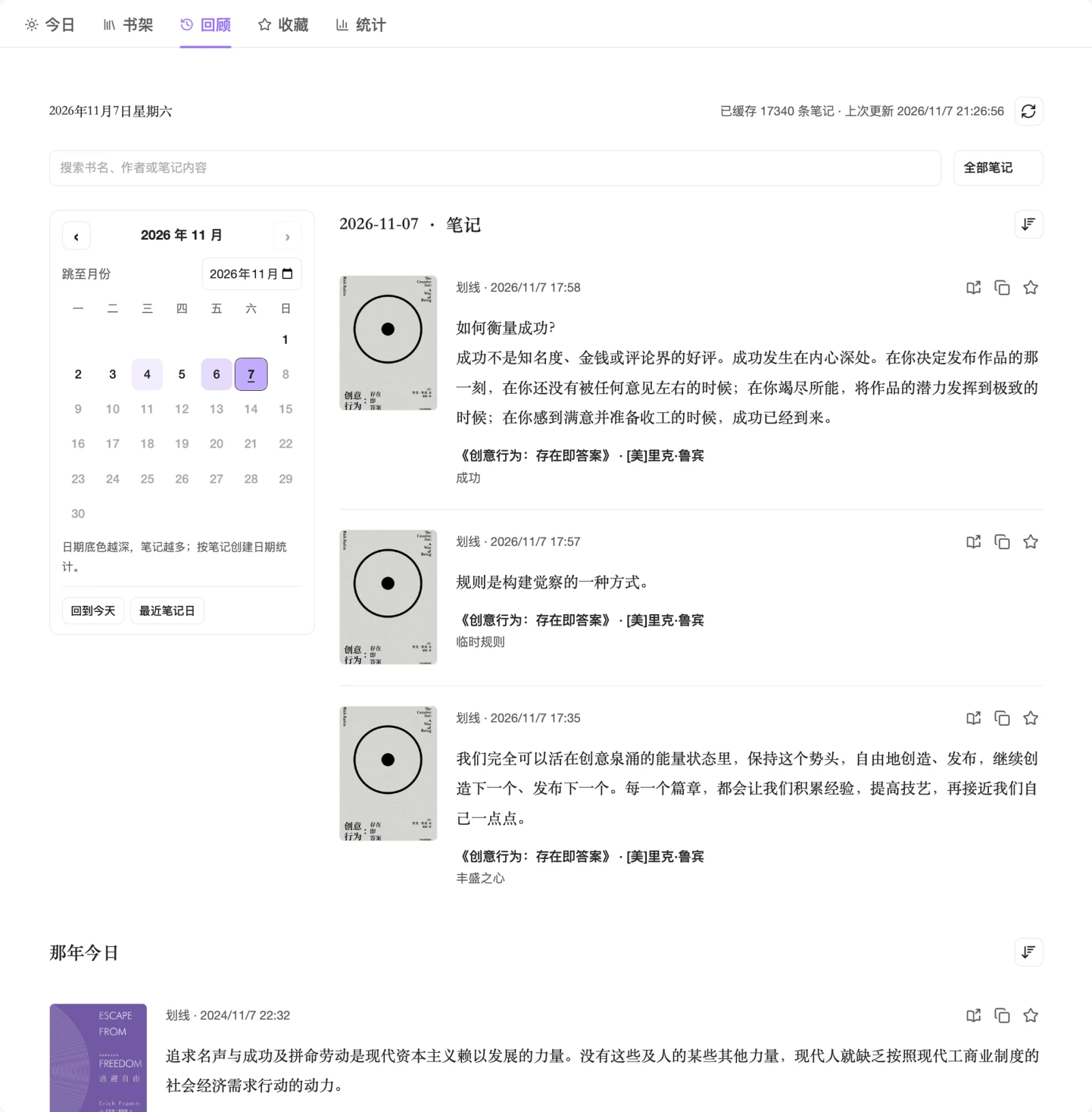
按创建日期查看个人划线和想法,日期背景随笔记数量增加而加深,悬停可查看具体数量;选定日期的笔记在独立区域内滚动。刷新和继续加载时保留位置,切换日期或筛选后回到顶部。
桌面端的书架、详情、今日、回顾与收藏阅读入口遵循「阅读入口」设置:网页版会进入网页阅读器并尽量定位到原划线,App 使用 deeplink;网页阅读器可另选新标签页或新窗口。移动端(iOS、iPadOS、Android)始终通过 deeplink 打开微信读书 App,不受桌面端的网页偏好影响;移动端设置页会显示固定的 App 入口并禁用网页版选项。移动端缺少有效定位信息时打开 App 中的对应书籍。
网页阅读器先打开对应章节,再定位划线;横向翻页与纵向阅读均以实际显示的正文为依据,笔记侧栏和隐藏预排版文字不算定位成功。确认成功后自动收起笔记侧栏,让目标正文直接可见。同章节切换另一条划线时会重新定位,后一次点击会取消前一次尚未完成的查找。无法确认精确位置时会明确提示,不会把打开笔记列表当作成功。
日历反映的是已缓存笔记的创建历史,不能恢复没有记录的完整阅读轨迹。
书籍详情:章节划线、个人想法、热门划线和书评
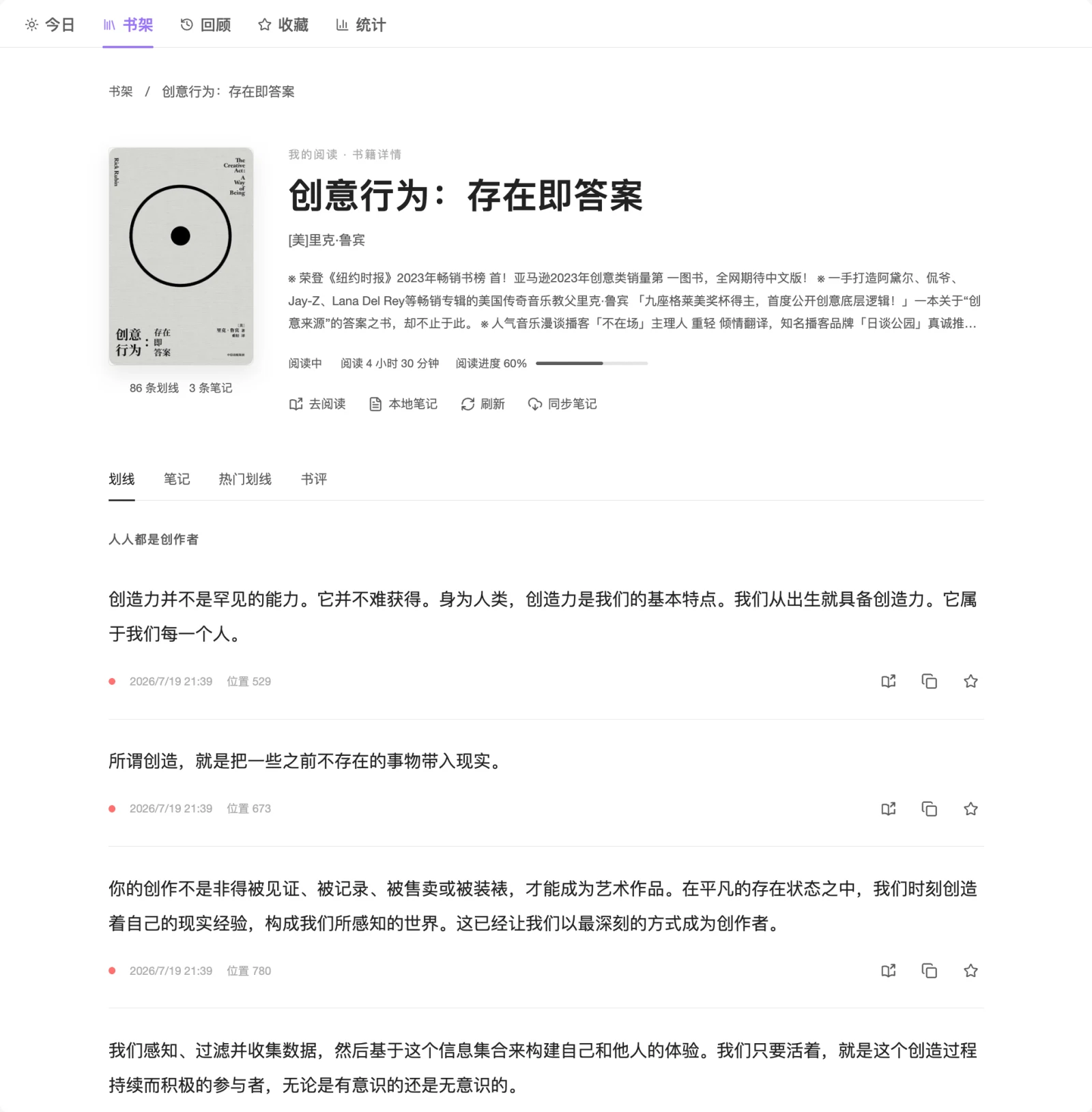
在书架点击封面或标题即可进入详情,也可执行「打开当前书籍详情」。划线与笔记数量显示在封面下方,阅读状态、时长与进度放在书籍信息一侧;「去阅读」「本地笔记」「刷新」「同步笔记」采用图标加文字。个人划线支持原文跳转、复制和星标收藏;从详情返回时保留来源页面的状态。
「刷新」重新读取详情,「同步笔记」才会更新本地书籍 Markdown。历史本地划线缺少来源 ID 或创建时间时,需要联网补齐后再收藏,以避免重复记录。
阅读统计:时长、节奏、排行与分类偏好
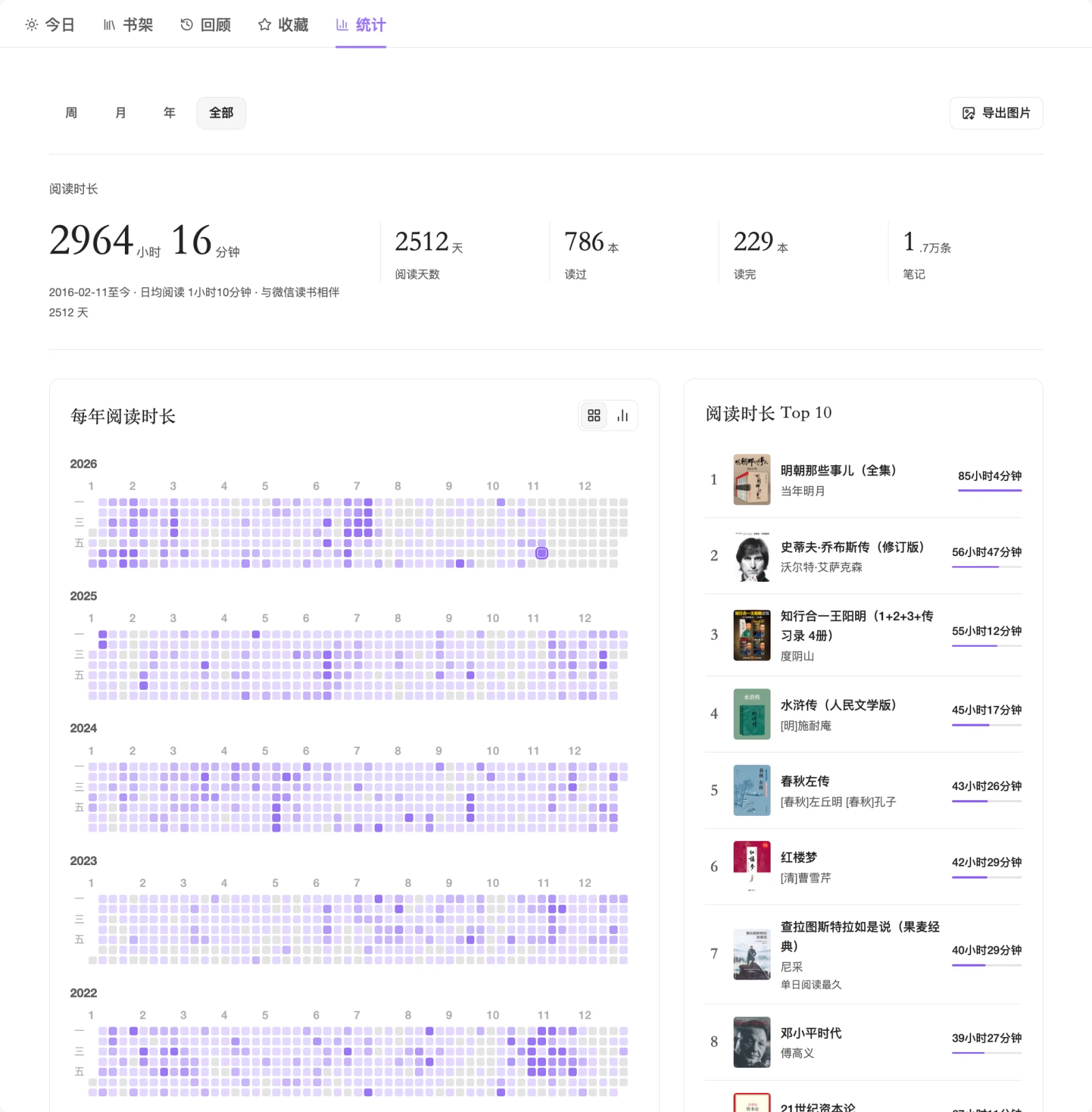
支持周、月、年和累计概览;周、月的连续阅读天数、峰值日期和活跃天数按每日阅读时长计算。热力图采用紧凑小格,宽屏下阅读时长图表与时长榜并排,窄屏上下排列;热力图在窄屏中可以横向浏览。
收藏与 Canvas
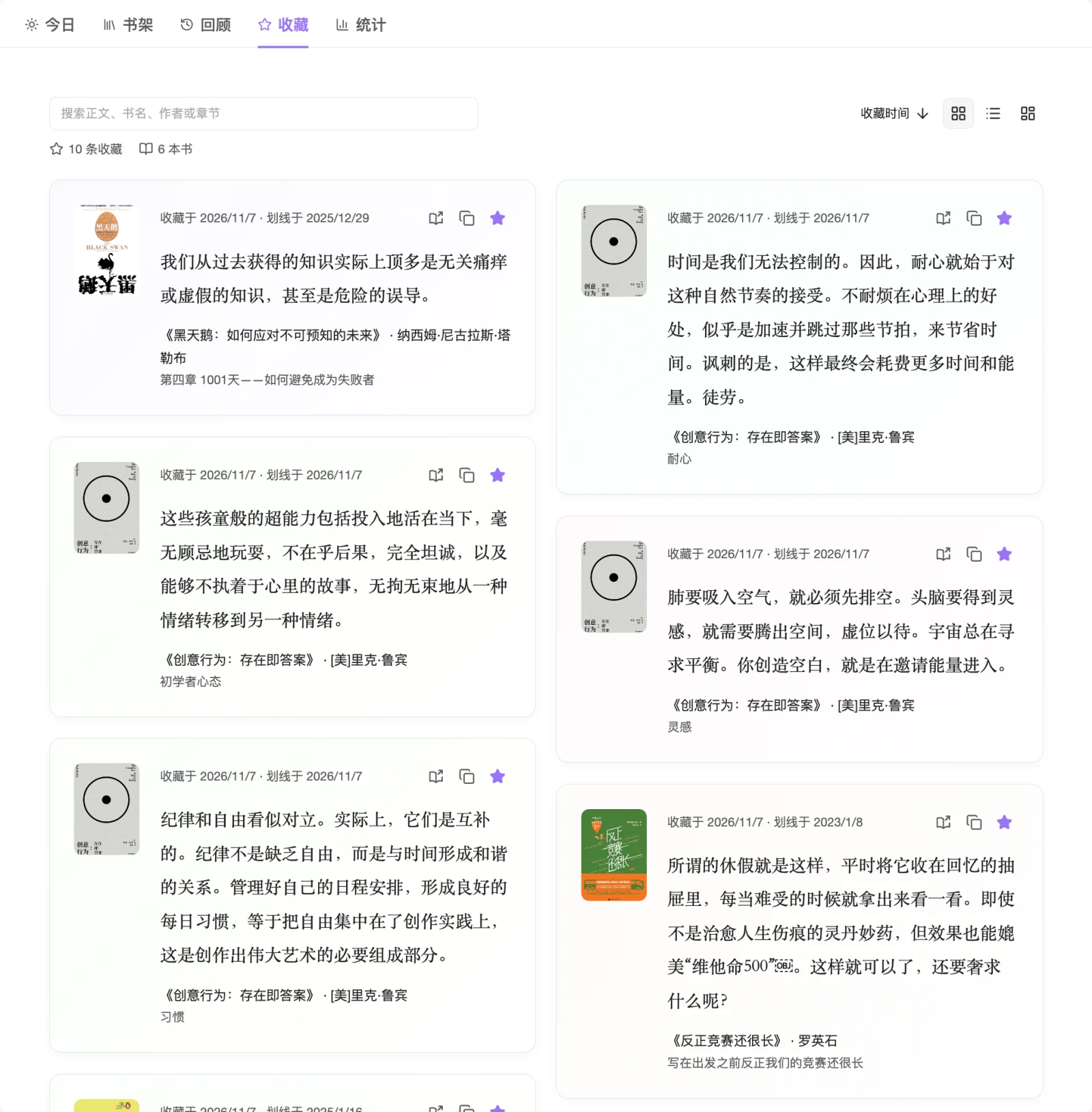
在今日、回顾、那年今日、旧句重逢或书籍详情中,点击个人划线旁的星标即可收藏。收藏页左侧是可自适应加宽的搜索框,下方通过图标展示收藏条数与去重书籍数,搜索时随当前结果更新;右侧可按收藏时间切换最新或最早优先,并通过图标切换卡片/列表视图。卡片采用按实际内容高度衔接的瀑布流,减少长短摘录之间的空白;窗口大小、字体或内容变化时自动重排,窄屏显示为单列。卡片使用更淡的柔和多色渐变与阴影,同一条收藏的配色保持稳定,搜索或排序时不会跳色;取消后支持限时撤销。个人想法和社区热门划线暂不支持收藏。
点击工具栏最右侧的画布图标(「在Canvas中打开收藏」),或执行「打开微信读书收藏画布」,即可整理同一份收藏:
- 书籍封面卡片:同一本书复用一个节点,展示封面、书名和作者。匹配到唯一的本地书籍笔记时显示「打开本地笔记」链接;没有本地笔记时不显示链接。
- 紧凑句子卡片:展示正文与出处,不重复放置封面;默认宽 360px,高度按内容调整,手动修改过的尺寸和位置保留。
- 简洁连线:只自动连接「书籍 → 句子」,不把所有书籍连接到「我的收藏」说明节点。
- 删除行为:删除句子卡片会取消对应收藏;删除书籍卡片不会取消句子收藏,下次打开或保存时可补回书籍关联。
收藏默认保存在笔记库根目录的 favorites.canvas,可在「设置 → Weread → 书架设置 → 收藏画布保存目录」中更改。填写相对目录后点击「应用」,空目录表示根目录;切换前请先保存并关闭已打开的收藏画布。原目录文件会保留,目标已有收藏文件时停止迁移,不覆盖已有数据。
收藏不依赖登录状态。清理笔记缓存、退出登录或远端划线变化,不会自动清除收藏快照;在 Canvas 中主动编辑正文会更新本地收藏,不回写微信读书或书籍 Markdown。
备份笔记库时请包含所选目录中的画布、备份和迁移原件。旧版 WereadData/favorites 的收藏会校验后迁往设置的位置,原目录保留。首次层级迁移也会保留原始画布归档;已升级的画布需使用支持新格式的插件版本。多设备同时离线编辑不保证自动合并。更多迁移、原生编辑和恢复规则见 收藏设计说明。
常用设置
| 设置 | 默认或用途 |
|---|---|
| 书架展示模式 | 默认「书架模式」,包含文件夹与书籍;「笔记本模式」聚焦有笔记的书和本地同步状态。 |
| 书架视图 | 默认列表(封面+详情),可切换纯封面视图;按最近阅读排序。 |
| 阅读入口 | 桌面端默认网页版,可选 App,并可设置网页新标签页或新窗口;iOS、iPadOS、Android 固定通过 deeplink 打开微信读书 App。 |
| 收藏画布保存目录 | 默认笔记库根目录,应用相对目录后安全迁移并保留原文件。 |
| 收藏默认视图 | 默认卡片,可切换列表。 |
| 旧句重逢排除书籍 | 点击旧句卡片的黑名单图标可排除整本书或公众号,在设置中点击「选择书籍」可恢复;不隐藏书架、日历或收藏中的内容。 |
| 旧句重逢包含公众号 | 默认开启;可在旧句卡片或设置中切换,今日与回顾共用并记住选择,不影响公众号笔记同步与完整回顾列表。 |
| 笔记缓存校验 | 默认每天一次,可改为每天两次;手动刷新可立即校验。 |
| 定时同步 | 默认关闭,可按需开启并配置间隔。 |
「书架模式 / 笔记本模式」决定展示哪些书;「列表 / 封面视图」决定书籍如何呈现,两者可以分别选择。
同步与数据
普通同步与强制同步
普通同步会比较划线和想法数量,数量未变化时跳过更新。因此,远端正文编辑、划线位置调整或模板变更,可能不会仅凭数量检测触发重新生成。
需要重新生成时,可执行「强制同步微信读书笔记」。强制同步跳过数量检查,仍遵循已配置的同步过滤条件。同步过程遇到网络错误时,可检查登录与网络后重试。
同步支持书籍元数据、个人划线、想法、章节点评和书评;可配置文件命名、分类子目录及自定义 Frontmatter。社区热门划线需 API Key,并在设置中单独开启。
Daily Notes
可把当天读书笔记的块引用插入 已经存在 的 Daily Note。请先配置 Daily Notes 的目录、日期格式及插入区间;使用 Periodic Notes 时,应填写与其一致的格式,例如 YYYY/[W]ww/YYYY-MM-DD。
插件会替换指定起止标记之间的内容,不会自动创建缺失的 Daily Note。个人文字请写在该同步区间之外。
同步模板
在「主题管理」中选择内置主题,或「复制并自定义」后编辑。这里的主题是同步笔记的内容模板。
| 内置主题 | 适合的组织方式 |
|---|---|
| 合并式模板 | 将划线与想法穿插展示,适合顺着原文回顾。 |
| 分离式模板 | 将划线与笔记分区展示,适合集中整理。 |
| 微信官方笔记主题 | 展示书籍元数据和笔记,适合保留完整的书籍记录。 |
自定义主题支持编辑、复制及 JSON 导入导出,也可从 URL 导入。具体操作见 模板编辑器使用说明。
常见问题
点击左侧图标为什么没有开始同步? 该图标用于打开书架。同步请使用书架工具栏、图标右键菜单,或命令「同步微信读书笔记」。
修改模板后为什么笔记没更新? 普通同步会跳过划线和想法数量未变化的书籍,可使用强制同步重新生成。请先备份个人修改。
为什么有些功能提示需要 API Key 或 Cookie? 不同接口的认证要求不同,参见上方的功能范围。Cookie 或 Key 失效时需要重新配置;已配置 API Key 后,书架接口失败不会静默切换到另一个 Cookie 账号。
为什么书籍卡片没有本地笔记链接? 需要先同步出对应书籍笔记,并能通过 bookId 找到唯一匹配文件。只浏览远端书架不会自动创建本地笔记。
使用文档
赞赏
如果这个插件对你有帮助,欢迎支持后续维护。
项目说明与致谢
本项目为非官方插件,用于整理本人账号可访问的阅读记录,不提供书籍正文下载。项目采用 MIT 许可证。
感谢 wereader、Kindle Plugin、Hypothesis Plugin、Obsidian Plugin Developer Docs、http-proxy-middleware 和 Nunjucks。