
- Overview
- Scorecard
- Updates3
· 2025.03.31 支持兼容OpenAI API 的语言大模型调用。开启AI功能--选择OpenAI--选择自定义模型--输入基础url。 · 2025.02.17 首次发布
English | 简体中文
将 Memos 内容同步到 Obsidian 的插件,提供无缝集成体验。
界面预览
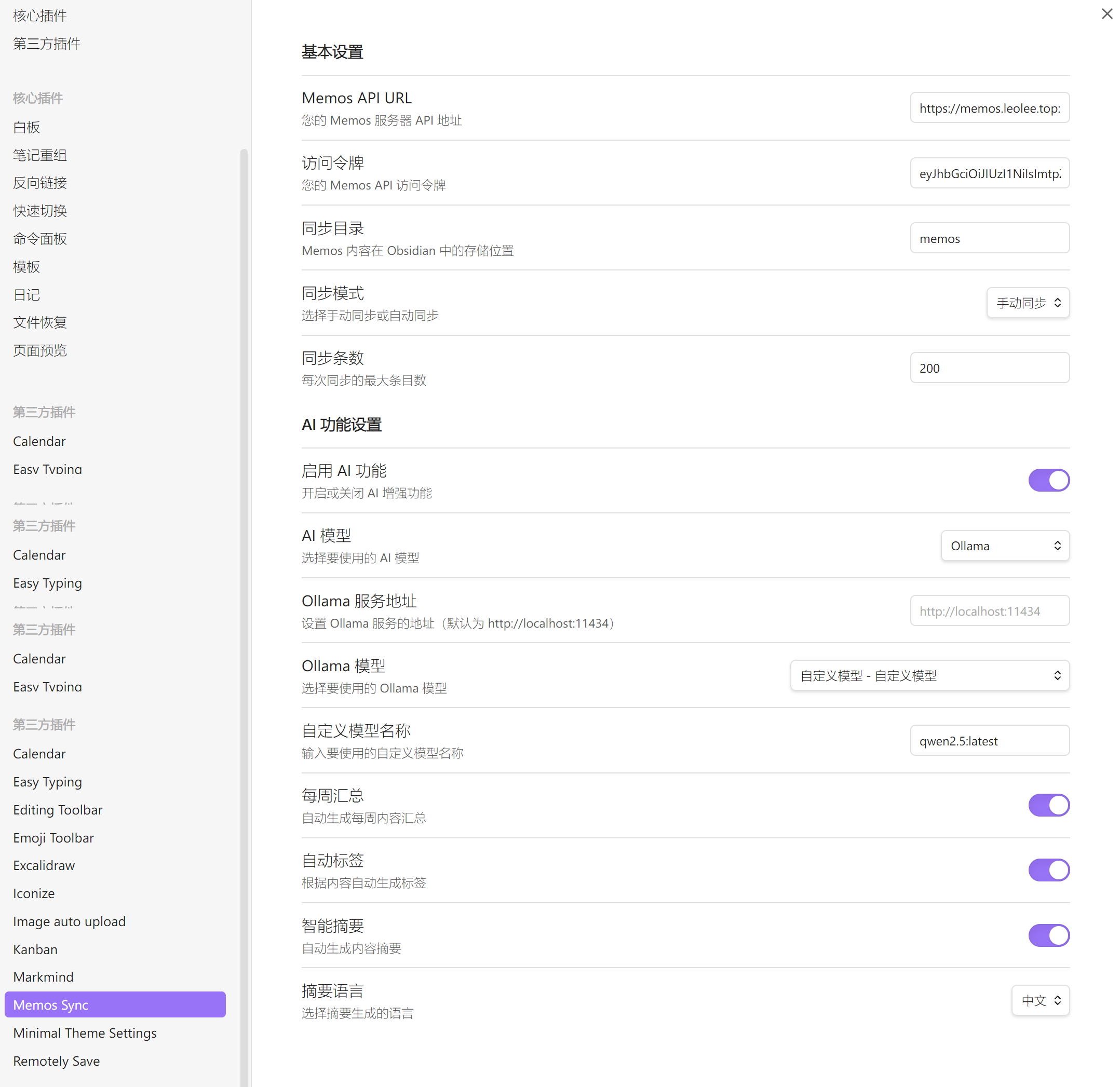
设置界面
AI 增强
可以进行memos的总结和自动打标签,便于管理
原memos内容

AI增强后内容

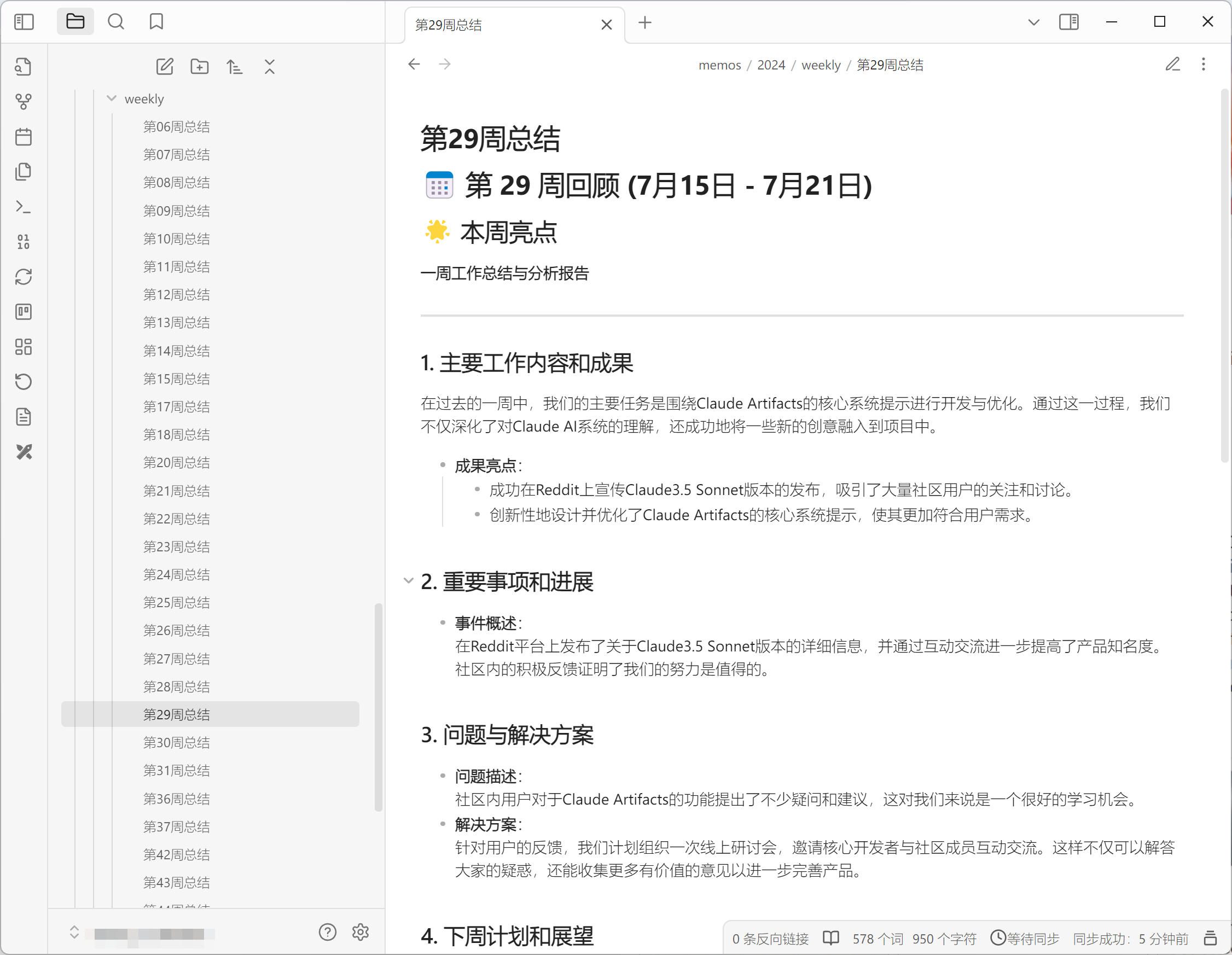
AI 周总结
对同步的内容进行统一梳理,形成每周总结,便于review。
AI 周总结内容
功能特点
核心功能
- 一键同步 Memos 内容到 Obsidian
- 支持手动和自动同步模式
- 智能的文件组织(年/月结构)
- 可自定义同步间隔
- 智能同步控制
- 自动跳过已同步的内容
- 基于 Memo ID 的重复检测
- 保护已同步文件不被覆盖
内容处理
- 智能文件命名
- 自动提取内容预览作为文件名
- 智能处理特殊字符,保持文件名简洁
- 自动移除文件名开头的特殊字符
- 保留时间戳便于识别:
(YYYY-MM-DD HH-mm)
- Markdown 内容优化
- 标签转换(从 Memos 格式 #tag# 到 Obsidian 格式 #tag)
- 支持图片和文件附件
AI 增强
目前已实现openai、gemini、ollama调用,claude还没测试。
AI 设置说明
选择 AI 提供商
- OpenAI
- Google Gemini
- Ollama(本地部署)
- Claude(开发中)
配置说明
- OpenAI 设置
- API Key:填入您的 OpenAI API 密钥
- 模型选择:支持 gpt-3.5-turbo、gpt-4 等
- Gemini 设置
- API Key:填入您的 Google API 密钥
- 模型:gemini-pro
- Ollama 设置
- 服务器地址:例如 http://localhost:11434
- 模型:支持 llama2、mistral 等
- OpenAI 设置
功能开关
- 自动总结:对每条 memo 生成摘要
- 智能标签:自动推荐相关标签
- 周报生成:自动生成每周总结
- 提示词配置:可自定义 AI 提示词(开发中)
- 自动生成内容摘要
- 智能标签推荐
- 每周内容汇总
- 按周维度生成独立的总结文件
- 自动跳过已存在的周总结
- 总结文件保存在
{year}/weekly/目录下 - 包含本周亮点、统计数据和展望
- 可配置的 AI 功能
资源管理
- 自动下载图片和附件
- 本地资源存储(组织化目录结构)
- 正确的相对路径生成
- 支持多种文件类型
文档结构
- 内容优先的格式设计
- 图片内联显示
- 专门的"附件"区域
- 元数据存储在可折叠的 callout 中
- 周总结文件组织
- 目录结构:
sync_directory/YYYY/weekly/第WW周总结.md - 每周一个独立的总结文件
- 包含周数、日期范围和统计信息
- 目录结构:
文件组织
- 文件按年月组织:
sync_directory/YYYY/MM/ - 资源文件存储在专门的目录中
- 文件名包含内容预览和时间戳
- 示例:
Meeting notes for project (2024-01-10 15-30).md - 周总结文件结构:
sync_directory/
├── 2024/
│   ├── 01/
│   │   ├── memo1.md
│   │   └── resources/
│   │       └── attachments...
│   ├── 02/
│   │   └── memo2.md
│   └── weekly/
│       ├── 第01周总结.md
│       ├── 第02周总结.md
│       └── 第03周总结.md
└── 2023/
    └── ...
安装
- 打开 Obsidian 设置
- 进入社区插件并关闭安全模式
- 点击浏览并搜索 "Memos Sync"
- 安装插件
- 启用插件
配置
必需设置
- Memos API URL: 您的 Memos 服务器 API 端点
- Access Token: 您的 Memos API 访问令牌
- 同步目录: Memos 内容在 Obsidian 中的存储位置
可选���置
- 同步模式: 选择手动或自动同步
- 同步间隔: 设置自动同步的频率(如果启用)
- 同步限制: 一次同步的最大条目数
使用方法
手动同步
- 点击工具栏中的同步图标
- 等待同步过程完成
- 您的 memos 将按组织结构保存
自动同步
- 在设置中启用自动同步
- 设置您偏好的同步间隔
- 插件将按配置自动同步
项目结构
obsidian-memos-sync/
├── src/
│   ├── models/          # 类型定义和接口
│   │   ├── settings.ts  # 设置和类型定义
│   │   └── plugin.ts    # 插件接口定义
│   ├── services/        # 核心服务实现
│   │   ├── memos-service.ts    # Memos API 服务
│   │   └── file-service.ts     # 文件处理服务
│   └── ui/             # 用户界面组件
│       └── settings-tab.ts     # 设置页面
├── main.ts            # 主插件文件
├── manifest.json      # 插件清单
└── package.json       # 项目配置
代码结构说明
models: 包含所有类型定义和接口
settings.ts: 定义插件设置和数据模型plugin.ts: 定义插件接口
services: 核心服务实现
memos-service.ts: 处理与 Memos API 的所���交互file-service.ts: 处理文件系统操作和内容格式化
ui: 用户界面组件
settings-tab.ts: 实现插件设置界面
兼容性
- 支持 Memos 版本:最高至 0.22.5
- 推荐使用 Memos v0.22.5 以获得最佳兼容性
故障排除
常见问题
同步失败
- 检查 Memos API URL 和访问令牌
- 确保 Obsidian 对同步目录有写入权限
资源文件不加载
- 验证 Memos 服务器是否可访问
- 检查网络连接
- 确保认证正确
文件组织问题
- 检查同步目录权限
- 验证路径配置
支持
如果遇到问题或有建议:
- 访问 GitHub 仓库
- 创建 issue 并详细描述问题
- 包含相关错误信息和配置
许可证
MIT
支持我的工作
如果这个插件对您有帮助,欢迎请我喝杯咖啡 ☕️ 这会让我更有动力持续改进这个插件!
您的每一份支持都是我继续开发的动力! 🚀
HealthGood
ReviewCaution
About
Sync Memos to Obsidian in manual or automatic modes, organizing notes into year/month folders, saving attachments with correct relative paths, and naming files with content previews and timestamps. Generate AI summaries, smart tags and weekly rollups via OpenAI, Gemini or local Ollama, skip duplicates by memo ID and preserve originals.Details
Current version
1.0.4
Last updated
Last year
Created
2 years ago
Updates
3 releases
Downloads
926
Compatible with
Obsidian 1.4.0+
Platforms
Desktop, Mobile
License
MIT