MarginNote Sync
 cheedfdf333 downloads
Sync annotations, notes, and mind maps from MarginNote 4.
- Overview
- Scorecard
- Updates1
将 MarginNote 4 的批注、笔记和思维导图同步到 Obsidian 的插件。
Sync MarginNote 4 annotations, highlights, notes, and mind maps to Obsidian.
目录(中文)
功能展示
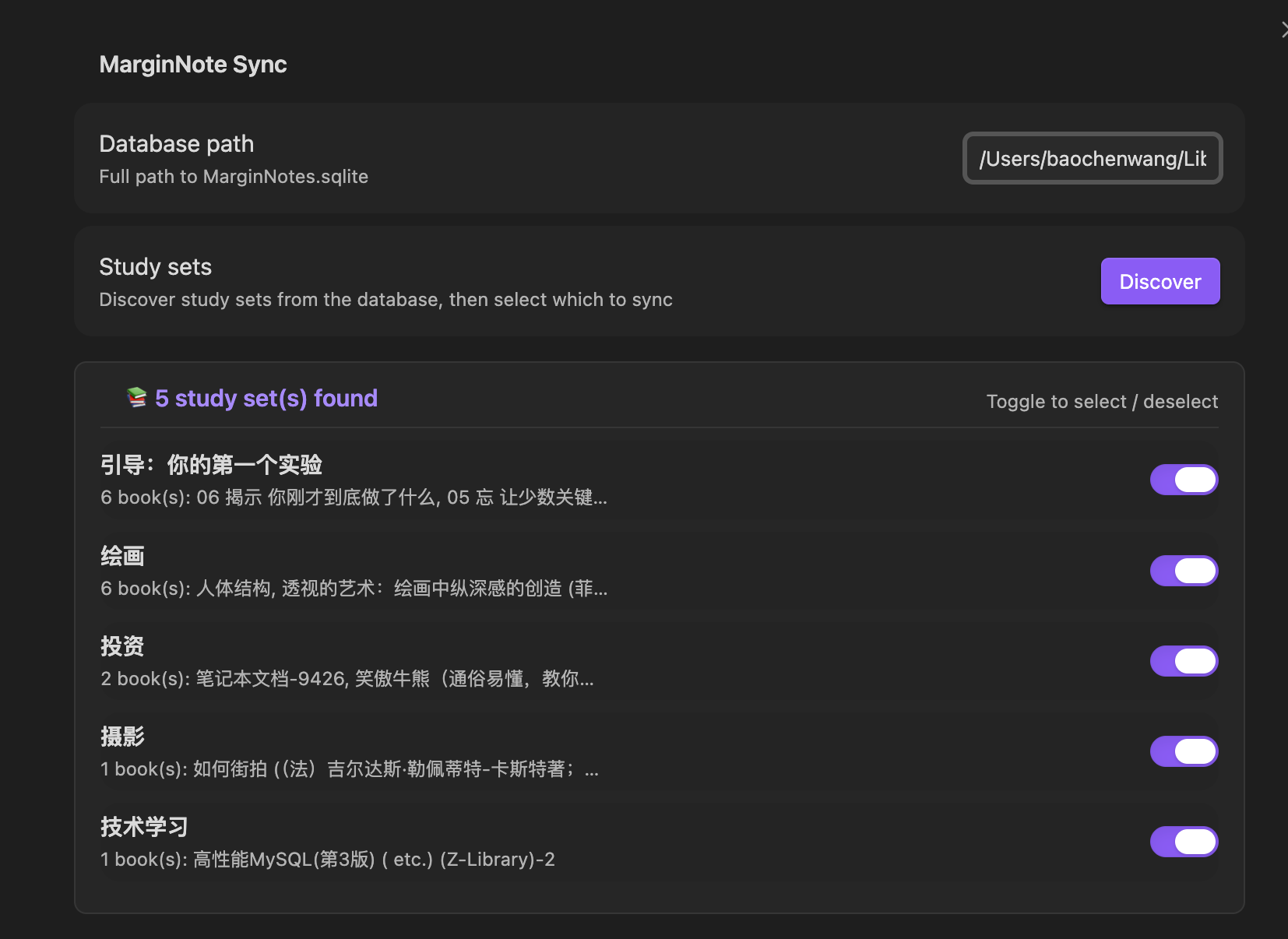
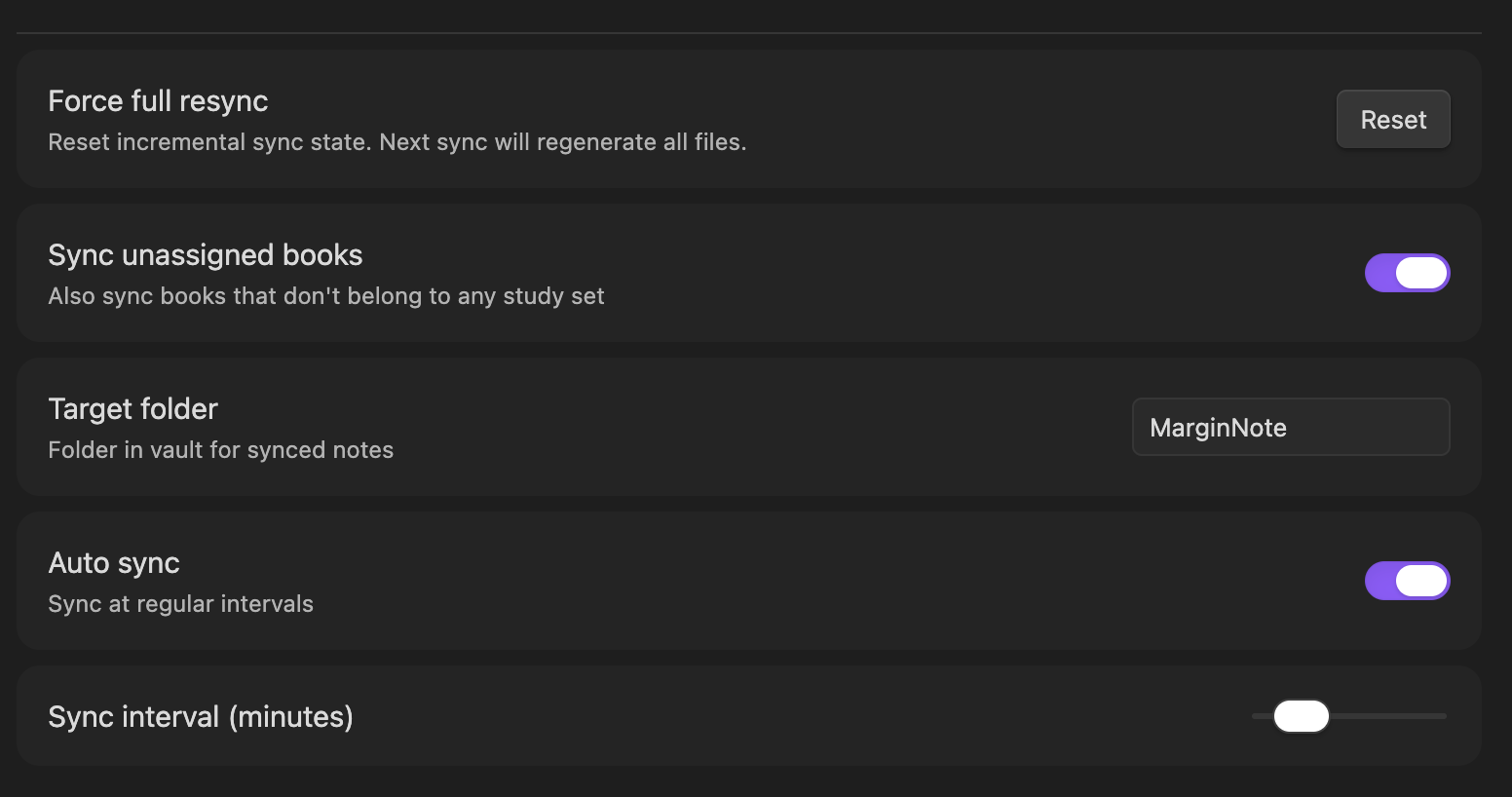
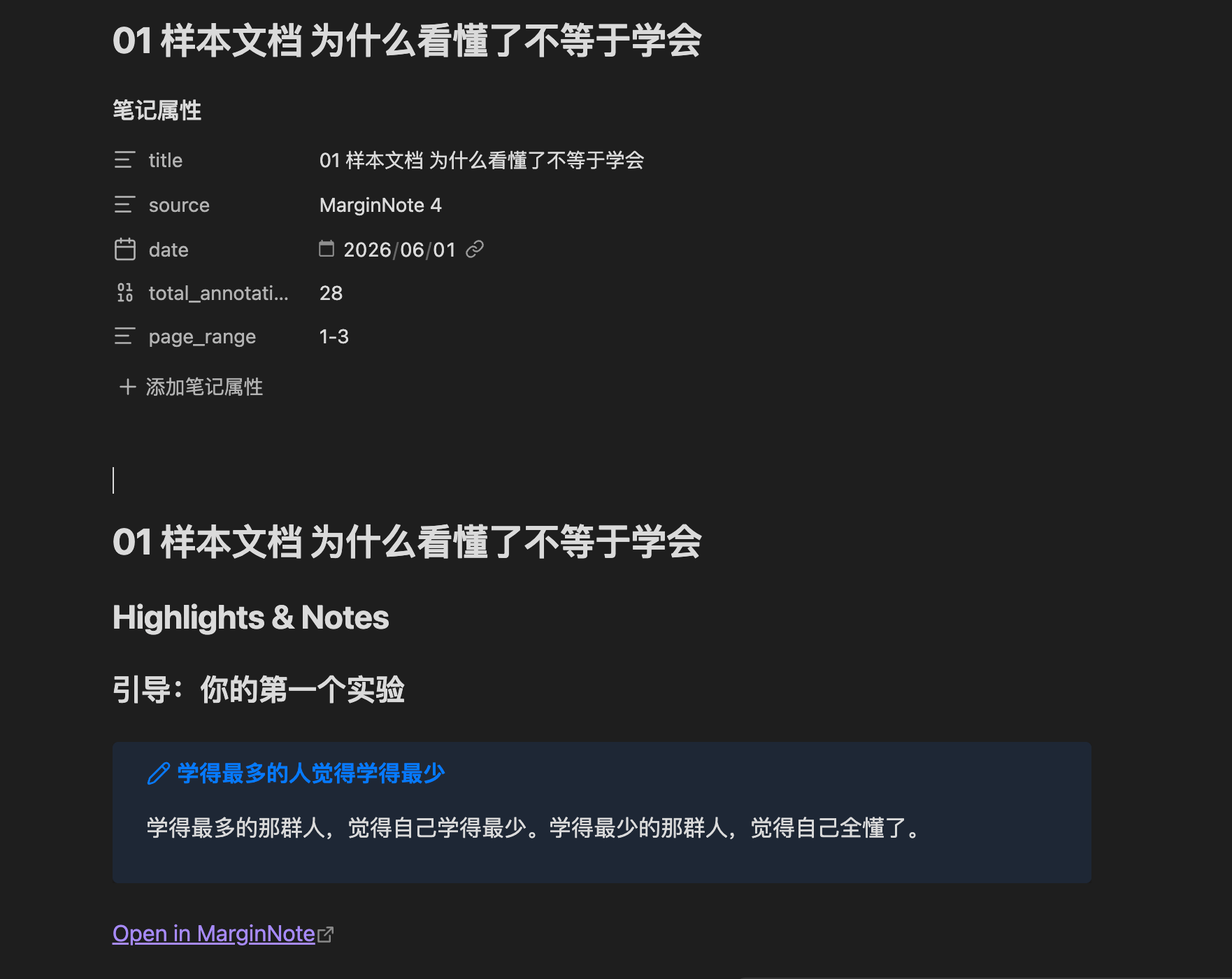
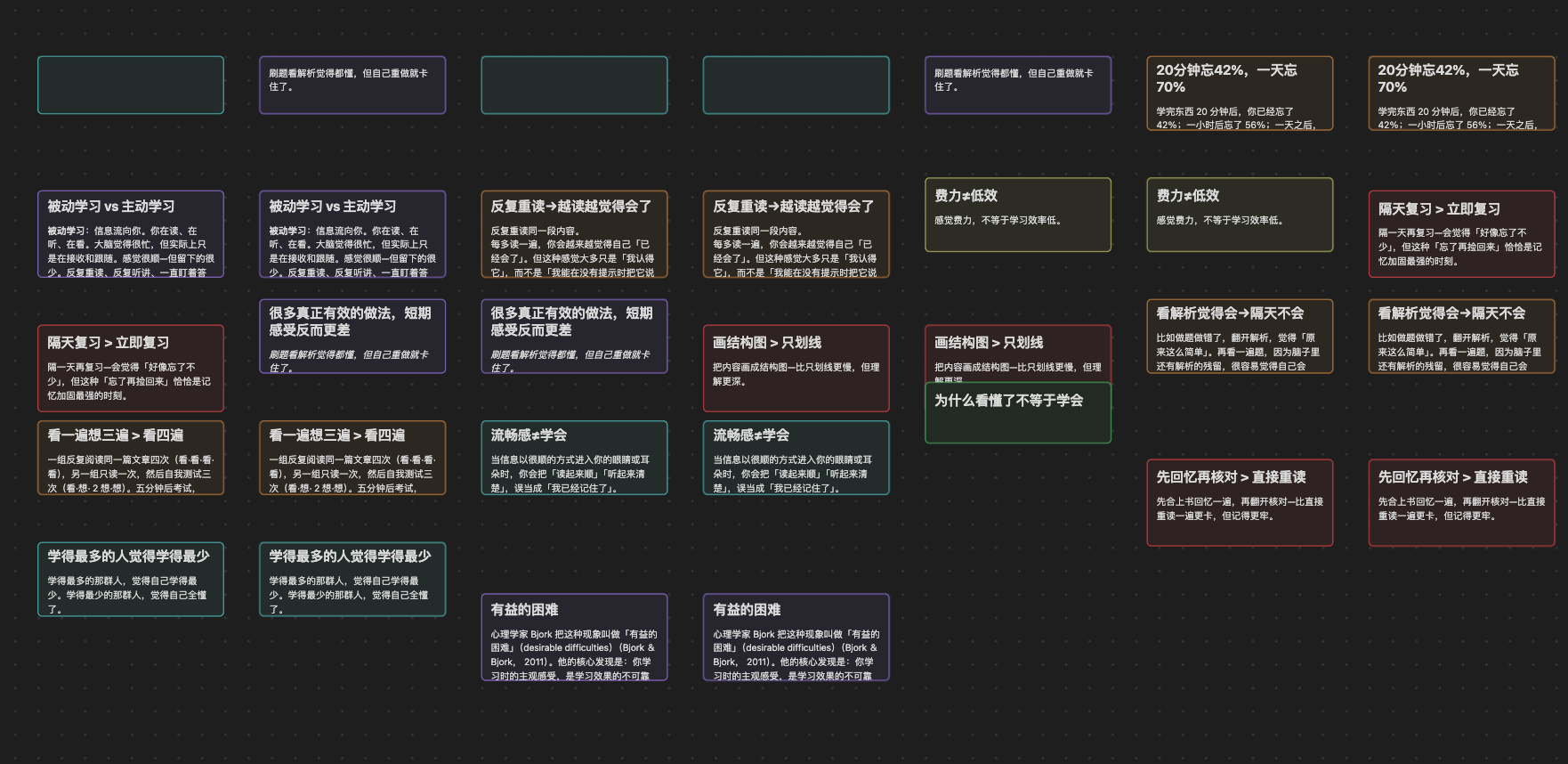
| 设置面板 - 学习集 | 设置面板 - 自动同步 | Markdown 输出 | 思维导图画布 |
|---|---|---|---|
 |
 |
 |
 |
功能特性
核心同步
- 直接读取数据库 — 直接读取 MarginNote 4 的实时 SQLite 数据库(
MarginNotes.sqlite),无需手动导出或备份 - Schema 自动发现 — 运行时自动探测 Core Data 的
Z*表结构,兼容 MarginNote 版本更新 - 增量同步 — 仅同步自上次同步后有变更的书籍,基于批注/笔记的修改时间戳判断
- 学习集发现与选择 — 自动扫描数据库中的学习集(多书分组),在设置面板中以可勾选列表呈现
- 学习集子文件夹 — 属于学习集的书籍自动放入
<目标文件夹>/<学习集名称>/,未分类书籍直接放在目标文件夹 - 同步未分类书籍 — 可选择是否同步不属于任何学习集的书籍
输出格式
- 每书一个 Markdown 文件 — 包含 YAML frontmatter、按章节/页码分组的批注与笔记、思维导图链接
- Canvas 思维导图 — 将 MarginNote 的层级脑图生成
.canvas文件,带自动布局和色彩映射 - Obsidian 原生语法 — 使用
> [!note]Callout 格式渲染批注,[[wikilink]]引用 Canvas - MarginNote 回链 — 每条批注附带
marginnote4app://note/<UUID>深度链接,一键跳回 MN4 对应位置
同步控制
- 手动同步 — 侧边栏图标点击 或
Cmd+P→ "Sync MarginNote notes" - 自动同步 — 可配置定时同步(1–60 分钟间隔),开启/关闭即时生效
- 强制全量同步 — 设置面板中一键重置时间戳,重新生成所有文件
- 状态栏反馈 — 底部状态栏显示同步状态(同步中 / 成功 / 失败),成功/失败 5 秒后自动消失
数据提取
- 书名提取 — 从文件名自动提取书名(去除
.pdf/.epub后缀,下划线替换为空格) - 学习集智能过滤 — 单书籍学习集自动排除系统生成名称,保留用户命名版本
- 批注类型映射 — 原始类型码映射为语义类型:高亮、脑图节点、章节、概念等
- 层级脑图重建 — 从扁平的
mindLinks关系重建父子树,按章节优先→页码→字母顺序排序 - Apple 时间戳转换 — 将 MN4 内部时间戳(自 2001-01-01 的秒数)转换为 JavaScript Date
前置条件
- macOS 系统(插件依赖系统自带的
sqlite3CLI) - MarginNote 4 已安装
- Obsidian 1.5.0+(桌面版)
MN4 数据库默认使用 WAL 模式,读取操作不阻塞 MN4 正常运行。
安装
方法一:社区插件市场(推荐)
在 Obsidian 设置 → 第三方插件 → 浏览 → 搜索 "MarginNote Sync" → 安装并启用。
方法二:BRAT
- 安装 BRAT 插件
- 在 BRAT 设置中添加
Cheendf/marginnote-obsidian-sync
方法三:手动安装
# 将 <vault> 替换为你的仓库名
cp -r marginnote-obsidian-sync \
  "<vault>/.obsidian/plugins/marginnote-sync"
开发调试可使用符号链接:
ln -s /path/to/marginnote-obsidian-sync \
  "<vault>/.obsidian/plugins/marginnote-sync"
配置说明
进入 Obsidian → 设置 → MarginNote Sync:
| 设置项 | 说明 |
|---|---|
| Database path | MarginNote 数据库的完整路径。默认路径:~/Library/Containers/QReader.MarginStudy.easy/Data/Library/Private Documents/MN4NotebookDatabase/0/MarginNotes.sqlite |
| Discover | 点击后自动扫描数据库中的学习集,并全选。每次 Discover 会触发一次全量同步 |
| Study sets | Discover 后显示所有学习集的列表。每个学习集显示名称和包含的书籍数量。可单独勾选需要同步的学习集 |
| Sync unassigned books | 是否同步不属于任何学习集的书籍 |
| Target folder | 生成的 Markdown/Canvas 文件保存在仓库中的哪个目录(默认 MarginNote) |
| Auto sync | 启用定时自动同步 |
| Sync interval | 自动同步间隔(1–60 分钟),仅在启用 Auto sync 时显示 |
| Force full resync | 重置时间戳,下次同步时重新生成所有文件 |
使用方法
手动同步
- 点击 Obsidian 左侧边栏的 MarginNote 图标
- 或使用命令面板
Cmd+P→ "Sync MarginNote notes"
自动同步
在设置中启用 Auto sync 并设置间隔时间,插件将在后台定时同步。
强制全量同步
在设置面板中点击 Force full resync 按钮,然后手动执行一次同步。
选择学习集的典型流程
- Discover — 点击 Discover 按钮,扫描数据库中所有学习集
- 勾选 — 在列表中选择需要同步的学习集
- 同步 — 执行手动同步或等待自动同步
每次更改学习集勾选状态,插件会自动触发全量同步以确保输出文件与选择一致。
输出格式
Markdown 文件
每本书/PDF 生成一个 .md 文件:
---
title: "书名"
author: "作者"
source: "MarginNote 4"
date: "2025-06-01"
total_annotations: 42
page_range: "10-156"
---

# 书名

## Highlights & Notes

### 章节名

#### Page 10

> [!note] Highlight
> 高亮文本内容

**Note:** 你的笔记

*→ 思维导图节点标题*

*(color: Yellow)*
[Open in MarginNote](marginnote4app://note/UUID)

## Mind Map

> [!info] Mind Map
> 此书的思维导图以 Canvas 格式保存,点击打开:[[书名.canvas|Mind Map Canvas]]
- YAML frontmatter 包含书名、作者、来源、日期、批注总数、页码范围
- 批注按章节 → 页码两级分组
- 每条批注包含高亮文本、笔记、节点标题、颜色、MarginNote 回链
- 未关联章节的批注归入 Uncategorized 分组
Canvas 思维导图
.canvas 文件呈现 MarginNote 中的层级思维导图:
- 自动布局 — 树形结构,父节点居中于子节点上方
- 分组节点 — 子树用半透明背景的 Group 节点包裹
- 色彩映射 — MarginNote 的高亮颜色映射到 Obsidian Canvas 预设色(黄、绿、蓝、红、紫、橙)
- 内容呈现 — 节点标题为
##标题,高亮文本为正文,笔记为斜体
常见问题
MarginNote database not found
- 检查设置中的数据库路径是否正确
- 路径应指向
MarginNotes.sqlite文件,而非文件夹 - 默认路径见配置说明
Failed to load SQLite engine
- 确保 macOS 系统已安装
sqlite3CLI(macOS 通常自带) - 在终端运行
which sqlite3确认
同步生成空文件
- 确认数据库路径正确
- 确认 MN4 中有带批注的书籍
同步结果与预期不符
- 点击 Force full resync 后重新同步
- 检查学习集勾选状态是否正确
- 检查 Sync unassigned books 开关是否符合预期
Cannot find sqlite3 command
部分用户可能移除了系统自带的 sqlite3。重新安装:
brew install sqlite3
批注中看不到思维导图节点
- 仅类型为「脑图节点」「章节」「概念」的节点会出现在思维导图中
- 纯高亮(非脑图节点)只出现在 Highlights & Notes 区域
开发指南
git clone https://github.com/Cheendfdf/marginnote-obsidian-sync.git
cd marginnote-obsidian-sync
npm install
常用命令
| 命令 | 说明 |
|---|---|
npm run dev |
esbuild watch 模式,自动重新编译 |
npm run build |
类型检查 + 生产构建 |
目录结构
├── main.ts                          # 插件入口(Obsidian Plugin API)
├── src/
│   ├── Settings.ts                  # 设置面板和数据模型
│   ├── SyncEngine.ts                # 同步编排
│   ├── parser/
│   │   ├── MNBackupParser.ts        # SQLite 数据库访问
│   │   ├── SchemaInspector.ts       # Schema 自动发现
│   │   └── types.ts                 # 核心数据类型
│   ├── extractor/
│   │   └── NoteExtractor.ts         # 数据库查询与数据组装
│   └── generator/
│       ├── MarkdownGenerator.ts     # Markdown 文件生成
│       └── CanvasGenerator.ts       # Canvas 思维导图生成
├── styles.css                       # 插件样式
├── manifest.json                    # Obsidian 插件清单
└── esbuild.config.mjs               # 构建配置
技术架构
MN4 实时数据库 (MarginNotes.sqlite)
        │
        ▼
  MNBackupParser (sqlite3 CLI, -json 输出)
        │
        ▼
  NoteExtractor (查询、组装、层级重建)
        │
        ▼
  SyncEngine (编排、增量逻辑、文件写入)
        │
        ├──▶ MarkdownGenerator  → .md 文件
        └──▶ CanvasGenerator    → .canvas 文件
赞赏支持
如果这个插件对你有帮助,欢迎赞赏支持 ☕

Table of Contents (English)
Features
Core Sync
- Direct database access — Reads MarginNote 4's live SQLite database with no export or backup step
- Schema auto-discovery — Probes Core Data
Z*tables at runtime, compatible with MN4 version updates - Incremental sync — Only syncs books with changes since last sync, based on annotation modification timestamps
- Study set discovery — Auto-scans study sets (multi-book groups) and presents them as a toggleable list
- Subfolder organization — Study set books placed in
<target>/<StudySetName>/; unassigned books in root - Unassigned book toggle — Optionally include/exclude books not in any study set
Output
- Markdown per book — YAML frontmatter, highlights grouped by topic & page, mind map wikilink
- Canvas mind maps — Hierarchical layout with color mapping and group nodes
- Obsidian-native syntax —
> [!note]callouts,[[wikilinks]] - MN4 deep links —
marginnote4app://note/<UUID>on every annotation
Sync Controls
- Manual sync — Ribbon icon or
Cmd+P→ "Sync MarginNote notes" - Auto-sync — Configurable interval (1–60 minutes)
- Force full resync — One-click timestamp reset
- Status bar — Visual feedback during and after sync
Prerequisites
- macOS (requires built-in
sqlite3CLI) - MarginNote 4
- Obsidian 1.5.0+ (desktop)
Installation
Community Plugin Market (Recommended)
Obsidian → Settings → Community plugins → Browse → "MarginNote Sync" → Install & Enable.
BRAT
- Install BRAT
- Add
Cheendf/marginnote-obsidian-syncin BRAT settings
Manual
cp -r marginnote-obsidian-sync "<vault>/.obsidian/plugins/marginnote-sync"
Or symlink for development:
ln -s /path/to/marginnote-obsidian-sync "<vault>/.obsidian/plugins/marginnote-sync"
Configuration
Obsidian → Settings → MarginNote Sync:
| Setting | Description |
|---|---|
| Database path | Full path to MarginNotes.sqlite |
| Discover | Scan and list all study sets from the database |
| Study sets | Toggle individual study sets for sync |
| Sync unassigned books | Include books without a study set |
| Target folder | Vault folder for generated files (default: MarginNote) |
| Auto sync | Enable periodic automatic sync |
| Sync interval | Minutes between auto-syncs (1–60) |
| Force full resync | Reset timestamp to regenerate all files |
Default database path:
~/Library/Containers/QReader.MarginStudy.easy/Data/Library/Private Documents/MN4NotebookDatabase/0/MarginNotes.sqlite
Usage
Manual Sync
Click the ribbon icon or Cmd+P → "Sync MarginNote notes".
Auto Sync
Enable Auto sync in settings with desired interval.
Force Full Resync
Click Force full resync in settings, then trigger a sync.
Study Set Workflow
- Discover — Click to scan all study sets
- Select — Toggle which sets to sync
- Sync — Trigger manual or wait for auto-sync
Output Format
Each book generates a .md file with:
- YAML frontmatter (title, author, date, annotation count, page range)
- Highlights & notes grouped by topic → page
- Obsidian callout syntax for annotations
- MN4 deep links on every annotation
- Wikilink to companion
.canvasmind map file
If the book has mind map nodes, a .canvas file is generated with:
- Automatic hierarchical tree layout
- Color mapping (MN highlight colors → Canvas presets)
- Group nodes wrapping subtrees
- Content rendered as headings, body text, and italics
FAQ
MarginNote database not found
Verify the path in settings points to the MarginNotes.sqlite file.
Failed to load SQLite engine
Ensure sqlite3 is on PATH. macOS ships with it by default; verify with which sqlite3.
Sync produces empty files
- Verify the database path is correct
- Ensure MN4 has books with annotations
Results don't match expectations
- Click Force full resync and re-sync
- Check study set toggle selections
- Check the Sync unassigned books setting
sqlite3 not found
Reinstall via Homebrew:
brew install sqlite3
Mind map nodes missing in output
Only annotations typed as mindmap node, chapter, or concept appear in the mind map. Pure highlights appear only in the Highlights & Notes section.
Development
git clone https://github.com/Cheendfdf/marginnote-obsidian-sync.git
cd marginnote-obsidian-sync
npm install
| Command | Description |
|---|---|
npm run dev |
Watch mode with esbuild |
npm run build |
Typecheck + production build |
Architecture
MN4 SQLite DB → MNBackupParser → NoteExtractor → SyncEngine
                                                    ├── MarkdownGenerator (.md)
                                                    └── CanvasGenerator (.canvas)
Support
If this plugin helps you, consider buying me a coffee ☕
License
MIT © Cheendfdf