Yandex Wiki Integration
 cubieprog1k downloads
Integration with Yandex Wiki knowledge base
- Overview
- Scorecard
- Updates17
Плагин интеграции Obsidian с базой знаний Yandex Wiki.
Обозначения
YWI: Yandex Wiki Integration. Сокращение обозначает собой данный плагин. Далее, YWI и Yandex Wiki Integration используются как синонимы.
Slug: Абстракция системы Yandex Wiki. Обозначает путь до директории в системе Yandex Wiki.
Быстрый старт
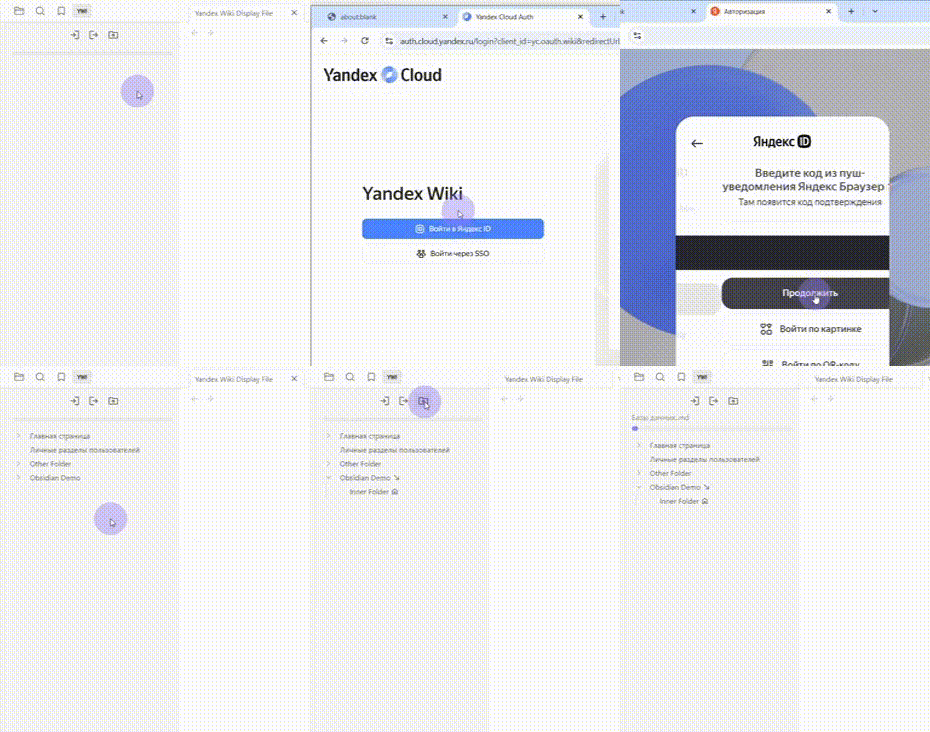
- Установить и включить плагин YWI.
- Установить в настройках путь до браузера. Например,
C:\...\chrome.exe - Нажать на кнопку "Войти".
- Авторизоваться.
- После авторизации, откроется дерево вашей базы знаний Yandex Wiki в плагине YWI.
- Выбрать в дереве YWI рабочую директорию (можете использовать свою директорию в "Личные разделы пользователей").
- Нажмите правую кнопку мышки на директории.
- В открывшемся окне выберете опцию "Установить как рабочую директорию".
- Нажмите на кнопку "Экспортировать хранилище".
- Установить в настройках путь до браузера. Например,
C:\...\chrome.exe - Нажать на кнопку "Войти".
- Авторизоваться.
- После авторизации, откроется дерево вашей базы знаний Yandex Wiki в плагине YWI.
- Выбрать в дереве YWI рабочую директорию (можете использовать свою директорию в "Личные разделы пользователей").
- Нажмите правую кнопку мышки на директории.
- В открывшемся окне выберете опцию "Установить как рабочую директорию".
- Нажмите на кнопку "Экспортировать хранилище".
Начнётся процесс экспорта хранилища в указанную рабочую директорию.
Прогресс экспорта будет отображаться на полоске загрузки под кнопками на панели YWI.
Руководство пользователя
Далее указаны сценарии пользователя с описанием шагов для их воспроизведения.
Подразумевается, что плагин Yandex Wiki Integration скачан и включён в вашем Obsidian.
Установка пути до браузера
Нулевой сценарий, без которого не запустится авторизация.
Браузер используется только в сценарии авторизации. Остальные сценарии такие как экспорт используют только внутренний функционал Obsidian.
На данный момент, разработчик пытается обойти данную проблему.
Шаги:
- Скопировать полный путь до вашего браузера.
- Открыть настройки плагина YWI.
- В поле "Путь до браузера" вставить скопированный путь.
Протестированные браузеры:
- Yandex Browser
- Google Chrome
- Microsoft Edge
Не поддерживаемые браузеры:
- Mozilla Firefox
Авторизация
Самый первый сценарий, без которого ничего не будет работать.
Шаги:
- Открыть вкладку YWI слева.
- Нажать на кнопку "Войти".
- Пройти стандартную процедуру авторизации в Yandex Wiki в открывшемся окне.
- После авторизации в открывшемся окне, оно закроется само.
Далее, все сценарии предполагают, что пользователь авторизован.
Выход
Сценарий выхода из системы. Очищает пользовательскую сессию из локальных файлов, если она была сохранена.
Шаги:
- Открыть вкладку YWI слева.
- Нажать на кнопку "Выйти".
Или
- Исполнить команду Logout
Установка рабочей директории
Сценарий установки рабочей директории. В рабочую директорию будут экспортироваться ваши файлы из Obsidian
Шаги:
- Открыть вкладку YWI слева.
- Авторизоваться.
- Найти нужную директорию в дереве навигации по Yandex Wiki.
- Нажать правую кнопку мыши на директории.
- В открывшемся окне выбрать опцию "Установить как рабочую директорию".
После данных шагов, напротив директории должна появиться иконка домика. Путь до директории будет указан стрелочками.
Экспорт
Экспорт текущего хранилища Obsidian в рабочую директорию.
Шаги:
- Открыть вкладку YWI слева.
- Нажать на кнопку "Экспортировать хранилище".
Или
- Исполнить команду Upload Vault
После данных шагов, начнётся экспорт хранилища в рабочую директорию.
Прогресс экспорта будет отображаться на полоске загрузки под кнопками на панели YWI.
(На данный момент выгрузка может занимать несколько минут. Криворукие разработчики про это знают и думают как решить эту проблему)
Экспорт из дерева Obsidian Vault
Экспорт выбранного файла Obsidian в рабочую директорию.
Шаги:
- Открыть файловый менеджер Obsidian слева.
- Выбрать нужный файл или папку в дереве файлового менеджера.
- Нажать правую кнопку мыши на файле или папке.
- В открывшемся окне выбрать опцию "YWI: Экспорт в Yandex Wiki".
После данных шагов, начнётся экспорт выбранного файла или папки в рабочую директорию.
Прогресс экспорта будет отображаться на полоске загрузки под кнопками на панели YWI.
Экспорт хранилища из дерева Yandex Wiki Integration
Экспорт хранилища Obsidian в указанную директорию Yandex Wiki
Шаги:
- Открыть вкладку YWI слева.
- Найти нужную директорию в дереве навигации по Yandex Wiki.
- Нажать правую кнопку мыши на директории.
- В открывшемся окне выбрать опцию "Экспортировать хранилище сюда".
После данных шагов, начнётся экспорт экспорт хранилища в выбраную директорию.
Прогресс экспорта будет отображаться на полоске загрузки под кнопками на панели YWI.
Команды
Для исполнения команды, нужно нажать ctrl + P (латинская раскладка). После этого, в открывшемся окне, нужно ввести одну из команд перечисленных ниже:
- Logout : Выход из системы (аналогично кнопке "Выход").
- Upload Vault : Экспортирует всё текущее хранилище в домашний Slug.
- Upload Vault to Slug : Экспортирует всё текущее хранилище в указанный Slug.
- Set Display Type : Позволяет установить режим отображения страниц из Yandex Wiki.
- Set Export Formats : Позволяет установить форматы файлов, которые будут экспортироваться.
- Toggle Save Session : Отключает/включает сохранение пользовательской сессии в локальных файлах.
- Toggle Display Titles : Отключает/включает отображение названия документа в заголовке из Yandex Wiki при его просмотре в YWI.

Настройки
Домашняя директория
Настройка, в которой указывается рабочая директория в формате slug из Yandex Wiki. Slug указывается в формате slig-ов вложенных документов через слэш /.
Пример: users/your_name/some_dir
Форматы экспорта
Настройка, в которой указываются форматы экспорта. При сценариях экспорта, будут экспортироваться только указанные форматы. Остальные форматы будут игнорироваться.
Форматы указываются без точек через пробел.
Пример: md json txt (будут экспортироваться только файлы формата .md, .json, .txt).
Режим отображения
Настройка, в которой указывается режим отображения страниц из Yandex Wiki.
Есть два режима отображения: HTML и Markdown.
Отображать название страницы
При включённом отображении названия страниц, будет дополнительно отображаться название открытой страницы в YWI.
При выключенном отображении названия страниц, страницы в YWI будут отображаться без изменений.
Сохранять сессию
Не безопасно!
При включённом режиме, будет сохраняться сессия пользователя в локальных файлах. При повторном запуске плагина YWI, при авторизации, будет использована информация в локальных файлах.
При выключенном режиме, сессия не будет сохраняться в локальных файлах.
Известные проблемы
- При нажатии на раскрытии директории, открывается просмотр документа.
- Тултипы над кнопками пропадают только после клика. (Исправлено в версии 1.0.1.4)
- На некоторых системах не работает правый клик мышкой в дереве Yandex Wiki Integration. Если у вас возникает данная проблема, пожалуйста, откройте ISSUE в гите.
- При экспорте всего хранилища, экспортируется "Yandex Wiki Display File.md".
План развития
- Экспорт вставленных картинок
- Опциональное расширение MarkdownView Obsidian-а до формата Yandex Wiki
- Изменения документов в Yandex Wiki из плагина
- Предпросмотр документов с картинками
- Анимации интерфейса