Smart Todo
 Vlad Topchu100 downloads
Календарь, задачи с автопереносом, планы, цели и привычки в обычных Markdown-файлах.
- Overview
- Scorecard
- Updates9
Личное пространство для задач, календаря, планов, целей и привычек. Интерфейс на русском, светлая и тёмная темы, адаптив для узких панелей и телефона. Без аккаунта, сервера, аналитики и внешних ресурсов.
Идентификатор и совместимость
Название: Smart Todo. ID в каталоге Community plugins: smart-todos. Исходное рабочее имя dayline совпало с чужим плагином в каталоге Obsidian; этот ID больше не используется для установки или поиска обновлений.
Существующие файлы с type: dayline-task, dayline-goal, dayline-habit и маркером <!-- dayline:task --> по-прежнему читаются. Все новые файлы используют префикс smart-todo. Перезаписывать или переносить старые заметки при переименовании не требуется.
Установка
В Obsidian откройте Settings → Community plugins → Browse, найдите Smart Todo, нажмите Install, затем Enable.
Готовый архив: dist/smart-todo-1.0.9.zip. Распакуйте папку smart-todos в <ваше хранилище>/.obsidian/plugins/, затем включите Smart Todo в настройках сторонних плагинов. При необходимости перезапустите Obsidian, чтобы он обнаружил плагин. Требуется Obsidian 1.8 или новее.
Из исходников (Node.js 22+):
npm ci
npm run check
npm run install-plugin -- --vault "/путь/к/хранилищу"
Установщик копирует только main.js, manifest.json, styles.css. Существующие версии этих файлов сохраняются в dist/backups. Настройки и пользовательские заметки он не меняет. Включение плагина выполняется в Obsidian.
Откройте Smart Todo по значку солнца на ленте или командой Smart Todo: Открыть планировщик. На телефоне добавьте эту команду в мобильную панель инструментов.
Что умеет
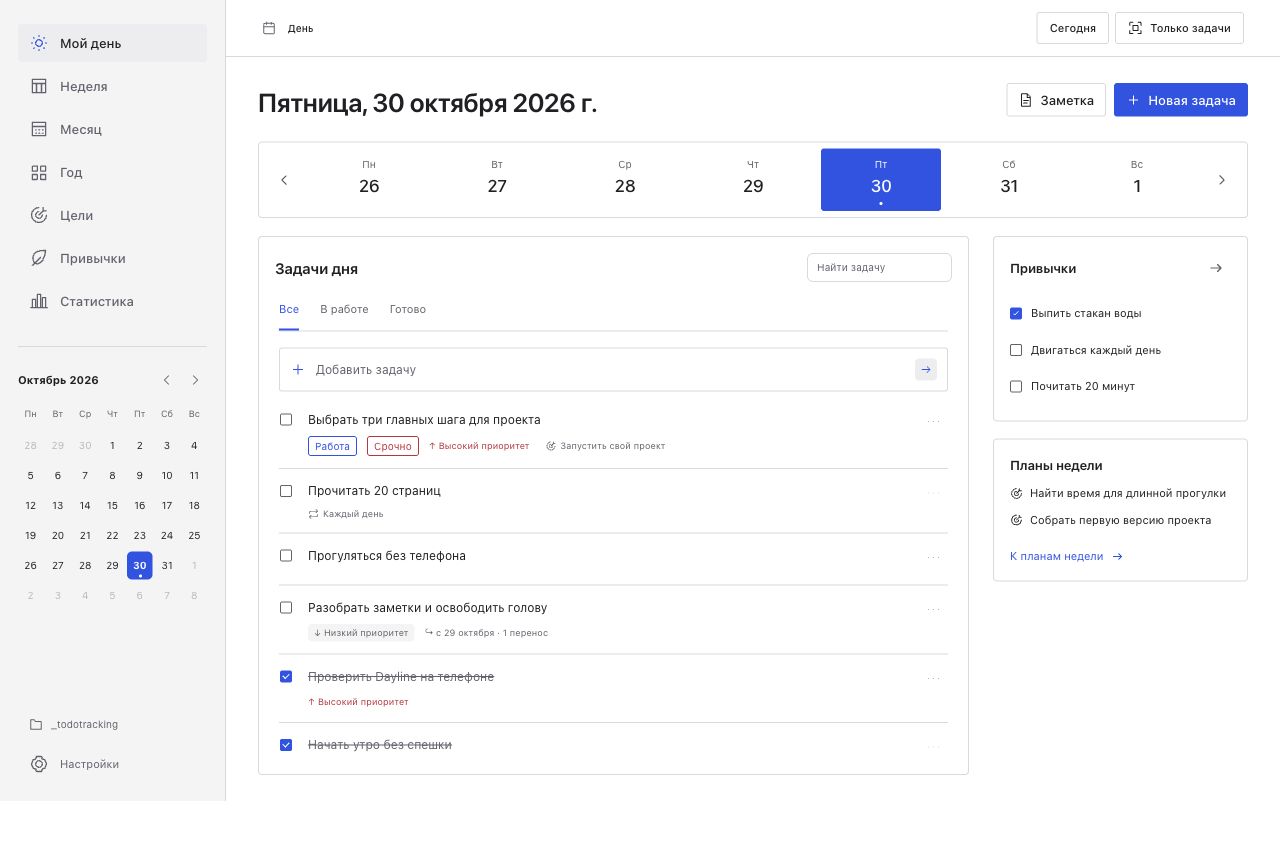
- День. Недельная лента, календарь, быстрое добавление по Enter, кнопка
…слева от ввода для полной формы создания с переносом введённого названия, приоритеты, сроки, поиск, фильтры, привязка к цели. Название задачи открывает форму редактирования; меню…позволяет перенести её, открыть Markdown, отменить или удалить. Отмена сохраняет файл и историю со статусомcancelled; восстановление доступно в Markdown: замените[-]на[ ]. Удаление убирает задачу из планировщика и перемещает её файл в папку.trashхранилища. Файл можно вернуть из корзины в исходную папкуtasks. - Незавершённые без перезаписи. В сегодняшнем плане доступны незавершённые задачи прошлых дней с подписью «В плане с …». Дата
scheduledи история не меняются при наступлении нового дня, запуске или синхронизации. В текущей неделе, месяце и году также видны незавершённые задачи предыдущих периодов отдельной группой. В будущих и прошлых периодах показываются назначенные задачи и фактические выполнения; будущие дни не заполняются незавершёнными заранее. Недельные, месячные и годовые планы не появляются в дне без явного назначения. Дату можно изменить вручную; это действие сохраняется в истории. Старые даты и события автопереноса остаются без массовой миграции. - Неделя, месяц, год. Можно создавать задачи любого горизонта и назначать им дату в форме редактирования. Обзоры показывают свои планы и задачи меньшего горизонта с датой в этом периоде. Недельный обзор переключает целые недели; выбор недели не открывает отдельный день. Клик по дню в боковом календаре всегда открывает «Мой день». В неделе, месяце и году привычки показываются только как анализ выполнения за период; отметки и создание доступны в «Моём дне» и разделе «Привычки». Большие планы не переносятся автоматически. Недели начинаются с понедельника, нумерация по ISO 8601.
- Повторы. Ежедневно, по будням, еженедельно, ежемесячно, ежегодно. В форме создания и редактирования можно выбрать «Свой интервал…» и указать раз в N дней, недель, месяцев или лет; N — целое число от 1. Выполнение одним атомарным изменением добавляет запись в историю и назначает следующую дату; повторного файла не появляется. Повторы предназначены для задач дня. Следующий повтор считается от фактической даты выполнения; пропущенные повторы не накапливаются. Для месяцев и лет день ограничивается последним числом целевого месяца (включая 29 февраля). Настройки хранятся в
recurrence(daily,weekly,monthly,yearly) иrecurrenceInterval; для старых задач без интервала используется 1. - Цели. Описание, ориентир по дате и связанные задачи. Прогресс доступен во вкладке «Статистика». Достижение цели можно отметить вручную, цели можно архивировать или удалить через форму редактирования. Удаление перемещает файл цели в
.trash, оставляет задачи и их идентификаторы связи; восстановление цели из корзины возвращает эти связи. Повторяющаяся задача остаётся открытой и не увеличивает процент завершения цели. - Привычки. Дни недели по выбору, недельная сетка отметок. Серии с учётом расписания и история за 12 недель доступны во вкладке «Статистика». Прошедшие дни можно отмечать и исправлять; будущие дни недоступны. Архивирование сохраняет историю. Отдельная кнопка «Удалить привычку» перемещает файл вместе с отметками в
.trash. Чтобы восстановить привычку, установитеarchived: falseв её файле. - Заметки периода. Кнопка «Заметка» создаёт или открывает дневную, недельную, месячную либо годовую заметку. Клик по дню календаря, переключение горизонта и запуск плагина не создают заметок.
- Существующие задачи. Откройте Markdown-заметку и запустите команду Smart Todo: Собрать незавершённые задачи из открытой заметки. После просмотра списка задачи копируются в сегодняшний план со ссылкой на источник. Исходник не меняется. Повторный импорт неизменённых задач из того же файла не создаёт дублей; импорт не является постоянной двусторонней связью с исходной заметкой.
Интерфейс и метки
В режиме День на вкладке Все задачи по умолчанию идут в таком порядке: невыполненные на выбранный день, незавершённые с прошлых дней, выполненные. Выполнение перемещает задачу в последнюю группу, возврат в работу — в соответствующую группу невыполненных. Кнопка с иконкой сортировки и подсказкой Сортировать по созданию возвращает прежнее отображение: задачи выбранного дня в порядке добавления, затем незавершённые с прошлых дней. Иконка группировки с подсказкой Группировать по статусу возвращает новый порядок. Выбор сохраняется после перезапуска, в том числе в режиме «Только задачи».
Задачи внутри каждой группы отображаются в порядке добавления: новые появляются снизу. Приоритет не меняет порядок. В режиме сортировки по созданию выполнение также не переставляет строки внутри задач дня. Новые задачи сохраняют точное время createdAt; импорт сохраняет порядок строк. Старые задачи без createdAt остаются перед новыми и упорядочиваются по дате создания и идентификатору, без перезаписи файлов.
В навигации есть отдельная вкладка Статистика: сводки за день, неделю, месяц и год, незавершённые задачи, прогресс целей, серии и история привычек. Дневной экран не показывает сводки и проценты. В неделе, месяце и году есть анализ привычек без кнопок отметки, создания или редактирования.
Кнопка Только задачи скрывает навигацию, календарь, заголовок и правую панель планировщика, а также боковые панели Obsidian. Список, поиск, фильтры и быстрое добавление остаются. Показать панели восстанавливает интерфейс. При уходе к другой заметке или отключении плагина боковые панели Obsidian возвращаются к предыдущему состоянию. Выбор режима сохраняется в настройках.
В форме задачи есть Метки: произвольные названия и шесть цветов. Можно добавлять несколько меток, удалять их из задачи, использовать ранее созданные и искать задачи по названиям меток. Список ранее созданных меток и их цвета сохраняются в настройках даже после удаления последней задачи с этой меткой. Ввод названия фильтрует сохранённые метки; нажатие добавляет выбранную метку в задачу. Привязка к цели хранится отдельно. Метки записываются в свойства Markdown:
labels:
  - name: Работа
    color: blue
  - name: Срочно
    color: red
Старые задачи без поля labels открываются как задачи без меток.
Хранение
Папка по умолчанию — _todotracking в корне хранилища:
_todotracking/
  tasks/<id>.md
  goals/<id>.md
  habits/<id>.md
  days/2026-10-30.md
  weeks/2026-W44.md
  months/2026-10.md
  years/2026.md
Папки создаются по необходимости. Путь меняется в настройках Smart Todo. При смене пути плагин предварительно проверяет конфликты, переносит все файлы старой папки через Obsidian FileManager с обновлением ссылок и пытается откатить уже выполненные перемещения при ошибке. Выбирайте отдельную папку только для Smart Todo. Для большого хранилища используйте штатные резервные копии Obsidian.
Пример файла задачи (здесь id сокращён для читаемости):
---
type: smart-todo-task
id: task-123
title: Подготовить план
status: open
scheduled: "2026-10-30"
scope: day
priority: high
recurrence: none
goal: ""
due: ""
created: "2026-10-30"
completed: ""
history: []
---
- [ ] Подготовить план <!-- smart-todo:task -->

Контекст, [[ссылки]], произвольный Markdown и дополнительные чекбоксы.
Основной чекбокс с комментарием smart-todo:task определяет статус и название задачи. Его можно отмечать и переименовывать вручную. Дополнительные чекбоксы не становятся отдельными сущностями автоматически. Комментарий нужен для однозначного определения основного чекбокса. Свойства определяют даты, приоритет, связи и повторы. Незнакомые свойства и свободный текст сохраняются при выполнении и переносе.
Корзина .trash находится в корне хранилища, отдельно от _todotracking. Это локальная корзина Obsidian, а не системная корзина macOS/Windows. Smart Todo никогда не очищает её автоматически. Файлы остаются там до ручного удаления. Для восстановления верните файл по его типу в tasks, goals или habits внутри текущей папки планировщика. Очистка корзины удаляет резервные экземпляры.
Вручную отмеченный обычный чекбокс отобразится выполненным; если поле completed не задано, датой выполнения для отображения считается дата плана. Для повторяющихся задач используйте выполнение из Smart Todo, чтобы дата следующего повторения и история обновились вместе.
Ошибочный YAML или некорректная дата не перезаписываются: Smart Todo покажет путь проблемного файла. Все данные остаются читаемыми без плагина. Данные демо не смешиваются с настоящим хранилищем.
Исключение при чтении — повторные служебные поля одного автопереноса после текстового слияния LiveSync. Smart Todo распознаёт дубли at, одинаковые effectiveAt и automatic: true внутри события moved. Для at используется самое раннее фактическое время выполнения на устройствах. Задача снова доступна в планировщике; чтение не меняет файл, а следующее редактирование задачи сохраняет корректный YAML. Конфликты других полей или разные значения effectiveAt/automatic требуют ручного исправления и остаются в списке ошибок.
Вместе с Calendar
Встроенный календарь Smart Todo полностью подходит для ежедневного использования. Если хотите сохранить и Calendar, настройте:
| Настройка | Значение |
|---|---|
| Daily notes → New file location | _todotracking/days |
| Daily notes → Date format | YYYY-MM-DD |
| Calendar → Weekly note folder | _todotracking/weeks |
| Calendar → Weekly note format | GGGG-[W]WW |
Старые дневники и недельные заметки можно переместить в соответствующие папки через проводник Obsidian. Smart Todo не переносит их автоматически и не меняет настройки Calendar. Calendar сохраняет собственное поведение создания файлов при кликах; в Smart Todo файлы создаются только по явной команде.
Телефон и синхронизация
В плагине нет Node.js, Electron или прямого доступа к файловой системе: используется публичный Vault API Obsidian. isDesktopOnly: false. Макет перестраивается по ширине панели, для отметок на телефоне увеличены области нажатия, сетка привычек прокручивается внутри своей области, формы допускают прокрутку при открытой клавиатуре. Нижний отступ учитывает мобильную панель Obsidian и безопасную область экрана, в том числе в режиме «Только задачи».
Синхронизируйте папку _todotracking обычным способом — например, тем же средством, которым синхронизируется остальное хранилище. Для установки на телефон перенесите также папку .obsidian/plugins/smart-todos и включите плагин на устройстве. Одновременное редактирование одного файла на двух устройствах подчиняется правилам вашего средства синхронизации; собственной системы разрешения конфликтов в плагине нет.
Разработка и проверка
npm run dev       # сборка плагина с наблюдением за исходниками
npm run preview   # браузерная песочница с демонстрационными данными
npm run check     # тесты + строгая проверка TypeScript + сборка
npm run package   # проверка и создание архива для установки
Браузерная песочница использует тот же интерфейс и модель, но заменяет Obsidian Vault на localStorage. Встроенный редактор позволяет посмотреть и изменить Markdown. В демо применяется простой YAML-совместимый кодек, в Obsidian — штатные parseYaml/stringifyYaml. Демо не заменяет проверку в реальном Obsidian и на физическом телефоне.
Тесты покрывают отображение незавершённых без записи в файлы, ручное изменение дат, повторы, сохранность текста и свойств, ручной чекбокс, ошибки файлов, привычки, ISO-недели и даты, миграцию и откат, импорт и отсутствие файлов при просмотре календаря.
Релизы
Версии в manifest.json, package.json и versions.json должны быть согласованы. Тег GitHub должен совпадать с версией без префикса v. При отправке тега workflow .github/workflows/release.yml запускает проверки и создаёт черновик релиза с main.js, manifest.json, styles.css, установочным архивом и его SHA-256 из одной свежей сборки. После проверки вложений опубликуйте черновик.
Obsidian скачивает эти три отдельных файла из релиза. Вложенный manifest.json должен содержать id: smart-todos; архив или изменение манифеста только в ветке репозитория не исправляет уже опубликованные вложения.