Qiaomu Design
 向阳乔木148 downloads
Create editable covers and posters with AI image tools, an image gallery, freehand drawing, local fonts and flexible export.
- Overview
- Scorecard
- Updates6
中文 | English
在 Obsidian 里,把笔记、想法和素材做成可以继续编辑的封面与海报。
Create editable covers and posters from your notes, ideas and images—inside Obsidian.
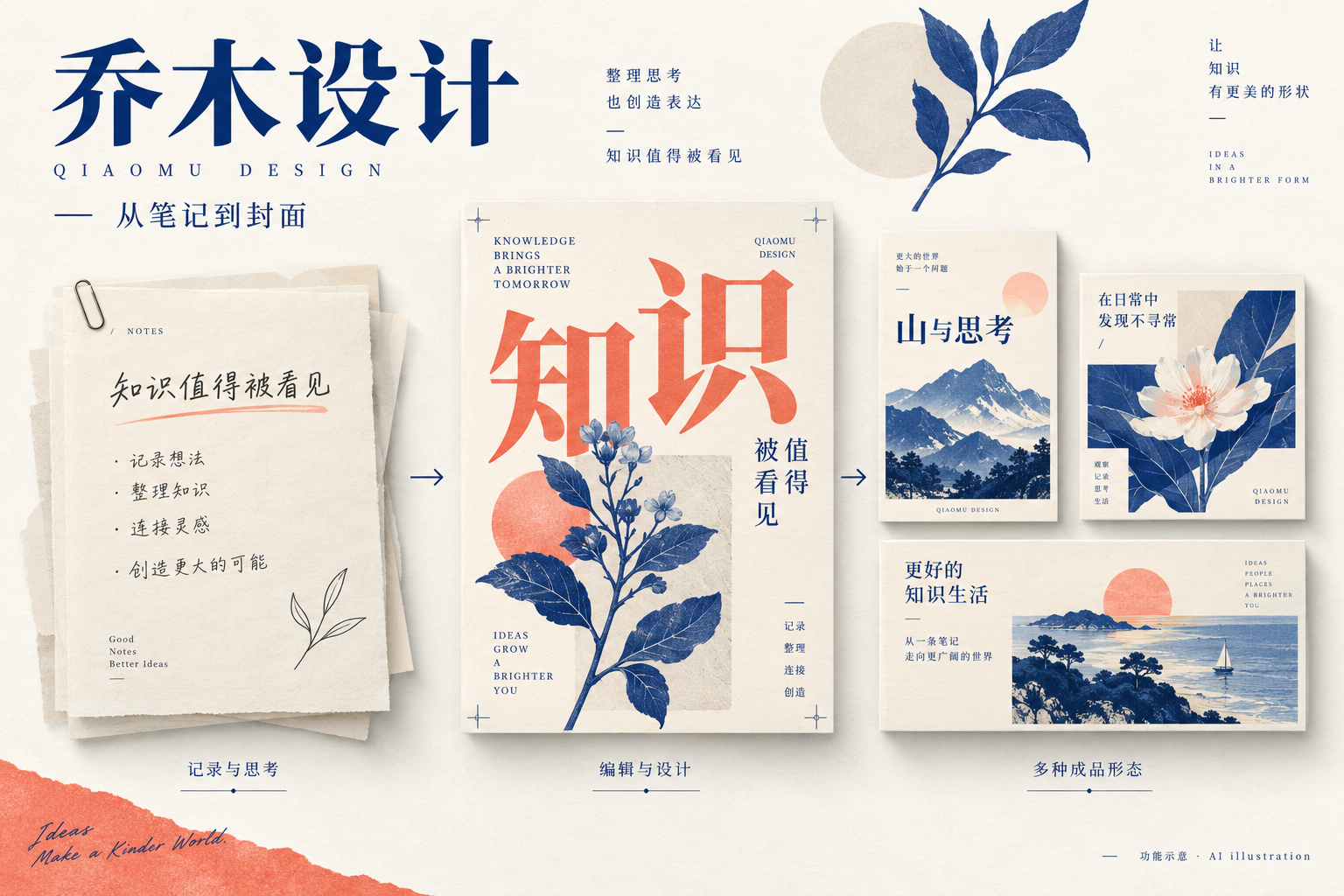
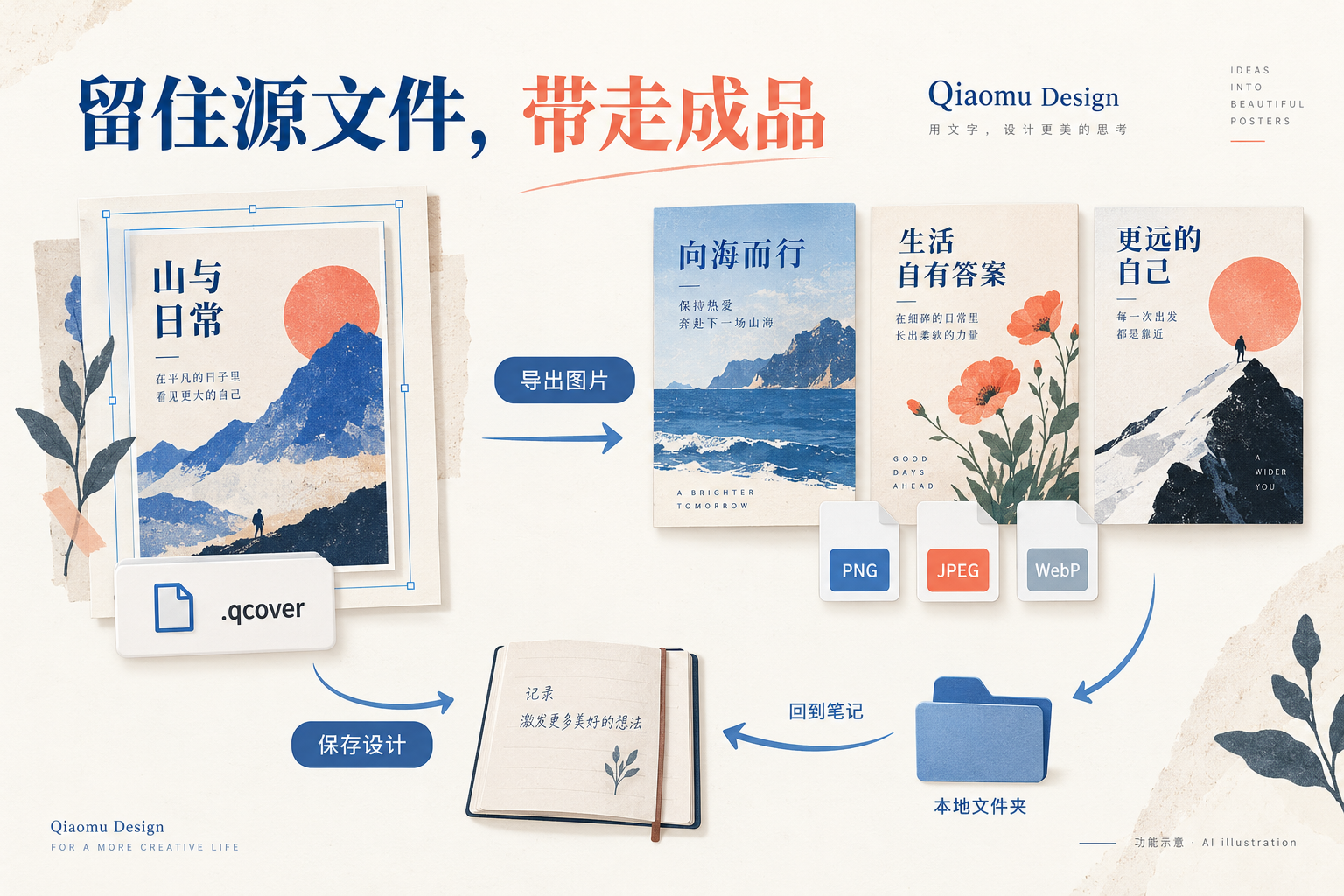
本文的蓝色与珊瑚色插图由内置 AI 生图能力制作,用来解释功能,不是软件截图或插件生成效果承诺。下方「真实模板输出」由本仓库模板代码实际渲染。配图来源与提示词见制作说明。
桌面端 Obsidian 1.11.4+ · MIT 开源 · 基础编辑无需账号 · AI 服务按需配置
原名 Qiaomu Cover Design,现名 Qiaomu Design。插件 ID 仍为 qiaomu-cover-design,设计格式仍为 .qcover;改名不会要求你迁移已有设计、模型配置或图片历史。本文按 0.2.4 实现整理。
AI 设计师遵循当前选区:选中元素时只调整选中的元素,多选同样有效;未选中时才调整整张画布。明确的改色指令直接采用指定颜色,生成期间切换选择不会改变本次调整对象。
安装 · AI 排版 · 平台模板 · 画布图层 · 字体素材 · 图库 · AI 生图 · 模型配置 · 导出 · 快捷键 · 备份隐私
Installation and usage
Qiaomu Design creates editable covers and posters inside Obsidian, with optional AI layout, image generation, an image gallery and freehand drawing. See the complete English guide.
Install the complete ZIP from GitHub Releases into your vault configuration folder under plugins/qiaomu-cover-design/, then enable Qiaomu Design in Community plugins. Desktop Obsidian 1.11.4+ is required. Preserve plugin settings, Gallery, image jobs, fonts and caches when upgrading. Open the designer from the command palette, choose a platform, add/edit elements and export PNG/JPEG/WebP. AI is optional and uses your own configured provider.
为什么在笔记里做设计
一篇文章写好后,你不必把标题、正文、配图反复搬进另一个设计工具。乔木设计把画布放进 Obsidian:从当前笔记起稿,选模板或让 AI 提出排版方案,调整文字、图片与图层,导出后再放回笔记。
它适合需要持续制作小红书封面、文章头图、视频缩略图、读书卡片、课程海报的创作者,也适合想把知识笔记变成可分享图片的 Obsidian 用户。
你会得到两份不同用途的文件:.qcover 留给下次编辑,PNG / JPEG / WebP 用于发布和分享。AI 是可选的辅助能力;手工排版、模板、图层、素材、绘制与导出不要求配置模型。
一眼看懂全部能力
| 你想做什么 | 乔木设计怎么帮你 | 从哪里开始 |
|---|---|---|
| 把一篇笔记做成封面 | 从标题、选文或笔记内容建立设计 | 命令面板 / 笔记右键 |
| 不知道如何排版 | AI 文案与版式候选,最多七个预览,选择后继续编辑 | AI 设计面板 |
| 为不同平台准备封面 | 12 个画幅预设、模板重排与安全区提示 | 平台选择器 |
| 做出统一的账号风格 | 模板、字体搭配、配色、系列风格与 A/B 方向 | 模板 / AI 设计 |
| 精细修改每个元素 | 文字样式、形状、图片、对齐、吸附、图层与分组 | 画布 / 属性面板 |
| 增添手写感和装饰 | 自由绘制、离线贴纸、线性图标、渐变背景 | 顶部插入工具 |
| 找到以前用过的图片 | 我的图片、生图任务、本地文件夹、Unsplash | 图库 |
| 生成配图或修改选区 | 独立生图、参考图编辑、继续创作,预览后再插入 | AI 生图 / 右键 AI 编辑 |
| 导出合适的成品 | 三种格式、1–3 倍、体积适配、选区透明 PNG | 导出 / 选区右键 |
| 留住可编辑源文件 | 自动保存、撤销重做、库内文件与可备份素材 | .qcover / 插件数据目录 |
快速开始:先做出第一张封面
1. 安装完整包
- 安装或更新到桌面端 Obsidian 1.11.4 或更高版本。
- 打开 GitHub Releases,下载
qiaomu-cover-design-版本号.zip。 - 将 ZIP 中的
qiaomu-cover-design文件夹放进你的库的.obsidian/plugins/。 - 重新加载 Obsidian,在「设置 → 第三方插件」启用 Qiaomu Design。
安装后应能看到:
你的库/
└── .obsidian/plugins/qiaomu-cover-design/
    ├── main.js
    ├── manifest.json
    ├── styles.css
    ├── fonts/
    ├── assets-pack.json.gz
    └── asset-licenses/
完整包含字体和许可文件,适合首次离线使用。只安装 main.js、manifest.json、styles.css 也能运行:贴纸与图标已嵌入 main.js,缺失的默认字体首次使用时下载,完成后可离线使用。
升级请合并替换发行文件,不要先删除整个插件目录。 保留 data.json、gallery/、image-jobs/、自定义字体和缓存。备份清单解释了各目录用途。
GitHub Release 可直接下载;社区目录审核、目录可见和客户端安装是不同状态。请以 Obsidian 社区目录实际结果为准,本页不把 GitHub 发布等同于已上架。
2. 不配置 AI,也能完成第一张
- 打开一篇 Markdown 笔记,在命令面板运行「从当前笔记创建封面」,或右键笔记选择同名操作。
- 选择目标平台和模板,填写标题、副标题。
- 双击画布文字修改内容,在属性面板调整字号、颜色与间距。
- 从顶部工具插入图片、贴纸或形状;拖动到合适位置。
- 打开导出,选择格式、倍率和保存位置,得到第一张成品。
- 重新打开库中的
.qcover,继续修改。
成功标志:能在库中重新打开可编辑设计,并找到导出的图片。 默认设计目录为 Cover designs/,默认导出目录为 Cover designs/Exports/,都可在设置中修改。
3. 想让 AI 帮你起稿
在「设置 → 模型与服务」先添加排版模型,再在 AI 设计面板输入需求。例如:
把这篇关于 AI 写作的笔记做成小红书封面。标题突出“30 天学会 AI 写作”,副标题说明适合零基础;用清晰的杂志排版和蓝白配色,先不要生成图片。
比较候选方案,选择一张应用到画布,再按需要改字、换色或添加配图。排版模型和生图模型分别配置;只有排版模型也能使用 AI 排版。
功能导览
01 · 从一句话到可编辑版式
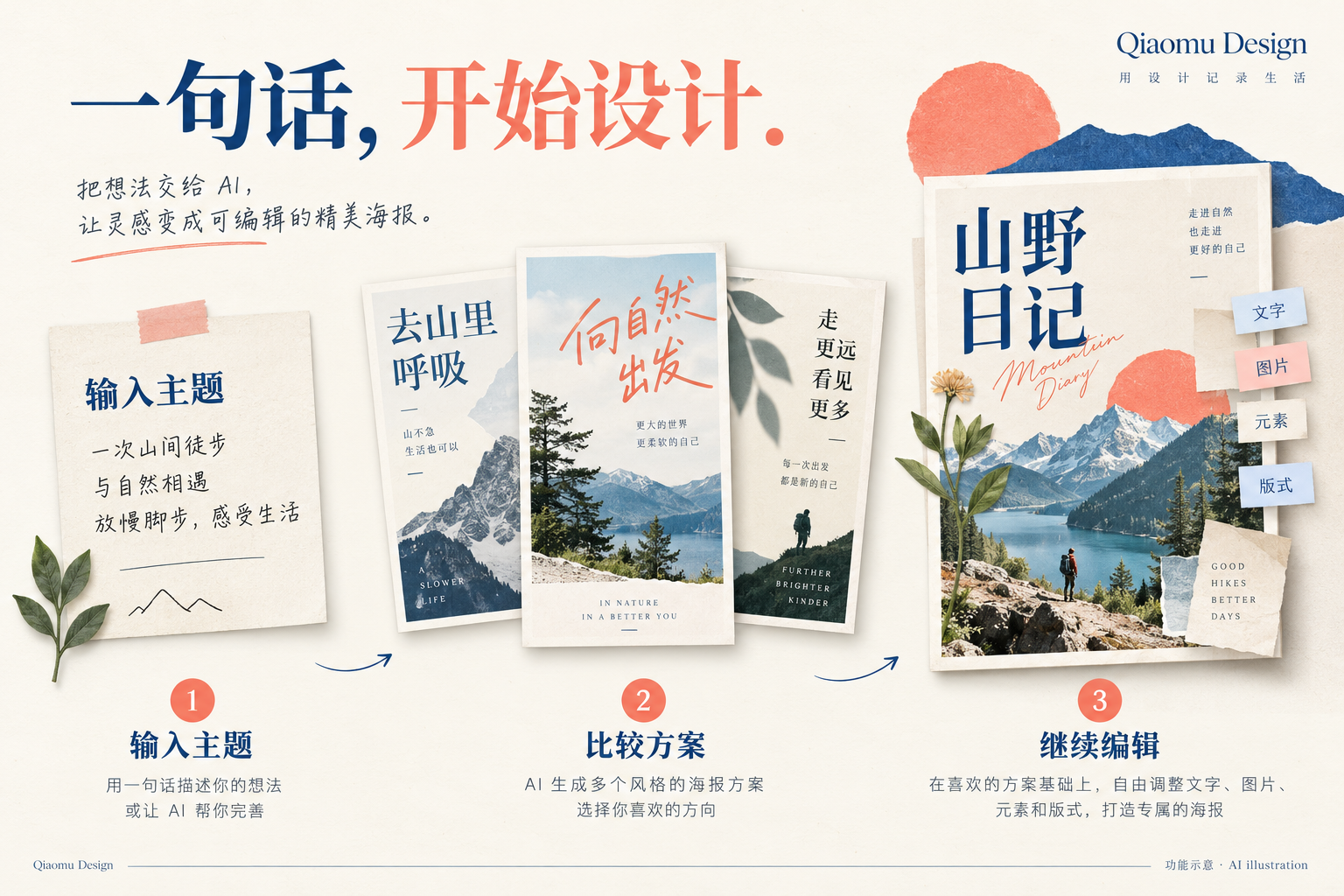
AI 设计面板接收主题、文章片段或修改要求,结合平台、模板和可用能力生成文案与版式建议。你可以先比较最多七个预览,再把选中的方案应用到画布。
- 从笔记开始:命令「用 AI 把当前笔记 / 选中文字做成封面」读取选文;没有选文时使用当前笔记内容。当前实现最多取前 6,000 个字符,长文建议先选出重点。
- 继续对话修改:要求调整配色、标题、字体或布局,随后检查画布结果。自然语言请求受当前指令协议与模型输出约束,复杂要求可拆成几步。
- 文字和布局先行:默认不生成图片。需要图片时,可用独立「AI 生图」生成并预览后插入。
- 仍然可以手改:通过排版指令建立的文字和形状保留各自的编辑能力。
- 对话互不干扰:「新对话」保留画布并隔离旧聊天上下文;点击标题旁的历史图标切换对话、重命名或删除,草稿随对话保存。当前编辑中,已应用消息下方的分支图标可从该次方案创建独立画布;「从空白画布开始」也会创建单独文件。
- 消息可管理:消息下方支持复制、重新编辑和删除整轮对话;删除只清理聊天上下文,保留画布。明确指定的文字颜色会保留,低对比度时可选择加描边或调深。
- 清晰的作用范围:输入区显示当前画布或选中元素。仅携带当前对话最近的成功轮次,不把失败回复作为后续指令;重开后恢复文字、状态及草稿,预览和历史画布快照限当前编辑会话。每个画布最多 30 段对话,每段保留最近 100 条消息。
- 不接模型的选择:离线助手可解释部分中英文指令,覆盖范围小于接入模型后的自然语言设计。
可以尝试:
| 目标 | 示例需求 |
|---|---|
| 从长文提炼封面 | 「把这段文章提炼成一个短标题和一句副标题,做成读书卡片。」 |
| 调整风格 | 「标题用有力量的黑体,背景改成米白,强调色用蓝色。」 |
| 修改现有设计 | 「保留主要文案,缩短副标题,让主标题更突出。」 |
| 固定栏目外观 | 「沿用我的系列风格,只替换本期标题和副标题。」 |
区别请记住:AI 排版生成可编辑元素;AI 生图与改图产生像素图片。 在图片中画出来的字,不会自动变成可编辑文字。
02 · 多平台画幅、模板与系列风格
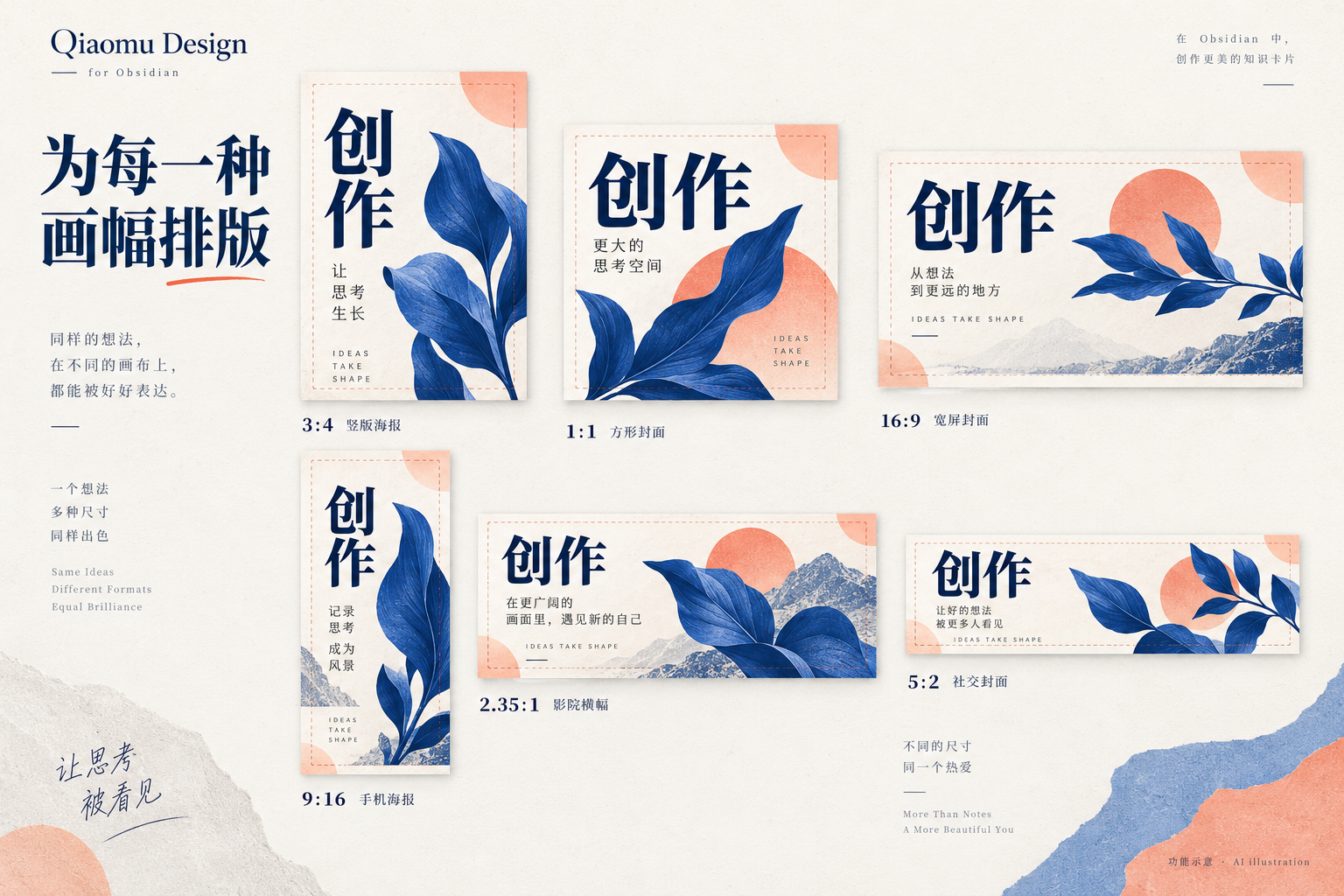
选择目标画幅后,模板会按对应尺寸构图。打开安全区参考,可避开产品预设的时长标签、头像、互动按钮等容易遮挡内容的位置。
| 内置预设 | 画布尺寸 | 使用时关注 |
|---|---|---|
| 小红书 3:4 | 1080 × 1440 | 竖版图文封面 |
| 小红书 1:1 | 1080 × 1080 | 方形图文封面 |
| YouTube 缩略图 | 1280 × 720 | 右下时长区域;插件内置 2 MB 体积目标 |
| B 站封面 16:10 | 1146 × 717 | 下方播放数据区域 |
| B 站投稿 4:3 | 1200 × 900 | 信息流裁切与下方数据区域 |
| B 站高清 16:9 | 1920 × 1080 | 横版高清封面 |
| 抖音 / 视频号 9:16 | 1080 × 1920 | 下方标题与右侧按钮区域 |
| 公众号头图 2.35:1 | 1410 × 600 | 列表方形裁切时主体仍应清楚 |
| X 封面 5:2 | 1500 × 600 | 左下头像区域 |
| 通用方形 | 1080 × 1080 | 卡片、配图 |
| 通用横版 | 1920 × 1080 | 横版海报 |
| 通用竖版 | 1200 × 1600 | 竖版海报 |
以上是插件内置预设,不代表各平台永远不变的上传规范;发布时以目标平台要求为准。
换比例时如何处理内容? 使用模板创建的封面,会重新计算标题、间距和锚点;手动添加的自由元素按比例适配。没有模板的纯手工画布采用缩放适配。切换后应检查长标题、边缘配图和安全区。
模板支持保留标题、副标题后换风格;另有不同方向的 A/B 候选。A/B 指设计方案比较,不包含线上流量分流、点击率统计或增长保证。
把满意的模板、配色和字体存为「系列」,后续内容可以复用。当前最多保留六套系列,第一套作为 AI 默认风格参考;系列保存外观配置,不是整张画布副本。
真实模板输出
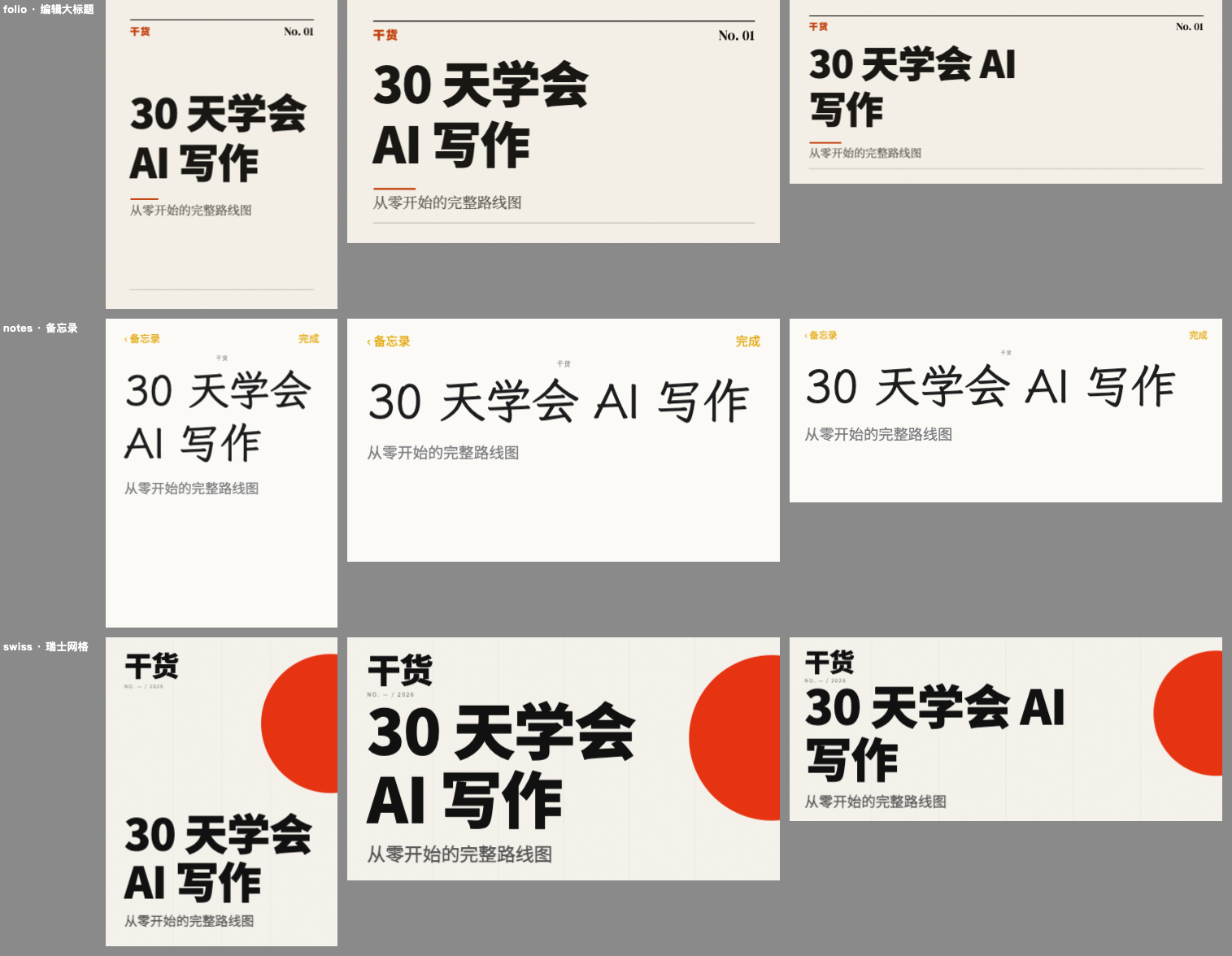
上图使用本仓库 src/templates.ts 与实际字体渲染,三列依次为小红书、YouTube、公众号画幅;三行是编辑大标题、备忘录、瑞士网格。它是模板输出接触表,不是 AI 示意图,也不是 Obsidian 界面截图。复现方式
03 · 画布、图层和自由绘制
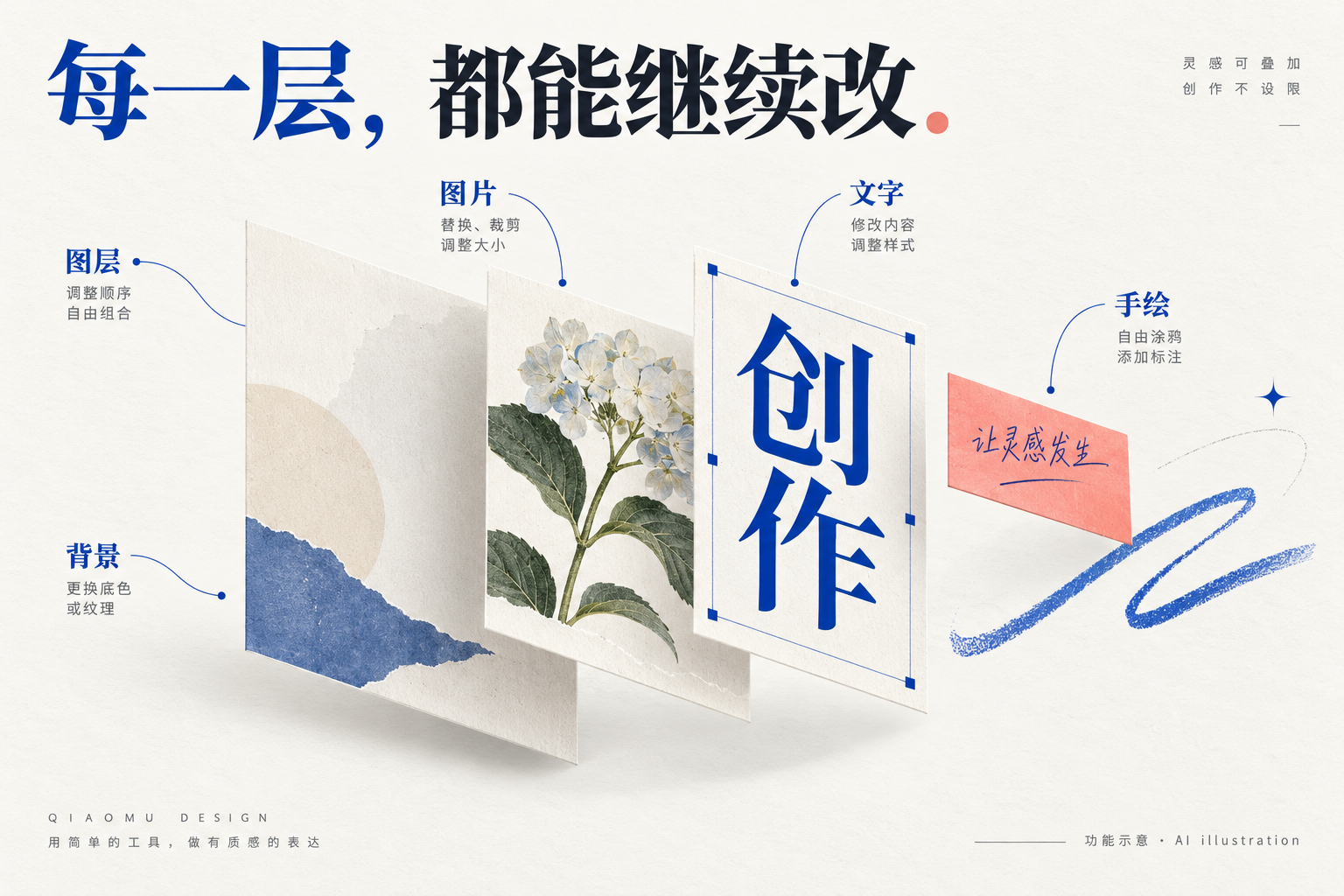
你可以在同一画布内混排文字、形状、图片、贴纸、图标和手绘路径。
| 对象 / 工具 | 能做什么 |
|---|---|
| 文字 | 双击编辑;字体、字重、斜体、行高、字距、描边、阴影、底色;荧光笔、描边、投影、标签等预设 |
| 图片 | 插入、移动、缩放、旋转、翻转、圆角、裁剪或铺满;可继续 AI 编辑 |
| 背景 | 纯色、渐变、弥散配色;通过色盘、HEX 或可用的屏幕吸色调整 |
| 对齐 | 居中、参考线、网格、安全区和吸附;拖动时帮助维持间距 |
| 图层 | 搜索名称、改名、排序、锁定、隐藏、复制、分组与解组 |
| 多选 | 空白处拖动框选;Shift 追加;图层列表支持连续与非连续选择 |
| 右键菜单 | AI 编辑、透明 PNG 下载、命名、分组、前后层级、居中、锁定和删除 |
| 缩放 | 编辑区右下角缩放与适应画布 |
分组保持元素独立。 给标题、装饰线和标签编成一组后,仍可继续编辑内部元素;分组本身不会把它们压成图片。
自由绘制:按 B 开关画笔,选择颜色与 1–100 px 粗细,按 Esc 退出。每一笔保存为独立路径,可移动、缩放、改色、删除,逐笔撤销和重做。实现支持触控笔压力输入,但实体触控笔尚未完成本项目的硬件验收;鼠标绘制使用均匀粗细。
顶部插入工具默认用图标呈现,悬停可看名称;在「设置 → 常规 → 界面 → 顶部插入工具」可以改为图标加文字。文字和素材插入后弹层关闭,按住 Shift 可连续插入。
04 · 字体、配色与离线素材
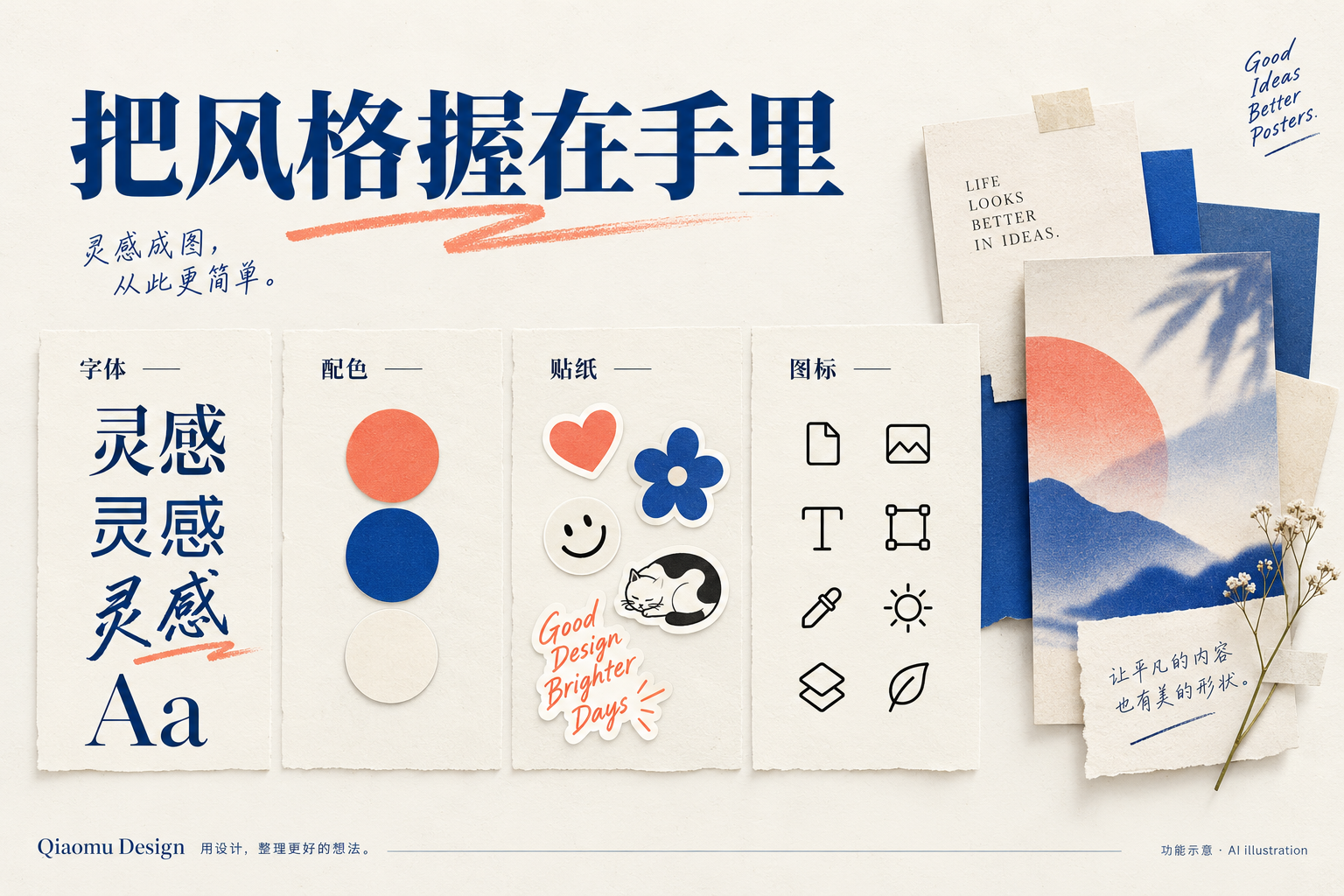
默认字库提供 34 个开源字体文件,包括不同字重与中英文字体;模板和 AI 可使用 12 套字体搭配。这里的 34 指文件数,不是 34 个互不重复的字体家族。
| 搭配方向 | 典型用途 | 标题字体示例 |
|---|---|---|
| 编辑杂志 / 文化书卷 | 长文、访谈、读书、人文 | 思源宋体 Heavy / 朱雀仿宋 |
| 科技产品 / 干货冲击 | AI 产品、教程、清单 | 未来荧黑 / 思源黑体 Heavy |
| 潮流种草 / 短视频 | 推荐、年轻生活方式 | 得意黑 / 抖音美好体 |
| 促销亲切 / 圆润亲切 | 活动、探店、生活 | 站酷庆科黄油体 / 江城圆体 |
| 俏皮可爱 / 温暖手记 | 亲子、宠物、成长 | 猫啃什锦黑 / 霞鹜文楷 |
| 国风书法 / 国潮热血 | 节气、传统文化、运动 | 马善政楷书 / 铁蒺藜体 |
支持本机字体,以及导入 TTF / OTF / WOFF / WOFF2。系统字体换设备后可能缺失;希望设计可移植时,优先使用默认字库或一并备份导入字体。
默认字库的两种安装方式:完整 ZIP 自带字体;三文件安装会从 qiaomu-cover-fonts 经 jsDelivr 下载,GitHub 地址兜底,下载后按内置大小与 SHA-256 清单校验。完整库约 31 MB;未下载完成时使用系统字体,完成后可离线使用。
贴纸与图标离线可用:Fluent Emoji Flat 贴纸和 Lucide 线性图标压缩后嵌入 main.js,三文件安装也不依赖额外素材下载。字体采用 SIL OFL,素材许可与来源见 THIRD_PARTY.md。示意图中的装饰只用于说明,不代表素材目录逐项截图。
05 · 一个图库,管理四类来源
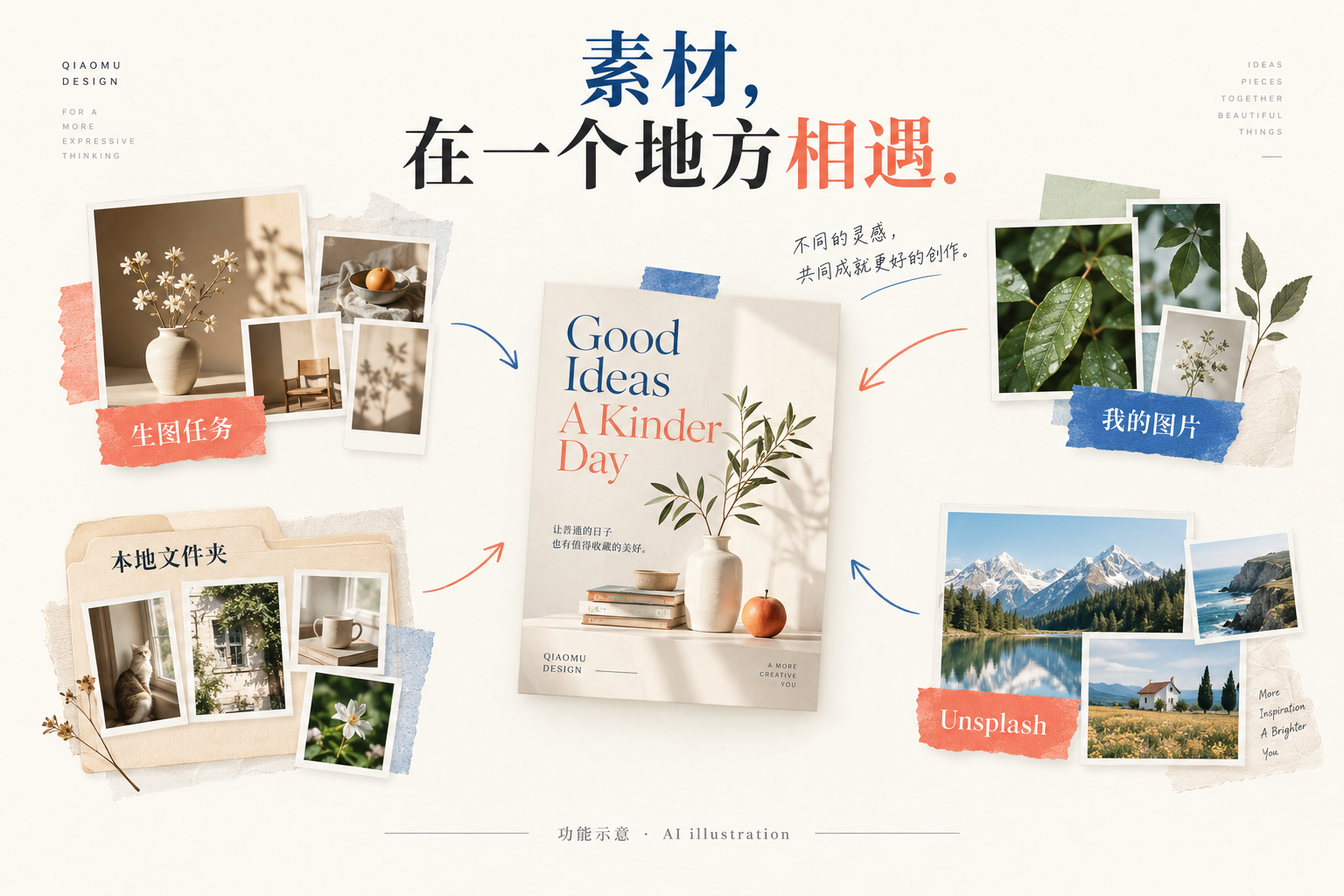
从顶部「图库」进入,统一预览与选取素材。一次最多插入 24 张图片,整批插入可以一步撤销。
| 页签 | 用法 | 删除 / 隐藏的含义 |
|---|---|---|
| 我的图片 | 合并生成与上传结果;搜索、筛选、预览、重命名、多选 | 删除对应图库文件;已嵌入封面的独立副本不受影响 |
| 生图任务 | 看状态与结果;重命名;取回提示词和参考图继续编辑 | 删除任务记录保留生成图片,清理任务提示词与参考文件 |
| 本地文件夹 | 添加目录引用,查看直接包含的 PNG/JPEG/WebP,刷新与插入 | 只从图库隐藏,可恢复;不删除原文件 |
| Unsplash | 配置 Access Key 或代理后,浏览推荐照片、搜索、插入 | 远程照片不作为本地图库文件批量删除 |
本地文件夹不递归扫描、不跟随符号链接;插入时才把图片内嵌到设计。移除文件夹引用不会删除文件夹。
图库上传支持按钮和拖放:单张上限 30 MB、36 MP;本地文件夹单张读取上限 30 MB。直接向画布导入走另一条路径,上限 25 MB,并可能压缩大图。图库接收成功不等于任何大图都能不经处理直接插入画布。
批量删除前会显示数量并确认;失败项目保留选中,便于重试。编辑任务提示词只是填入表单,再次确认生成才请求模型。Unsplash 是可按其许可免费使用的摄影图库,不包含 Unsplash+ 付费照片。在应用管理页创建应用后,从 Keys 复制 Access Key(AK);不要填写 Application ID 或 Secret Key(SK)。设置中有直接申请链接和步骤,代理地址默认收起。
Unsplash 插入会保留摄影师和来源链接,并调用其下载跟踪接口。
06 · AI 生图、参考图编辑与继续创作
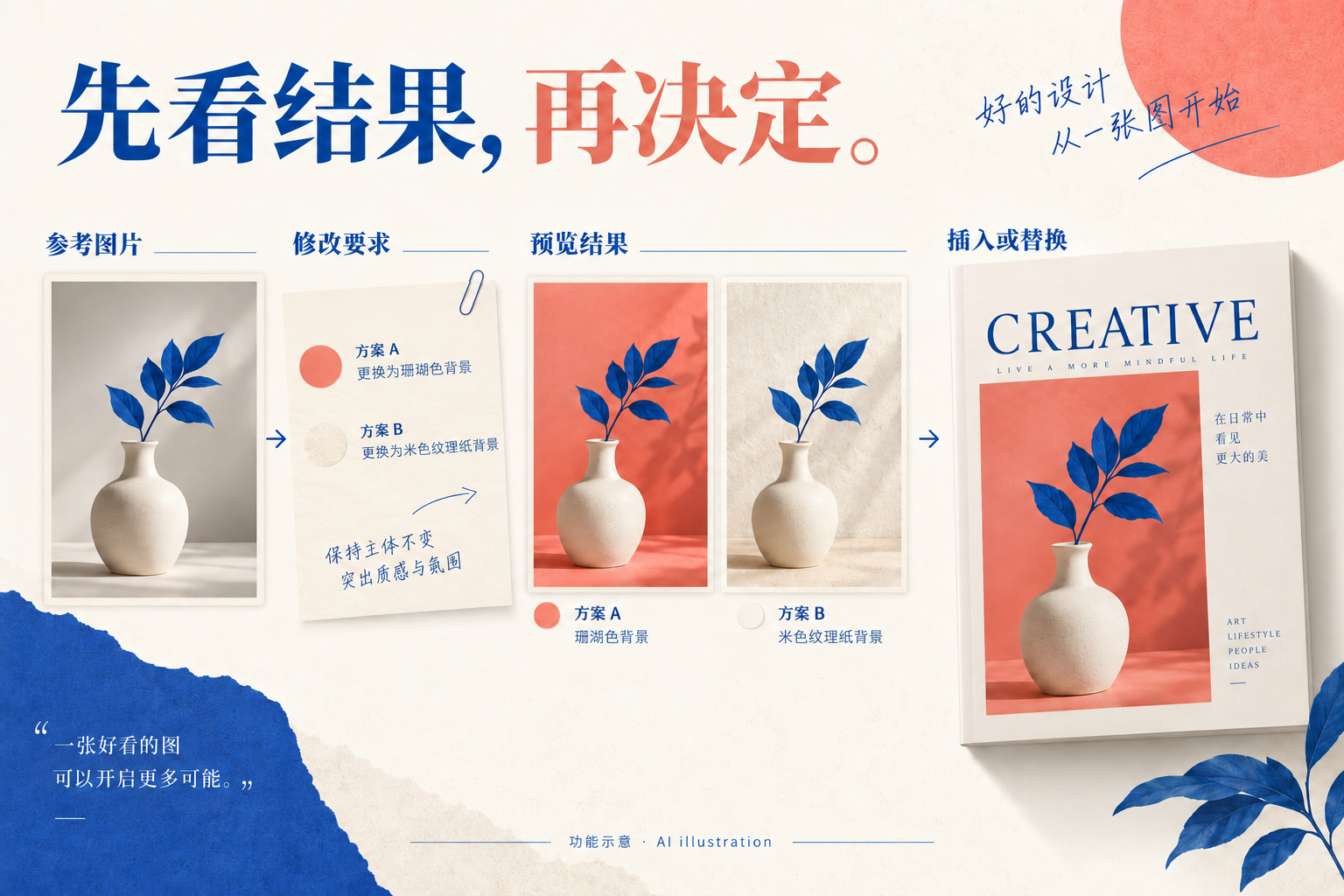
独立生图:打开「AI 生图」,先选模型、比例与可用参数,再写提示词、添加参考图,确认提交。默认留在弹窗等待并显示计时,完成后先预览;你也可以主动放到后台,继续编辑其他设计。
后台完成后通过通知查看结果,或从「图库 → 生图任务」找回。关闭弹窗不会自动丢弃已完成结果,也不会自动把生成图塞进画布。任务按返回结果保留图片,多图结果可以选取后插入。
选区改图:选中图片、文字、形状、分组或多个元素,右键「AI 编辑」或在属性面板选择「用 AI 编辑」,输入修改要求。
| 输入 | 发送给图片服务的内容 | 结果如何使用 |
|---|---|---|
| 单张位图 | 原始图片作为参考 | 插入副本,或替换原图 |
| 文字 / 形状 / 分组 / 多选 | 仅选区渲染成的透明 PNG,不含未选元素 | 插入副本,或以一张位图替换原选区 |
| 上一轮生成结果 | 选中的结果作为下一轮参考 | 输入新要求后继续创作 |
单图替换保留位置、大小、旋转、镜像、裁剪、遮罩和层序,并支持撤销。如果生成期间原选区被修改或删除,插件会拒绝直接替换,仍可插入副本。
替换文字或矢量选区会失去这部分原有的文字 / 矢量编辑能力,因为结果是一张位图。 可通过撤销恢复原元素;如果还需要逐字修改,优先插入副本或保留源设计。
内置生成与改图提示词可点击填入草稿,支持保存自己的提示词。预设包括极简背景、纸艺海报、产品摄影、编辑插画,以及换背景、水彩、卡通、素描、清晰修复等。纯色背景不等于透明抠图。
配置模型与服务
在「设置 → 模型与服务」分别管理排版模型和生图模型:添加服务、接口地址、密钥、模型 ID,设置默认项。支持搜索和别名;别名只改变显示名称,不会改变真实请求的模型 ID。编辑非默认模型不会自动切换当前模型。
| 接入方向 | 用途 | 使用前提 |
|---|---|---|
| OpenAI 兼容 / Claude 排版服务 | 文案、设计方案与画布指令 | 自备接口、密钥和可用模型 |
| Codex CLI | 本机调用对应 AI 能力 | 本机安装并配置 CLI 及账户;不是插件免费赠送额度 |
| Seedream / 火山方舟 | 生图、版本支持的参考图编辑等 | 账户开通对应模型或接入点 |
| 即梦兼容服务 | 生图与独立的参考图编辑协议 | 兼容接口、模型与授权;不是即梦网页自动化 |
| 其他已支持图片协议 | 依所选适配器使用服务 | 按设置中的协议与模型能力填写 |
Seedream 的参考图数量、组图、分辨率、透明编辑和拆层随版本变化;即梦编辑使用独立 compositions 协议。详细能力与限制见 AI 模型说明。模型出现在列表里不代表你的账户已开通。
云端请求可能收费。插件不自动重新提交失败的付费生成请求;重载可能中断连接,但本机中断不代表服务商已经取消生成或退款。已完成结果可恢复,失败后由你决定是否新建请求。
07 · 保存源文件,导出适合发布的图片
导出时先确认尺寸、格式、质量和预计体积,再决定保存位置与是否回写笔记。
| 设置 | 可选方式 |
|---|---|
| 格式 | PNG / JPEG / WebP |
| 清晰度 | 1× / 2× / 3× |
| 体积 | 调整质量;对内置体积限制尝试自动压缩,最终仍应检查成品 |
| 目的地 | 库内文件夹、来源笔记所在目录、用户选择的系统文件夹 |
| 文件名 | 模板变量 {name}、{platform}、{size}、{date}、{time} |
| 后续操作 | 按需插入来源笔记、写入 cover 属性、复制到剪贴板 |
例如,默认文件名模板 {name}-{platform} 可以把「AI 写作」的小红书设计导出成带 xhs 标记的文件。重复导出会选择新文件名,避免直接覆盖已有成品。
只导出某个元素:选中一个或多个元素,右键下载选区透明 PNG。按选区边界裁切、保留层序,最长边限制为 4096 px;选择保存位置后写入,取消则不写入。
保存设计和导出成品是两件事:.qcover 用于继续编辑,图片用于发布。插件不自动登录或发布到小红书、公众号、YouTube 等平台。
快捷键与高频操作
以下快捷键在设计画布获得焦点时使用;编辑文字时会保留正常输入行为。macOS 使用 ⌘,Windows / Linux 对应 Ctrl。
| 操作 | 快捷键 / 手势 |
|---|---|
| 撤销 / 重做 | ⌘/Ctrl + Z / ⌘/Ctrl + Shift + Z |
| 保存 | ⌘/Ctrl + S |
| 复制所选对象 | ⌘/Ctrl + D |
| 全选可选元素 | ⌘/Ctrl + A |
| 分组 / 解组 | ⌘/Ctrl + G / ⌘/Ctrl + Shift + G |
| 命名图层 | F2 |
| 删除所选 | Delete |
| 移动 / 大步移动 | 方向键 / Shift + 方向键(10 px) |
| 开关自由绘制 / 退出 | B / Esc |
| 追加框选 / 多选 | Shift + 拖动 / Shift + 点击 |
| 图层非连续 / 连续选择 | ⌘/Ctrl + 点击 / Shift + 点击 |
| 连续插入文字或素材 | 插入时按住 Shift |
文件、备份和隐私
你的数据存在哪里
| 数据 | 默认位置 | 迁移时注意 |
|---|---|---|
| 可编辑设计 | 库内 Cover designs/*.qcover |
图片内嵌;大图会增大设计文件 |
| 导出成品 | 库内 Cover designs/Exports/,或你指定的位置 |
系统文件夹中的成品需另行备份 |
| 导入字体 | 库内 Cover designs/Fonts/ |
连同字体许可一起保留 |
| 插件配置 / 近期对话 | .obsidian/plugins/qiaomu-cover-design/data.json |
含本地设置与模型配置,谨慎同步与分享 |
| 上传图片副本 | 插件目录 gallery/ |
删除图库项会删除对应副本 |
| 生图结果 / 任务 | 插件目录 image-jobs/ |
要保留历史结果时一并备份 |
| 默认字库 | 插件目录 fonts/ |
完整包自带,或首次下载 |
| 本地文件夹图片 | 你引用的原始目录 | 引用不会搬走原文件;迁移设备后检查目录路径 |
自动保存有写入冲突保护,但不能代替备份。不要在两个设备上同时改同一个设计文件。升级插件前保留上述数据;卸载或手工删除插件目录可能一并丢失图库、任务与配置。
乔木 Home 集成可显示最近设计、创建入口和设计搜索;没有安装 Home 也可以正常使用设计插件。
哪些操作会联网
基础画布编辑不上传设计,插件不收集客户端遥测。以下功能有各自的网络或本机访问边界:
| 行为 | 数据去向 / 权限边界 |
|---|---|
| 默认字体下载 | GitHub / jsDelivr 获取字体资源;校验完整性 |
| AI 排版 | 用户指定的模型端点收到提示词、相关文字和画布上下文 |
| AI 生图与改图 | 所选服务收到提示词及使用的参考图片 / 选区图 |
| Unsplash | 搜索、照片加载和插入下载跟踪;密钥由 Obsidian 密钥存储管理 |
| 关于页 | 加载 radio.qiaomu.ai 上的关注 / 赞助二维码图片 |
| Codex CLI | 启动本机进程,使用你配置的 CLI 账户与服务 |
| 本地图库 / 系统导出 | 可访问你选择的库外文件夹;本地图库不删除原件 |
模型密钥不写入 .qcover 设计文件;AI 服务配置位于本地插件设置中,不应将 data.json 当作可公开分享的无敏感文件。自定义端点与代理由你选择,请根据服务条款判断是否提交私人笔记和图片。
插件免费,赞助是自愿行为,不解锁额外功能;模型服务、网络图片与字体各自遵守对应服务条款和许可。
常见问题
没有 AI 账号能用吗?
可以。模板、文字、图片、图层、贴纸、绘制、保存和导出可独立使用。AI 排版和生图需要另行配置;三文件安装的默认字体初次获取需要联网,完整 ZIP 更适合离线安装。
字体没有出现,或换电脑后样式变了?
在设置的字体页检查默认字库就绪状态。网络受限时使用完整 ZIP 中的字体,或等待下载重试。系统字体依赖当前设备;使用默认字库、备份导入字体更便于迁移。字体未就绪时系统回退会影响换行与视觉效果,导出前检查画面。
为什么 AI 返回图片后没有自动替换画布?
结果需要你预览并选择插入或替换,这是正常流程。后台任务从图库的生图任务中找回。生成期间原选区若已改变,不能直接替换旧目标,可以插入副本。
配置了模型,为什么仍然报错?
先检查服务类型、接口地址、模型 ID、账户权限和余额。模型别名不参与请求;列表出现模型也不代表账户已开通。401 通常与认证有关,429 需要结合服务返回判断限流或配额。保留错误信息,避免反复重提可能收费的生成请求。提 Issue 时隐藏密钥、参考图和私人提示词。
删除图库图片会把设计里的图一起删掉吗?
已经插入设计的图片是独立嵌入副本,不随图库项删除。本地文件夹项只隐藏,不删除原件;删除任务记录保留生成图片。迁移时仍应备份图库和任务目录,才能继续查找历史素材。
为什么文字经过 AI 改图后不能逐字编辑?
图片服务返回的是像素图。选区替换会把原选区变成图片;可撤销恢复,或选择插入副本。需要保持文字可编辑时,使用 AI 排版或直接在画布上修改文字。
支持手机、公开分享链接、自动发社交平台吗?
当前仅支持桌面 Obsidian。没有托管设计分享服务、社交平台自动发布或矢量路径节点编辑器。导出后由你在目标平台发布。
开发、验证与项目结构
推荐使用 Node.js 22(与仓库 CI 一致)和 npm。
git clone https://github.com/joeseesun/qiaomu-cover-design.git
cd qiaomu-cover-design
npm ci --ignore-scripts
npm run check
check 依次运行 ESLint、测试、TypeScript 检查和生产构建。产物为根目录的 main.js;开发安装还需要 manifest.json 与 styles.css。基础构建不需要完整字体二进制;打包完整 ZIP 则需要校验通过的字体及许可文件。
其他开发命令与完整打包
| 命令 | 用途 |
|---|---|
npm run dev |
监听源码并构建 |
npm test |
自动化测试 |
npm run lint |
源码规范检查 |
npm run audit |
项目模板审计(不是 npm 依赖审计) |
npm run eval |
意图案例评估 |
npm audit --omit=dev |
生产依赖安全审计 |
npm run gallery |
模板输出图库;需先准备 assets/fonts/index.json 和字体 |
npm run package |
构建完整 ZIP,并校验字体大小、SHA-256 和许可 |
完整字体可从当前完整发行 ZIP 的 fonts/ 复制到 assets/fonts/,须与当前 src/fontmanifest.ts 一致;重新生成字体库见 scripts/build-font-library.py(需要 fonttools 和 brotli)。图库索引准备见媒体复现说明。完整打包仅使用 npm run package,输出位于 artifacts/。
仓库的 npm run deploy 包含维护者本机 QA 路径,不是通用安装命令;请按快速开始手动复制发行文件到自己的测试库。
| 目录 / 文件 | 职责 |
|---|---|
src/main.ts、src/view.ts |
Obsidian 插件入口与设计画布 |
src/templates.ts、src/platforms.ts |
模板、尺寸、安全区 |
src/ai.ts、src/ops.ts、src/aiparse.ts |
AI 排版、受限操作协议与解析 |
src/imagegenerate.ts、src/imagejobs.ts |
生图表单、任务和结果 |
src/seedream*.ts、src/jimeng*.ts、src/codex.ts |
不同服务协议适配 |
src/gallery*.ts、src/fonts.ts |
图库、文件夹与字体服务 |
tests/、tests/host/ |
自动化逻辑测试与宿主验收脚本 |
docs/ |
设计方法、平台说明、验证记录与本文配图 |
运行时以 Obsidian FileView、Fabric.js 7 和 perfect-freehand 实现;不打包 React 或 Next.js,不加载远程可执行代码。AI 输出通过有限画布指令应用,模型不获得任意导出或文件读写指令。
验证范围
本次文档核验基于 0.2.1 源码,并于 2026-10-10 运行 npm run check:104 项测试中 103 通过、1 跳过、0 失败,ESLint、TypeScript 与生产构建通过;生产依赖审计当次为 0 漏洞。跳过项为缺少原生 Canvas 二进制的全模板布局检查;本文另通过浏览器渲染了 3 个模板 × 3 种尺寸,不替代全量宿主验收。
0.2.1 验收记录另记录了真实 Obsidian 1.14.4 的图库、绘制、工具栏等测试,以及 Seedream 5.0 Lite 和即梦 4.5 生图 / 参考编辑实测。这些是既有版本验收记录,不是本次写文档重新执行的付费模型测试。
Windows / Linux、实体触控笔、Codex 图片编辑、弹出窗口尚未完成记录中的验收;其他图片模型版本有协议与参数测试,不等于逐版本实际付费输出认证。更多细节见验证记录。
来源、贡献与作者
本项目由同一作者的 cover4xiaohongshu 改造,保留其 Git 历史;插件运行时使用 Obsidian FileView 与 Fabric 独立实现。原项目分析说明功能映射,第三方声明列明字体、贴纸、图标和代码许可。
欢迎提交问题与改进 PR。复现信息应包含插件版本、Obsidian 版本、系统、操作步骤及不含敏感内容的截图。开发协作见 CONTRIBUTING.md,安全报告见 SECURITY.md,交流遵循行为准则。
向阳乔木 · 个人站 · 博客 · 乔木推荐 · X @vista8 · GitHub @joeseesun · 公众号「向阳乔木推荐看」
MIT License © 向阳乔木。第三方字体、素材保留各自许可。