
- Overview
- Scorecard
- Updates8
A plugin to sync your 得到大脑(原Get笔记) (Get Notes) content into Obsidian with incremental sync, auto-sync, and multiple visualization options.
一个将 得到大脑(原Get笔记) 的内容同步到 Obsidian 的插件。支持增量同步、自动同步和多种可视化方式。
🎉 Version 3.9.0 最新更新
🚀 Web 私有 API 全通道同步
- 极速拉取与增量更新:非 PRO 用户福音!支持完整拉取个人云端笔记,自动记录游标进行增量同步,可选原生 Markdown 格式导出以保留最高保真度。
- 单篇极速推送:在编辑器内点击即可将当前笔记一键推送到云端。
- 高级 Markdown 渲染器:内置自定义渲染引擎,自动将 Obsidian 中的高亮、数学公式、任务列表等语法,以及本地图片完美解析并上传至 Get 笔记云端格式。
🎨 界面体验与交互重构
- 设置面板标签页重构:将冗长的单页设置全面升级为现代化的 Tab 标签页结构,分为“同步与拉取”、“双向与推送”、“高级选项”和“授权”四大板块。
- 编辑器底层优化:引入 CodeMirror 扩展依赖,在阅读器和实时预览模式下实现了同步标记(如
<!-- getnote:content:start -->)的无感隐藏。 - 全量国际化(i18n)支持:全面接入双语字典架构,插件现已 100% 支持纯英文环境无缝切换,包含所有核心设置面板、命令和模态弹窗,自动识别系统语言。
📋 历史版本亮点
V3.8.0 - 双向同步安全边界与配置防呆
- 可写正文区:OpenAPI 下行笔记使用
<!-- getnote:content:start -->到<!-- getnote:content:end -->标出唯一会写回云端的正文区域 - 字段范围收敛:上行同步只写回 Get 笔记支持的
title、content、tags,转写、附件、来源、引用等派生内容保持本地只读展示 - Hash 基线对齐:本地变更检测基于可写正文区和 tags,避免刚下行生成的转写、附件等内容被误判为本地修改
🛡️ 安全修复
- 防止云端正文污染:避免整篇生成 Markdown 被写回 Get
content - 冲突文件跳过:
.conflict-*、conflict_type: bidirectional_sync、remote_uid文件不会被上传成新笔记 - 合并文件不上行:带
uids的按日期合并文件只用于下行阅读和增量去重,不参与上行同步 - 配置组合拦截:禁止
mergeByDate + 保存时双向上行这种不安全组合
📋 版本历史亮点
V3.8.0 - 双向同步安全边界
- 🔄 可写正文区:只将边界内正文写回 Get
content - 🛡️ 防污染:转写、附件、来源、引用等派生内容不再被整篇上传污染云端正文
- 📅 合并文件只读:按日期合并文件不上行,保存时双向上行与按日期合并互斥
- ⚔️ 冲突文件跳过:冲突副本不会被误创建为云端新笔记
V3.7.0 - 全局配额管理与移动端加载修复
新增功能
- 📊 全局配额管理器:统一管理 OpenAPI 的 read / write / write_note 三类配额,所有模块共享配额状态,避免重复查询和状态不一致
- 📈 配额可视化面板:主界面和侧边栏实时显示剩余配额(今日/月度),低于阈值时自动警告,配额耗尽时显示重置倒计时
- 🔔 配额熔断机制:收到 API 配额耗尽错误时自动停用相关功能,避免在最坏时机被强制中断
优化改进
- 🎨 "动静分离"架构重构:将持久配置迁移到系统原生的插件设置选项卡中,弹窗 Modal 仅作为交互式任务执行器
- ⚙️ 设置面板优化:配置项按功能分组,提升用户体验和可维护性
问题修复
- 🐛 空文件夹创建问题:修复了在某些情况下创建空文件夹的问题
- 🐛 OpenAPI 调用次数统计:修复了配额消耗追踪不准确的问题
V3.6.0 - 配置管理重构
- 🎨 "动静分离"架构:持久配置迁移到插件设置选项卡
- ⚙️ 设置面板按功能分组优化
V3.5.0 - 双向同步
- 🔄 OpenAPI 双向同步:Obsidian ↔ Get 笔记真正双向同步
- 🖼️ 图片笔记上传:支持本地图片自动上传(SHA-256 全局去重)
- 🗑️ 远端删除同步:检测云端已删除笔记并按策略处理
- 🌳 父子笔记关系:本地文件夹层级与云端 parent_id 双向映射
- 🔀 冲突合并 UI:三栏对比界面交互式解决冲突
V3.4.0 - 语义检索(RAG)
- 🔍 OpenAPI 语义检索:集成云端向量语义检索能力
- 📌 侧边栏检索面板:实时显示相关云端内容
- ✏️ 划词搜索:选中文本快速触发语义检索
- 🎯 智能结果展示:区分本地/云端内容,支持一键同步
V3.3.0 - OpenAPI 同步通道
- 🚀 OpenAPI 同步通道:基于 REST API 的新同步方式
- 📚 知识库同步:支持自有和订阅的知识库
- 👥 订阅博主同步:抓取关注创作者的内容
- 🎙️ 直播转写同步:同步 AI 转写的直播内容
- 🌳 多级父子目录树:还原云端笔记嵌套关系
- 📱 移动端支持:OpenAPI 通道完美支持移动端
- 🎯 统一命名规范:采用 Obsidian 社区最佳实践
✨ 功能特性
核心功能
- ✅ 双通道同步:支持传统 Playwright + ZIP 导出和 OpenAPI REST API 两种同步方式
- ✅ 增量同步:智能识别已同步的笔记,只导入新增内容,避免重复
- ✅ 智能更新检测:自动识别 得到大脑(原Get笔记) 中修改过的笔记并重新导入
- ✅ 附件按类型导入:可选择性导入图片、音频、视频、文档四类附件,灵活控制存储空间
- ✅ 原文链接提取:自动提取并保存原文链接到 YAML frontmatter
- ✅ 多种同步方式:
- 启动时自动同步
- 定时自动同步(可配置间隔)
- 手动一键同步
- 手动导入 ZIP 文件
OpenAPI 高级功能
- 🔄 双向同步:支持将 Obsidian 中的标题、tags 和可写正文区同步回 Get 笔记;转写、附件、来源等派生内容保持只读展示
- 📚 知识库同步:同步自有知识库和订阅的外部知识库,按专题维度组织笔记
- 👥 订阅博主同步:抓取关注的创作者(抖音、微信、得到等)发布的内容到本地
- 🎙️ 直播转写同步:同步已完成 AI 转写的直播内容(含 AI 摘要和完整转写文本)
- 🔍 语义检索(RAG):集成云端向量语义检索能力,支持全局召回和知识库内召回
- 🖼️ 图片笔记上传:自动识别 Markdown 中的本地图片,通过 OSS 上传(SHA-256 全局去重)
- 🗑️ 远端删除同步:检测云端已删除笔记并按用户策略处理(通知/回收站/归档)
- 🌳 父子笔记关系:本地文件夹层级与云端 parent_id 双向映射
- 🔀 冲突合并 UI:三栏对比界面交互式解决同步冲突
- 📊 配额管理:实时显示 API 配额使用情况,自动熔断保护
可视化功能
- 🎨 Moments 时间线:按时间倒序显示所有笔记
- 🎨 Canvas 画布:画布模式展示笔记网络(支持链接/嵌入两种模式)
- 📌 侧边栏检索面板:实时显示与当前笔记相关的云端内容
传统功能
- 🔗 双向链接支持(实验性):保留 得到大脑(原Get笔记) 中的
[[wiki-links]]格式 - 📅 按日期合并笔记:可选将同一天的笔记合并为一个文件
- 🖼️ 附件支持:自动下载并保存图片、音频等附件
- 📄 YAML Frontmatter:元数据以标准 Obsidian 属性格式存储
- ⚡ 高亮语法:自动转换
<mark>为 Obsidian 的==高亮==语法 - 💾 智能文件处理:桌面端优先使用原始路径,移动端自动使用流式临时文件,避免大文件内存占用
🚀 安装
前置要求
- Obsidian:版本 0.15.0 或更高
- Node.js:用于构建插件(如果手动安装)
- Playwright:浏览器自动化工具(必需)
方式一:手动安装(推荐)
1. 克隆仓库
git clone https://github.com/springrain1/get-to-obsidian.git
cd get-to-obsidian
2. 安装依赖
npm install
3. 安装 Playwright(重要!)
npx [email protected] install
⚠️ 必须安装 Playwright:本插件使用 Playwright 进行浏览器自动化,这是同步功能的核心依赖。
💡 Playwright 安装失败?点击查看解决方案
如果在中国大陆地区安装失败,可以使用镜像:
export PLAYWRIGHT_DOWNLOAD_HOST=https://npmmirror.com/mirrors/playwright/
npx [email protected] install
或者强制重新安装:
npx [email protected] install --force
4. 构建插件
npm run build
5. 复制到 Obsidian 插件目录
将以下文件复制到你的 Obsidian vault 的 .obsidian/plugins/get-importer/ 目录:
main.jsmanifest.jsonstyles.css
或者使用部署脚本(需要先配置):
# 方式 1: 使用环境变量
export VAULT_PATH="/path/to/your/obsidian/vault"
./deploy.sh

# 方式 2: 创建本地部署脚本
cp deploy.sh deploy.local.sh
# 编辑 deploy.local.sh,设置 VAULT_PATH 为你的 vault 路径
./deploy.local.sh
6. 启用插件
- 重启 Obsidian
- 进入
设置→第三方插件→ 关闭安全模式 - 在
已安装插件中找到得到大脑(原Get笔记) Importer并启用
方式二:使用 BRAT(开发版)
- 安装 BRAT 插件
- 在 BRAT 设置中添加此仓库
- BRAT 会自动下载和更新插件
⚠️ 注意:使用 BRAT 安装后,仍需手动安装 Playwright:
npx [email protected] install
📖 使用指南
首次使用
步骤 1:打开插件界面
- 点击左侧边栏的笔记本图标 📓
- 或使用命令面板:
Ctrl/Cmd + P→ 输入得到大脑(原Get笔记)
步骤 2:登录 得到大脑(原Get笔记) 账号
- 点击"登录 得到大脑(原Get笔记) 账号"按钮
- 在弹出的浏览器中:
- 输入手机号
- 手动点击"获取验证码"
- 输入验证码
- 点击"登录"
- 等待约 10 秒,插件会自动检测登录成功
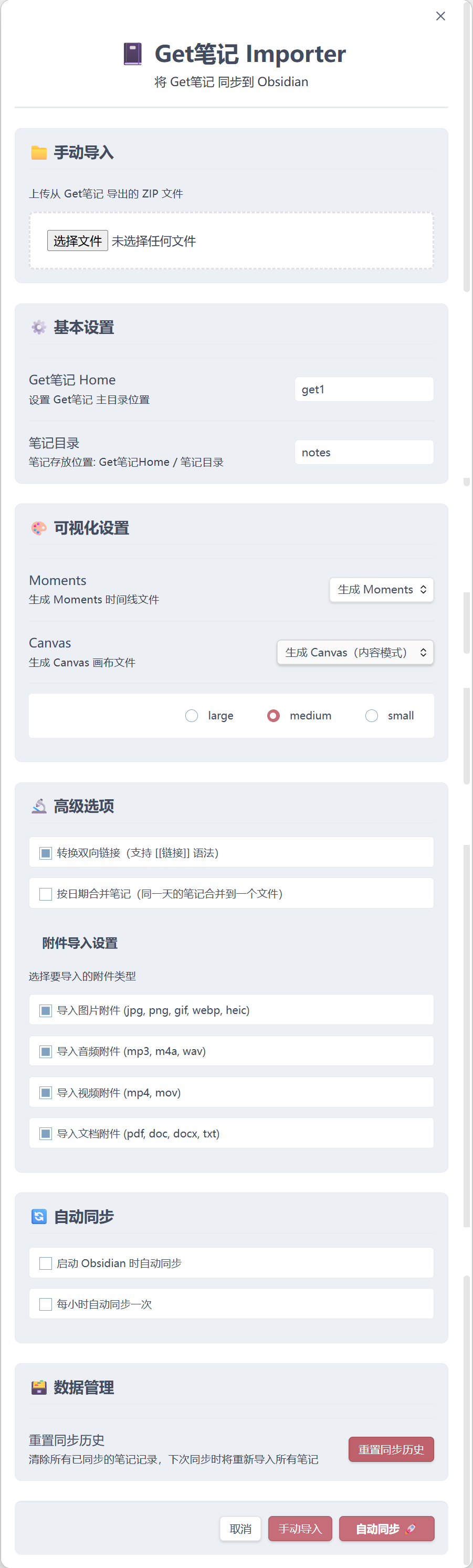
步骤 3:配置基本设置(可选)
- 主文件夹:笔记存储的根目录(默认:
get) - 笔记子目录:笔记文件的子目录(默认:
notes) - 例如:笔记会保存在
get/notes/2024-01-15/目录下
步骤 4:首次同步
- 点击"立即同步"按钮
- 等待浏览器自动打开并导出数据
- 插件会自动下载、解析并导入笔记
日常使用
自动同步(推荐)
启动时自动同步
- 在设置中开启"启动时自动同步"
- 每次打开 Obsidian 时会自动同步新笔记
定时自动同步
- 开启"每小时自动同步"
- 插件会每 60 分钟自动检查并同步新内容
查看同步状态
- 插件界面会显示:
- ⏰ 上次同步时间
- 📊 已同步笔记数量
- ✅ 同步状态
- 插件界面会显示:
手动同步
方式 1:自动导出导入
- 点击插件界面的"立即同步"按钮
- 或使用快捷命令:
Ctrl/Cmd + P→得到大脑(原Get笔记): 立即同步
方式 2:手动导入 ZIP 文件
- 在 得到大脑(原Get笔记) 网页版导出备份(选择 HTML 格式)
- 在插件界面选择导出的 ZIP 文件
- 点击导入
高级功能
可视化设置
1. Moments 时间线
- 开启后,会生成
Get Moments.md文件 - 按时间倒序显示所有笔记的嵌入链接
- 适合快速浏览和回顾
2. Canvas 画布
- 开启后,会生成
Get Canvas.canvas文件 - 支持两种模式:
- 链接模式:显示文件链接,保持文件同步
- 嵌入模式:直接嵌入笔记内容
- 画布大小可调整:小、中、大
附件导入设置
插件支持按类型选择性导入附件,帮助你更好地控制 vault 的存储空间:
支持的附件类型:
- 📷 图片:jpg, jpeg, png, gif, webp, heic, bmp, svg
- 🎵 音频:mp3, m4a, wav, aac, ogg, flac
- 🎬 视频:mp4, mov, avi, mkv, webm
- 📄 文档:pdf, doc, docx, ppt, pptx, xls, xlsx, txt, md
配置方式:
- 打开插件设置界面
- 在"高级选项"区域找到"附件导入设置"
- 勾选需要导入的附件类型
- 未勾选的类型将被跳过,笔记中的链接会被移除但保留描述文本
智能链接处理:
- ✅ 已导入的附件:生成有效的 Obsidian 链接,可以正常预览和打开
- ❌ 未导入的附件:移除链接语法,保留描述文本(如文件名或 alt 文本),避免死链
示例:
# 只启用图片导入时
原始笔记: 和 [文档](files/doc.pdf)
导入结果: 和 文档
大文件处理机制
插件针对不同平台采用了优化的文件处理策略:
桌面端(Electron):
- 优先使用文件的原始路径(
file.path) - 直接传递给解压库,无需额外内存占用
- 适合处理大型 ZIP 文件(>100MB)
移动端或路径不可用时:
- 自动回退到真流式临时文件策略
- 使用 Web File Stream API 逐块写入临时文件
- 避免一次性加载整个文件到内存
- 解压完成后自动清理临时文件
附件复制优化:
- 本地 vault:使用
fs.copyFile直接拷贝,零内存占用,最优性能 - 非本地 vault:受 Obsidian
adapter.writeBinary()API 限制- 该 API 只接受完整 ArrayBuffer,无法流式追加写入
- 必须先读取完整文件再写入(这是 Obsidian API 边界限制)
- 对于大附件,内存占用与文件大小成正比
技术说明:
decompress库需要本地文件路径,无法直接处理浏览器 File 对象- 真流式写入使用
file.stream().getReader()+fs.createWriteStream() - 临时文件仅在回退策略时创建,桌面端通常不需要
实验性选项
1. 双向链接支持
- 支持将 Get 笔记中转义的
\[\[链接\]\]还原为原生的[[wiki-links]]格式,在 Obsidian 中可以直接点击跳转。 - 全通道覆盖 (V3.7.0+):完美支持 ZIP 本地导入 与 OpenAPI 云端同步 双通道!正文、引用、网页正文摘要中的所有转义双向链接均能被全局扫描并优雅转换。
2. 按日期合并笔记
- 将同一天的所有笔记合并为一个 Markdown 文件。
- 文件名格式:
2024-01-15.md(V3.3+ 统一命名规范)。 - OpenAPI 工业级最佳实践机制 (V3.7.0+):
- 自动剥离:在云端同步合并时,系统会自动剥离后文追加笔记的子 Frontmatter(YAML 块),保证合并后文件仅在头部有一个合法的 YAML 块。
- 元数据聚合(uids 数组):文件的 YAML 头会自适应地将单值
uid升级为uids: ["uid1", "uid2", ...]数组,并将最新修改时间反映在modified中。 - 索引与增量去重:完美契合本地
UidIndex缓存扫描。二次增量同步时能 100% 识别合并文件内的所有已同步笔记,彻底避免重复请求云端 API,最大化节省您的调用配额。
- 双向同步限制 (V3.8.0+):按日期合并文件包含多个
uids,当前实现只作为下行阅读和增量去重文件;上传器会跳过这类文件,设置页也会阻止按日期合并与“保存文件时”双向上行同时启用。
OpenAPI 高级功能使用
语义检索(RAG)功能
语义检索功能让你能在写作时快速找到云端相关的笔记、博主内容、直播片段等,作为参考素材。
前置条件:
- 已配置 OpenAPI 凭证(Client ID 和 API Key)
- 切换到 OpenAPI 同步模式
使用方式 1:侧边栏检索面板(推荐)
打开检索面板
- 点击左侧 Ribbon 导航栏中的 “放大镜 (🔍 Search)” 图标。
- 或使用命令:
Ctrl/Cmd + P→打开语义检索视图
手动检索
- 在搜索框输入查询内容
- 选择检索范围(全局 / 指定知识库)
- 调整 Top-K 数量(1-10,默认 5)
- 点击"立即检索"
使用方式 2:右键菜单快捷检索 (V3.7.0+)
一键右键检索
- 在任意笔记的编辑区域选中一段文本,点击鼠标右键。
- 在弹出的右键上下文菜单中,点击
以选中文本进行语义检索(带有 🔍 放大镜图标)。 - 插件会自动展开右侧边栏,并将选中的文字自动填入检索框,立即为您召回相关的云端知识!
查看结果
- 结果列表显示:标题 / 类型徽章 / 内容片段 / 创建时间
- 类型包括:
- 📝 个人笔记(NOTE)
- 👤 博主内容(BLOGGER)
- 🎙️ 直播转写(LIVE)
- 🌐 外部网页(URL)
- 📚 得到电子书(DEDAO)
打开笔记
- 📂 已在本地:点击直接打开本地文件
- ☁️ 仅云端:点击弹出预览 Modal
- 查看完整内容
- 点击"同步到本地"可立即下载
- 点击"复制内容"复制到剪贴板
使用方式 2:实时跟随模式
开启实时跟随
- 在插件设置中开启"实时跟随"选项
- 配置 debounce 时间(默认 3 秒,范围 1-10 秒)
自动检索
- 切换笔记时自动触发检索
- 编辑笔记时(停止输入 3 秒后)自动检索
- 侧边栏自动显示相关内容
查询文本提取规则
- 优先使用 frontmatter 的
title字段 - 其次使用第一个
# 标题 - 最后使用正文前 200 字符
- 优先使用 frontmatter 的
手动切换
- 实时模式下仍可手动输入查询
- 输入新查询后自动切换到手动模式
- 切换笔记后恢复实时模式
使用方式 3:划词搜索
选中文本
- 在编辑器中选中要搜索的文本(最多 500 字符)
触发搜索
- 右键菜单选择"在云端搜索类似内容"
- 或使用快捷键(可在设置中配置)
查看结果
- 在新 Modal 中显示检索结果
- 操作方式与侧边栏相同
使用方式 4:命令面板快捷检索
当前笔记检索
Ctrl/Cmd + P→得到大脑(原Get笔记): 从当前笔记召回- 自动使用当前笔记的标题和摘要作为查询
自定义查询
Ctrl/Cmd + P→得到大脑(原Get笔记): 快速召回- 弹出输入框,输入查询后显示结果
知识库范围筛选
选择检索范围
- 在侧边栏顶部的下拉菜单中选择:
- 🌐 全局:搜索所有内容(默认)
- 🏠 我的:{专题名}:仅搜索自有知识库
- 🔗 订阅:{专题名}:仅搜索订阅的知识库
- 在侧边栏顶部的下拉菜单中选择:
范围切换
- 切换范围后自动重新检索(如果已有查询词)
- 未同步过知识库时仅显示"全局"选项
配额管理
查看剩余配额
- 侧边栏底部显示:
今日剩余检索:X/1000 - 剩余 < 50 时显示警告色
- 剩余 < 10 时每次检索前弹出提醒
- 侧边栏底部显示:
配额耗尽处理
- 收到配额耗尽错误时自动停用实时跟随
- 显示配额重置时间(次日 00:00)
- 可在主界面查看详细配额状态
最佳实践
✅ 推荐做法:
- 写作时开启实时跟随,自动发现相关素材
- 使用知识库范围筛选,精准定位专业内容
- 调整 Top-K 为 3-5,平衡质量与配额消耗
- 对于重要查询,使用"同步到本地"保存结果
⚠️ 注意事项:
- 实时跟随会快速消耗读配额(1000 次/日)
- 建议仅在需要时开启,日常使用手动检索
- 配额接近耗尽时系统会自动停用实时跟随
- 检索结果不会本地缓存,每次都是实时调用
双向同步功能
双向同步让你可以在 Obsidian 中创建、修改、删除笔记,并自动推送到 Get 笔记云端,实现真正的双向同步。
前置条件:
- 已配置 OpenAPI 凭证(Client ID 和 API Key)
- 切换到 OpenAPI 同步模式
配置双向同步
启用双向同步
- 打开插件设置 → OpenAPI 配置 → 双向同步
- 开启"启用双向同步"开关
- 指定双向同步文件夹路径(如
get/notes)
选择触发模式
- 仅手动:点击"推送本地修改"按钮时才上传
- 保存文件时:每次保存文件自动上传(5 秒节流)
- 手动+定时:手动按钮 + 定时自动同步
配置冲突策略
- 本地优先:本地修改直接覆盖云端
- 远端优先:云端修改覆盖本地
- 标记冲突:生成
.conflict.md冲突文件,等待手工合并 - 交互式合并:弹出三栏对比界面,可视化解决冲突
上传新建笔记
在双向同步文件夹内创建笔记
- 创建普通文本笔记(plain_text)
- 或创建链接笔记(在 frontmatter 添加
source_url字段)
自动上传
- 保存文件时自动检测(如启用"保存时"触发)
- 或点击"推送本地修改"手动上传
上传成功后
- frontmatter 自动添加
uid(云端笔记 ID) - 添加
source: Obsidian(标记来源) - 添加
synced_at(同步时间戳)
- frontmatter 自动添加
上传图片笔记
在笔记中插入本地图片
 或 ![[images/photo.jpg]]启用图片上传
- 在设置中开启"上传图片附件"(默认关闭)
- 系统会自动识别本地图片引用
自动去重上传
- 使用 SHA-256 哈希全局去重
- 相同图片只上传一次,节省配额
- 跨笔记、跨文件夹、重命名后仍能命中缓存
查看去重统计
- 设置界面显示:已上传图片数量
- 显示估算节省的配额次数
- 可手动清空映射表
更新已同步笔记
修改笔记内容
- 修改标题、正文、标签等
- 保存文件
智能检测更新
- 系统通过内容哈希判断是否真正变化
- 仅在内容确实改变时才调用 API
- 避免无谓的配额消耗
冲突检测
- 上传前自动检测云端是否有更新
- 如双方都有修改,按配置的冲突策略处理
删除笔记同步
本地删除笔记
- 在 Obsidian 中删除文件(或移到回收站)
- 系统自动记录待删除的 uid
同步删除到云端
- 下次同步时自动调用删除 API
- 删除成功后从队列中移除
可选关闭删除同步
- 在设置中关闭"同步删除"开关
- 本地删除不会影响云端
远端删除同步到本地
启用远端删除检测
- 在设置中选择"远端删除策略":
- 关闭(默认):不检测远端删除
- 通知:检测到后弹出通知,不删除文件
- 回收站:移到系统回收站
- 归档:移到
{getTarget}/_remote_deleted/目录
- 在设置中选择"远端删除策略":
检测机制
- 每次下行同步完成后自动执行
- 通过轻量全量 ID 拉取对比本地文件
- 仅处理 7 天内同步过的笔记(避免误判)
误删保护
- 单次检测到删除数量 > 30% 时拒绝执行
- 强制降级为"通知"模式
- 在同步历史中记录警告
父子笔记关系
本地文件夹层级 → 云端 parent_id
- 笔记位于
父笔记名/子笔记.md - 同目录有
父笔记名/父笔记名.md - 上传时自动建立父子关系
- 笔记位于
frontmatter 显式声明(优先)
---
parent_id: "父笔记的 uid"
# 或
parent_id_local: "父笔记的本地路径"
---
云端 children_ids → 本地双链
- 下行同步时在父笔记末尾自动添加:
## 子笔记
- [[子笔记1]]
- [[子笔记2]]
配额管理
上传前预检
- 系统自动估算本次上传的配额消耗
- 不够时弹出警告,询问是否继续
配额类型
- write(2000/日):更新、删除笔记
- write_note(50/日):创建新笔记
- read(1000/日):查询、冲突检测
配额耗尽处理
- 收到 10203 错误时立即停止
- 自动停用定时双向同步
- 显示距下次重置的时间
最佳实践
✅ 推荐做法:
- 使用"手动"触发模式,避免误上传草稿
- 开启"交互式合并"冲突策略,精确控制合并结果
- 定期查看配额使用情况,合理安排上传计划
- 重要笔记先在本地备份再启用双向同步
⚠️ 注意事项:
- 创建笔记配额有限(50/日),批量上传需分批进行
- 图片上传默认关闭,避免意外触发大量配额消耗
- 双向同步文件夹外的笔记不会被上传
- 删除操作不可逆,建议先用"通知"模式测试
知识库与博主同步
同步你在 Get 笔记中参与的知识库、订阅的博主内容、以及已完成的直播转写。
前置条件:
- 已配置 OpenAPI 凭证
- 切换到 OpenAPI 同步模式
同步自有知识库
打开知识库选择界面
- 在主面板点击"同步知识库"按钮
- 系统自动拉取所有知识库列表
选择要同步的知识库
- 列表显示:专题名 / 描述 / 笔记数 / 创建时间
- 支持多选
- 勾选后点击"开始同步"
同步结果
- 笔记保存到:
{getTarget}/知识库/{专题名}/{笔记标题}.md - frontmatter 包含:
topic_id:专题 IDtopic_name:专题名称source: 得到大脑(原Get笔记)知识库note_type:笔记类型
- 笔记保存到:
多级父子目录树(可选)
- 在设置中开启"多级目录树"
- 云端的父子笔记关系还原为本地文件夹层级
- 如:
知识库/前端学习/React基础/React基础.md和知识库/前端学习/React基础/Hooks详解.md
同步订阅的外部知识库
打开知识库选择界面
- 列表中会同时显示自有和订阅的知识库
- 订阅的知识库标记为
🔗 订阅
选择订阅知识库同步
- 操作方式与自有知识库相同
同步结果
- 笔记保存到:
{getTarget}/订阅知识库/{专题名}/{笔记标题}.md - frontmatter 包含:
source: 得到大脑(原Get笔记)订阅知识库is_subscribed: true
- 笔记保存到:
同步订阅博主内容
打开博主选择界面
- 在主面板点击"同步订阅博主"按钮
- 系统自动遍历所有知识库,收集博主列表
查看博主列表
- 显示:博主头像 / 账号名 / 平台(抖音/微信/得到)/ 所属专题
- 同一博主在多个专题中会自动去重
选择博主并同步
- 支持多选
- 点击"开始同步"
同步结果
- 内容保存到:
{getTarget}/订阅博主/{平台}_{账号名}/{内容标题}.md - 如:
get/订阅博主/抖音_某博主/今天聊聊RAG.md - frontmatter 包含:
uid:post_id_aliassource: 得到大脑(原Get笔记)订阅博主platform:平台名称account_name:博主账号名tags: [订阅博主]
- 内容保存到:
同步直播转写
打开直播选择界面
- 在主面板点击"同步直播转写"按钮
- 系统拉取所有已完成 AI 转写的直播
查看直播列表
- 显示:直播标题 / 主讲人 / 完成时间 / 时长 / 所属专题
选择直播并同步
- 支持多选
- 点击"开始同步"
同步结果
- 保存到:
{getTarget}/直播课/{专题名}/{直播标题}.md - 内容结构:
# 直播标题 ## 🤖 AI 摘要 [AI 生成的摘要内容] ## 📝 完整转写 [完整的语音转文字内容] - frontmatter 包含:
source: 得到大脑(原Get笔记)直播转写live_id:直播 IDspeaker:主讲人duration:时长audio_url:原始音频 URL(仅引用,不下载)tags: ["直播转写"]
- 保存到:
附件处理
共享附件目录
- 所有通道的附件都保存到
{getTarget}/get attachment/ - OpenAPI 通道按 noteId 组织子目录
- 如:
get/get attachment/7234567890/image-01.png
- 所有通道的附件都保存到
附件类型过滤
- 复用"附件导入设置"中的配置
- 可选择性导入图片/音频/视频/文档
进度与错误处理
同步进度显示
- 状态栏显示:
Get知识库同步: {专题 1/N} - {笔记 12/345} - 或:
Get博主同步: {博主 2/5} - {内容 8/30}
- 状态栏显示:
错误处理
- 单个专题/博主失败不影响其他
- 最后汇总显示:成功 X 条 / 失败 Y 条
- 失败项在同步历史中详细记录
取消同步
- 可随时点击"取消"按钮
- 已完成的写入保留,不回滚
同步历史
查看历史记录
- 在设置中点击"查看完整历史"
- 显示最近 20 次同步记录
历史记录内容
- 通道类型:个人笔记 / 知识库 / 博主 / 直播
- 时间、耗时、状态
- 新增/更新/跳过/失败计数
- 错误信息(如有)
最佳实践
✅ 推荐做法:
- 首次同步选择少量知识库测试
- 定期同步知识库和博主内容,保持本地最新
- 使用语义检索功能快速定位知识库内容
- 开启"多级目录树"保持笔记组织结构清晰
⚠️ 注意事项:
- 知识库和博主同步不支持自动定时(仅手动触发)
- 首版为全量覆盖,不做增量预检
- 博主内容通常不含附件
- 直播音频不会下载到本地,仅保留 URL 引用
数据管理
重置同步历史
如果需要重新导入所有笔记:
- 点击"重置同步历史"
- 确认操作
- 删除旧的笔记文件夹(如
get/notes/、get/知识库/等) - 重新执行同步
⚠️ 警告:此操作会清除同步记录,可能导致重复导入。建议先备份重要数据。
清理旧版 memo@ 笔记
如果你的笔记是从 3.3.0 以前的旧版本升级而来的,且没有进行重置同步,你的笔记目录中可能会残留许多以 memo@ 开头的旧命名风格文件。
本插件提供了一个一键清理工具,帮助你安全地过渡到新版统一命名规范(以笔记标题直接命名)下:
- 打开插件设置 → 最下方的 高级数据管理。
- 点击 清理旧版 memo@ 笔记 区域的 "扫描并清理" 按钮。
- 系统将自动扫描本地目录下的旧版前缀笔记并弹窗提示。
- 确认后,这些旧文件将被安全地移入你的系统回收站(安全、防丢、可随时恢复)。
💡 建议:在此操作前,请确保你已经使用 OpenAPI 通道或 ZIP 通道完成了新版同步,使得所有内容都已有对应的标准命名笔记存在。
📂 文件结构
同步后,你的 Obsidian vault 会生成以下结构:
你的 Vault/
├── get/                              # 主文件夹(可自定义)
│   ├── notes/                        # 个人笔记目录(可自定义)
│   │   ├── 2024-01-15/              # 按日期分组
│   │   │   ├── 会议纪要.md
│   │   │   ├── 项目计划.md
│   │   │   ├── 会议纪要 (2).md     # 重名笔记自动加后缀
│   │   │   └── ...
│   │   └── ...
│   ├── 知识库/                       # 自有知识库(OpenAPI)
│   │   ├── 前端学习/
│   │   │   ├── React Hooks 深度解析.md
│   │   │   ├── Vue3 响应式原理.md
│   │   │   └── ...
│   │   └── ...
│   ├── 订阅知识库/                   # 订阅的外部知识库(OpenAPI)
│   │   ├── 团队公共/
│   │   │   ├── RAG 实战.md
│   │   │   └── ...
│   │   └── ...
│   ├── 订阅博主/                     # 订阅博主内容(OpenAPI)
│   │   ├── 抖音_某博主/
│   │   │   ├── 今天聊聊 RAG.md
│   │   │   └── ...
│   │   ├── 微信_另一博主/
│   │   │   └── ...
│   │   └── ...
│   ├── 直播课/                       # 直播转写(OpenAPI)
│   │   ├── 前端架构/
│   │   │   ├── 从单体到微前端.md
│   │   │   └── ...
│   │   └── ...
│   ├── get attachment/              # 附件目录(统一)
│   │   ├── 7234567890/             # OpenAPI:按 noteId 分组
│   │   │   ├── image-01.png
│   │   │   ├── audio-01.mp3
│   │   │   └── ...
│   │   ├── abc123def.jpg           # ZIP 通道:hash 文件名(扁平)
│   │   └── ...
│   ├── _remote_deleted/            # 远端删除归档(可选)
│   │   ├── 2024-01-15/
│   │   │   └── ...
│   │   └── ...
│   ├── Get Moments.md              # 时间线文件(可选)
│   └── Get Canvas.canvas           # 画布文件(可选)
└── ...
目录说明:
- notes/:个人笔记,文件名直接使用笔记标题(V3.3+ 统一命名规范)
- 知识库/:自有知识库笔记,按专题组织
- 订阅知识库/:订阅的外部知识库
- 订阅博主/:关注的创作者内容,按
{平台}_{账号名}组织 - 直播课/:AI 转写的直播内容
- get attachment/:所有通道共享,OpenAPI 用子目录,ZIP 用扁平文件
- _remote_deleted/:远端删除的笔记归档(启用归档策略时)
🔧 开发指南
本地开发
# 克隆仓库
git clone https://github.com/springrain1/get-to-obsidian.git
cd get-to-obsidian

# 安装依赖
npm install

# 安装 Playwright
npx [email protected] install

# 开发模式(热重载)
npm run dev

# 构建生产版本
npm run build

# 代码检查
npm run lint

# 自动修复代码风格
npm run fix
项目结构
get-to-obsidian/
├── lib/
│   ├── get/                    # 核心功能
│   │   ├── auth.ts            # 认证登录
│   │   ├── core.ts            # 数据解析
│   │   ├── exporter.ts        # 数据导出
│   │   ├── importer.ts        # 数据导入
│   │   └── const.ts           # 常量定义
│   ├── obIntegration/         # Obsidian 集成
│   │   ├── canvas.ts          # Canvas 生成
│   │   └── moments.ts         # Moments 生成
│   └── ui/                    # 用户界面
│       ├── auth_ui.ts         # 登录界面
│       ├── main_ui.ts         # 主界面
│       ├── settings_tab.ts    # 原生设置选项卡 (V3.6.0+ 动静分离)
│       ├── semantic_search_view.ts # 语义检索侧边栏面板 (V3.4.0+ RAG)
│       ├── quota_status_view.ts # 配额可视化状态面板 (V3.7.0+ 配额管理)
│       ├── sync_history_ui.ts # 同步历史记录面板
│       ├── manualsync_ui.ts   # 手动导入界面
│       └── ...
├── main.ts                    # 插件入口
├── manifest.json              # 插件清单
├── styles.css                 # 样式文件
├── esbuild.config.mjs         # 构建配置
├── package.json               # 项目依赖
└── ...
技术架构
核心技术
- Obsidian Plugin API:插件开发框架
- Playwright:浏览器自动化,用于登录和导出
- TypeScript:类型安全的开发语言
- node-html-parser:HTML 解析
- turndown:HTML 转 Markdown
同步流程
1. 用户触发同步
   ↓
2. Playwright 打开浏览器登录 得到大脑(原Get笔记)
   ↓
3. 自动导出数据为 HTML 压缩包
   ↓
4. 解析 HTML,提取笔记内容
   ↓
5. 生成唯一 ID(时间戳 + 内容哈希)
   ↓
6. 过滤已同步的笔记(增量同步)
   ↓
7. 转换为 Markdown 格式
   ↓
8. 保存到 Obsidian vault
   ↓
9. 可选:生成 Moments 和 Canvas
   ↓
10. 更新同步记录
增量同步原理
插件为每条笔记生成唯一 ID:
格式:${时间戳}_${内容哈希}_${出现次数}_${总数}
示例:2024-01-15T10:30:00_abc123_1_245
- 时间戳:笔记创建时间
- 内容哈希:标题 + 正文 + 附件的哈希值
- 出现次数:区分同一时间的不同笔记
- 总数:序列编号
已同步的 ID 存储在插件设置中,每次同步只导入新 ID 的笔记。
修改指南
修改导入格式/模板
编辑 lib/get/importer.ts - 控制 Markdown 输出格式和 frontmatter
修改可视化
lib/obIntegration/moments.ts- Moments 显示逻辑lib/obIntegration/canvas.ts- Canvas 布局和样式
修改 UI
lib/ui/目录下的文件 - UI 组件styles.css- 样式修改
修改缓存/存储路径
编辑 lib/get/const.ts - 所有路径常量
发布新版本
# 更新版本号(会自动更新 manifest.json 和 versions.json)
npm run version

# 构建
npm run build

# 提交更改
git add .
git commit -m "Release version X.X.X"
git push

# 创建 GitHub Release
# 上传 main.js、manifest.json、styles.css
❓ 常见问题
插件无法加载
问题:Obsidian 提示插件加载失败
解决:
- 确认已关闭 Obsidian 的"安全模式"
- 检查插件文件是否完整(main.js, manifest.json, styles.css)
- 查看控制台错误信息(
Ctrl/Cmd + Shift + I) - 尝试重启 Obsidian
登录失败或超时
问题:浏览器打开后无法完成登录
解决:
- 确认已安装 Playwright:
npx [email protected] install - 检查网络连接,确保能访问 得到大脑(原Get笔记) 官网
- 手动操作登录流程:
- 输入手机号
- 点击"获取验证码"
- 输入验证码
- 点击"登录"
- 等待 10-15 秒,不要关闭浏览器窗口
同步没有新笔记
问题:点击同步后提示"新增 0 条笔记"
可能原因:
- 得到大脑(原Get笔记) 中确实没有新笔记
- 笔记已经在之前同步过(增量同步机制)
- 同步记录异常
解决:
- 检查 得到大脑(原Get笔记) 网页版,确认是否有新内容
- 如需重新导入所有笔记,使用"重置同步历史"功能
Canvas 或 Moments 不显示
问题:开启可视化选项后,文件生成但内容为空
解决:
- 确认已成功导入至少一条笔记
- 检查文件路径设置是否正确
- 尝试关闭并重新开启可视化选项
- 删除旧的 Canvas/Moments 文件后重新同步
附件没有导入
问题:笔记中的图片、音频等附件没有被导入
可能原因:
- 附件类型未在设置中启用
- 附件文件损坏或路径异常
- 磁盘空间不足
解决:
- 打开插件设置 → 高级选项 → 附件导入设置
- 确认需要的附件类型已勾选
- 查看控制台日志(
Ctrl/Cmd + Shift + I)检查具体错误 - 检查磁盘剩余空间
查看导入统计: 同步完成后,控制台会显示详细的附件统计信息:
附件统计 - 总计: 45, 图片: 30, 音频: 10, 视频: 3, 文档: 2, 失败: 0
大文件导入失败或内存不足
问题:导入大型 ZIP 文件时崩溃或提示内存不足
解决:
- 桌面端:插件会自动使用原始文件路径,无需担心内存问题
- 移动端:插件会自动使用真流式临时文件,但仍需确保有足够的临时存储空间
- 检查控制台日志,确认使用的策略:
使用直接路径策略- 桌面端优化策略(最佳)使用临时文件回退策略- 真流式写入策略
- 如果仍然失败,尝试分批导出和导入
- 对于本地 vault,附件复制使用
fs.copyFile,性能最优
Playwright 安装失败
问题:npx playwright install 报错
解决:
# 方法 1: 使用指定版本
npx [email protected] install --force

# 方法 2: 清除缓存后重装
npm cache clean --force
npm install
npx [email protected] install

# 方法 3: 使用镜像(中国大陆)
export PLAYWRIGHT_DOWNLOAD_HOST=https://npmmirror.com/mirrors/playwright/
npx [email protected] install
从旧版本升级
如果从 1.x 版本升级到 2.0,附件路径结构已改变:
选项 A:完全重新导入(推荐)
- 打开插件设置
- 点击"重置同步历史"
- 删除旧文件夹:
get/memos/和get picture/ - 重新同步
选项 B:保留现有笔记
- 正常同步
- 新笔记使用新的附件结构
- 旧笔记保持旧路径
- 结果:混合结构,但不会出错
🤝 贡献
欢迎任何形式的贡献!这是一个免费开源项目,希望能帮助更多使用 得到大脑(原Get笔记) 和 Obsidian 的朋友。
如何贡献
- Fork 本仓库
- 创建功能分支:
git checkout -b feature/AmazingFeature - 提交更改:
git commit -m 'Add some AmazingFeature' - 推送到分支:
git push origin feature/AmazingFeature - 提交 Pull Request
贡献指南
- 遵循现有代码风格(使用
npm run lint检查) - 添加必要的注释和文档
- 测试你的更改
- 提交清晰的 commit 信息
报告问题
如果你发现 bug 或有功能建议:
- 在 Issues 中搜索是否已有相关问题
- 如果没有,创建新 Issue,请包含:
- 问题描述
- 复现步骤
- 期望行为
- 实际行为
- 环境信息(Obsidian 版本、操作系统等)
📄 许可证
本项目采用 MIT License 开源许可证。
你可以自由地:
- ✅ 使用本软件用于个人或商业用途
- ✅ 修改源代码
- ✅ 分发本软件
- ✅ 私人使用
但需要:
- 📋 在分发时包含原始许可证和版权声明
- 📋 不对软件提供任何担保
💖 致谢
- 感谢 Obsidian 提供强大的知识管理平台
- 感谢 得到大脑(原Get笔记) 的优质笔记服务
- 感谢原始项目 jia6y/get-to-obsidian
- 感谢所有贡献者和使用者的支持
📮 联系方式
- 作者:springrain | 公众号: 及时春雨
- 项目主页:https://github.com/springrain1/get-to-obsidian
- 问题反馈:GitHub Issues
- 功能建议:GitHub Discussions
如果这个插件对你有帮助,请给个 ⭐️ Star 支持一下!
本项目完全免费开源,欢迎自用和分享!
Made with ❤️ by Community