Smart Chinese Numbering
 hui55 downloads
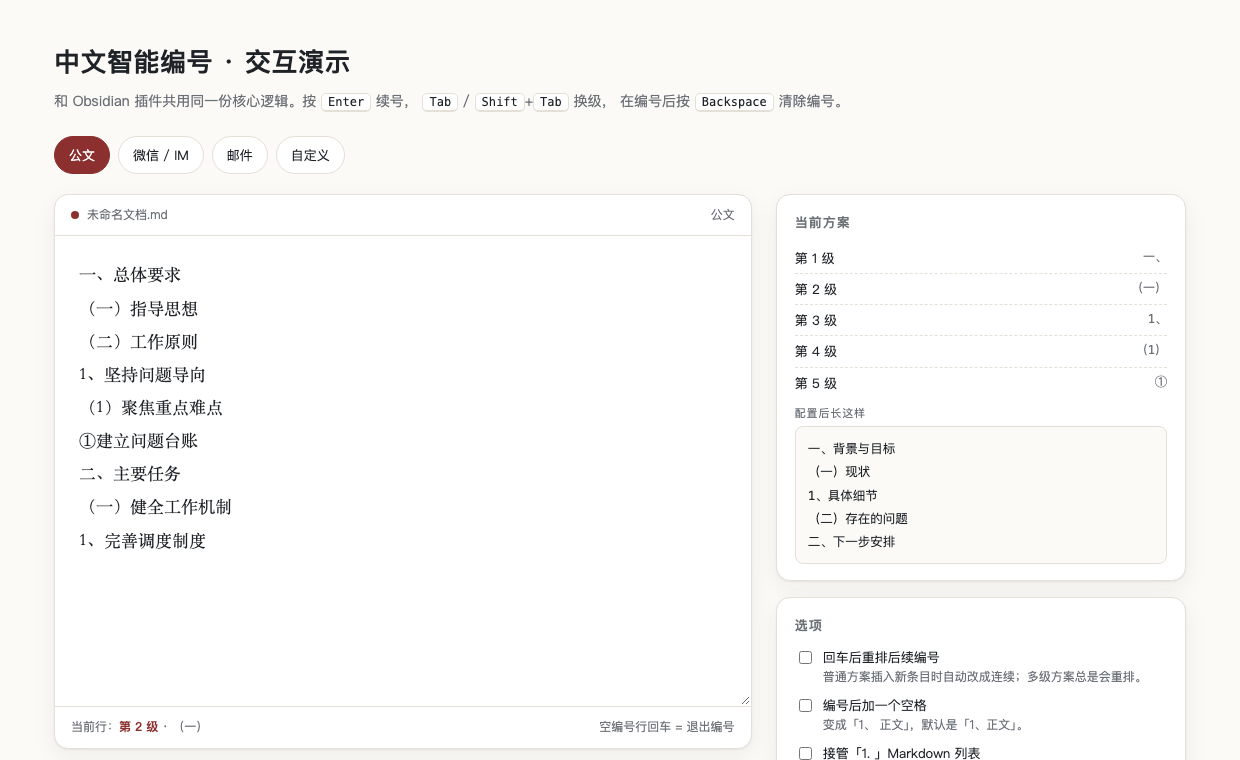
中文序号:公文 / 微信 / 邮件,支持 1.1 多级与两套自定义模板;回车续号、Tab 换级、自动缩进。Smart numbering for Chinese writers.
- Overview
- Scorecard
- Updates7
Smart Chinese Numbering is an Obsidian plugin that lets you write Chinese-style numbered outlines — 一、 1、 1.1、 — and stops Markdown from rewriting them into 1.. It ships four presets (Gongwen / WeChat / Mail / Custom), switches from the status bar, continues the sequence when you press Enter, and changes level with Tab. No network access, no telemetry, zero runtime dependencies.
给 Obsidian 写中文序号的插件:回车自动续号、Tab 换级,再也不会被 Markdown 改写成
1.。公文 / 微信 / 邮件 / 自定义四套方案,状态栏一键切换。
📖 中文说明(中文用户看这里)
这是什么
一个专门为中文写作习惯做的 Obsidian 插件。你只管按平时的方式写 一、 1、 1.1、,回车就自动续号、Tab 就自动换级,序号永远是中文写法,不会被 Markdown 偷偷改成 1. 2. 3.。
四个开箱即用的方案,点状态栏的「编号:公文」随时切换:
| 方案 | 写出来长这样 | 适合场景 |
|---|---|---|
| 公文 | 一、 (一) 1、 (1) ①(不缩进) |
通知、报告、请示、纪要、简报 |
| 微信 / IM | 一、 → 1、(每级 2 空格) |
微信长回复、即时消息 |
| 邮件 | 一、 → 1、 → 1.1、(每级 2 空格) |
邮件、周报、方案、项目同步 |
| 自定义 | 独立编号 / 多级标号两套模板,边配边看示例 | 第X条、纯数字大纲等 |
快速开始
方式一 · 官方插件市场(推荐)
- Obsidian →
设置→第三方插件,先关掉「安全模式(Restricted Mode)」; - 点
浏览打开社区插件市场,搜索中文智能编号(或Smart Chinese Numbering); - 点安装,再启用即可。
方式二 · 手动安装
VAULT="/path/to/your/vault"
mkdir -p "$VAULT/.obsidian/plugins/chinese-smart-numbering"
cp main.js manifest.json styles.css "$VAULT/.obsidian/plugins/chinese-smart-numbering/"
然后在 设置 → 第三方插件 里重载并启用。
怎么用(键位)
| 操作 | 效果 |
|---|---|
Enter(编号行末尾) |
下一行自动写同款编号 +1;邮件方案会顺便把整块重新排号 |
Enter(空编号行) |
删掉编号、退出编号(和原生列表一致) |
Tab / Shift+Tab |
换级 / 升一级;微信、邮件方案按设置自动缩进或取消缩进 |
Backspace(光标紧跟编号) |
删除整段编号(含编号后空格),正文和缩进都保留 |
小贴士:中文输入法正在组词时,插件完全不介入,回车选词不受影响。
多级编号为什么要带「、」
邮件方案里你会看到这样的层级:
一、背景
  1、现状
    1.1、试点门店
    1.2、数据口径
  2、问题
二、方案
- 末尾的「、」让中文读者一眼分清「这是编号」还是「这是正文」;
- 也顺便防止误判:单独一行
1.5 亿元不会被当成编号(因为它没带「、」); - 「路径从第几级开始」可以配:设成 2,就是上面这种
1、 → 1.1、;设成 1,则是1.1、 → 1.1.1、。
自定义模板
设置里选「自定义」后,会得到两套互相独立的配置:
- 独立编号:每行一个层级模板(如
第{n}条); - 多级标号:层级模板 + 「路径从第几级开始」+ 多级分隔符(如
1.1、)。
用「当前使用」决定哪一套生效,下方实时显示配置后的样子,边配边看。
占位符速查:
| 占位符 | 含义 | 例子 |
|---|---|---|
{cn} |
中文数字(一…九百九十九) | {cn}、 → 一、 |
{n} |
阿拉伯数字(1…999) | {n}) → 1) |
{c} |
圈号(①…⑳) | {c} → ① |
{p} |
多级路径(仅多级标号) | {p}、 → 1.1、 |
命令与设置
- 命令(命令面板可搜):重排当前编号块、编号降一级 / 升一级、使用公文 / 微信 / 邮件 / 自定义编号、开关智能编号。
- 核心设置:回车自动续号、Tab 切换层级、退格清除编号、编号后加一个空格、是否接管 Markdown 的
1.列表。
常见问题
Q:为什么目录里显示的是英文名「Smart Chinese Numbering」?
A:Obsidian 社区目录硬性规定 manifest.json 的 name 只能用英文字母(Basic Latin),所以目录只能显示英文;中文名「中文智能编号」保留在设置页标题、命令提示和本文档里——这是同类中文插件的通用做法。
Q:和 Smart List Input 会冲突吗?
A:会。那个插件会在 1、 后面敲空格时把编号改写成 1.。想要保留中文序号,请把 Smart List Input 停用。
已知边界
- 生成的是纯文本编号,不会变成 Markdown 有序列表;导出 Word / PDF 后依旧是文本序号。
- 多级编号后必须带「、」(插件会自动补写);手写
1.1 内容(空格、无顿号)不会被识别。 - 微信方案只有两级;到方案最大层级后再按 Tab 就不再换级,交回 Obsidian 默认行为。
- 仅桌面端实测;移动端沿用同一套按键逻辑,状态栏不可见时用命令切换。
🌐 English(点击展开)
English
Smart Chinese Numbering lets you write Chinese-style numbered outlines (一、 1、 1.1、) in Obsidian without Markdown turning them into 1.. Four presets, switchable from the status bar; Enter continues the sequence, Tab changes level. No network, no telemetry.
Install from the official community store (recommended)
- In Obsidian open
Settings → Community pluginsand turn off Restricted Mode. - Click
Browse, search for中文智能编号(orSmart Chinese Numbering), then install and enable.
Manual install
VAULT="/path/to/your/vault"
mkdir -p "$VAULT/.obsidian/plugins/chinese-smart-numbering"
cp main.js manifest.json styles.css "$VAULT/.obsidian/plugins/chinese-smart-numbering/"
Four presets
| Preset | Looks like | For |
|---|---|---|
| Gongwen | 一、 (一) 1、 (1) ① |
notices, reports, memos |
| WeChat / IM | 一、 → 1、 |
long chat replies |
一、 → 1、 → 1.1、 |
email, weekly reports | |
| Custom | two independent templates | 第X条, numeric outlines |
Keys: Enter continues; Enter on an empty numbered line exits; Tab / Shift+Tab change level; Backspace right after the number deletes it. IME composition is never intercepted.
Custom templates: two independent sets (flat / hierarchical) with a live preview; placeholders {cn} {n} {c} {p}.
FAQ: The directory shows the English name because Obsidian requires Basic Latin in manifest.json. Disable Smart List Input if installed, as it rewrites 1、 into 1..
Known limits: plain-text numbering (no Markdown lists); hierarchical numbers must end with 、; WeChat preset has only two levels; desktop only.
许可证 / License
MIT