Inkstone

A light theme for long-form reading, with calm typography, native font controls and high-contrast text for e-ink use.
- Overview
- Scorecard
- Updates10
简体中文 · English
适合中文长文阅读和墨水屏的 Obsidian 浅色主题:安静阅读,随手划线、写想法,再把标注整理成摘录。
Inkstone is a light-only Obsidian theme for focused long-form reading. It uses a white background, dark gray text, and fonts installed on your device. Font size follows Obsidian's native settings; an optional companion plugin adds highlights, underlines, thoughts, and excerpt export.
当前版本:主题 1.3.7/标注插件 1.1.7。白底、深灰正文,默认 1.75 倍行高、40em 行宽;字体和字号跟随 Obsidian「设置 → 外观」。只想阅读时,可以单独安装纯 CSS 主题。
看两段演示就能开始
动图录自 macOS Obsidian 1.14.4 的独立示例笔记库。点击动图可查看原尺寸。
选中文字,写想法
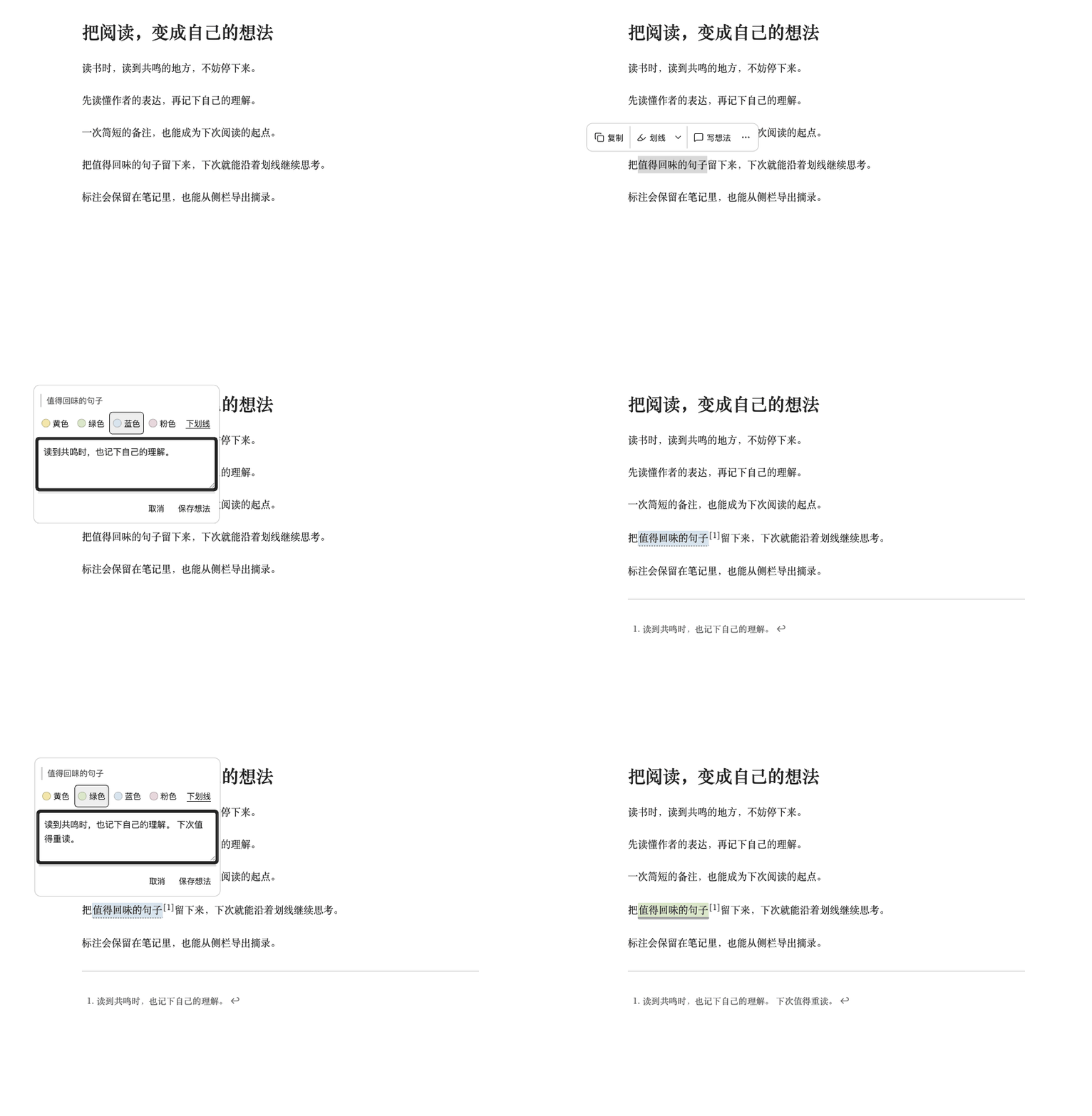
- 选中普通文字,点击快捷条的「写想法」。
- 在原文旁的小浮层中输入想法,选择四色高亮或下划线,再点「保存想法」(
Cmd+Enter/Ctrl+Enter)。切换样式不丢文字,保存前不改笔记;取消不写入。 - 点击已有标记,直接改色、写想法或删除。小菜单首层选色立即生效;进入「写想法/编辑想法」后,样式与备注在保存时一起生效。
动画无法播放时,查看写想法截图、已有标注菜单,或按完整示例教程练习。


在侧栏编辑标注,再导出摘录
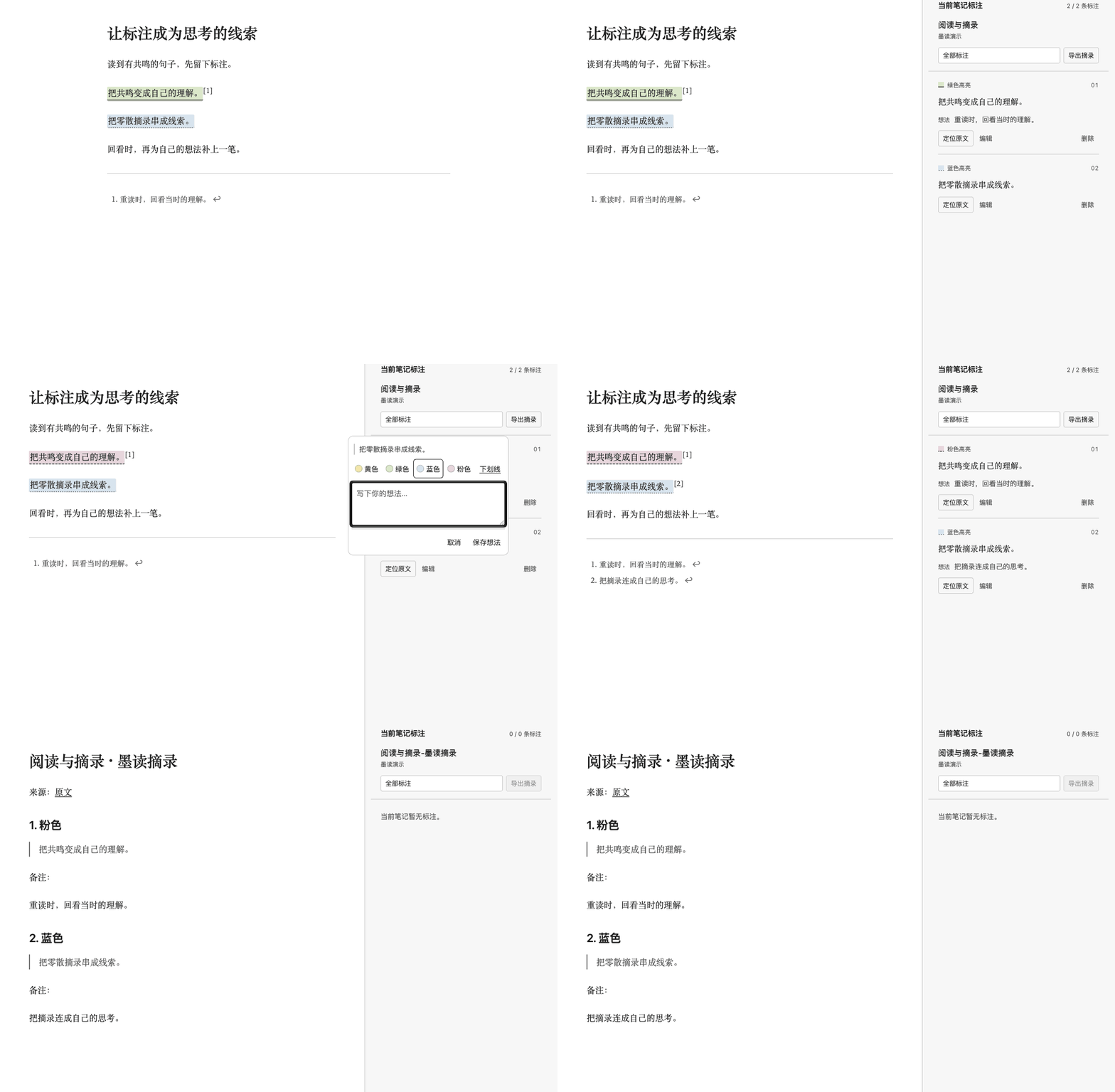
- 从快捷条「更多 → 打开标注侧栏」,或执行「墨读:打开标注侧栏」,查看当前笔记的摘录和想法。
- 点击标注下的「编辑」,在按钮旁的小浮层首层选择颜色,立即改色。
- 点击另一条标注的「编辑 → 写想法」,输入后点「保存想法」。已有备注时入口显示「编辑想法」;想法与浮层内所选样式在保存时一起生效,取消不写入。
- 用顶部筛选框只看某一种颜色,再切回「全部标注」。滚动列表时,筛选和导出入口保持可见。
- 点击「导出摘录」,在原笔记目录新建带来源链接的 Markdown。导出包含全部标注和备注,不受筛选影响;重名时加编号,不覆盖已有文件。

安装与更新
下载并解压 Release 合集,或克隆仓库。先关闭 Obsidian,在解压目录或仓库目录运行(需要 Python 3):
# 首次安装;可先加 --dry-run 查看计划
python3 scripts/install.py --vault "/你的笔记库路径"
# 更新已有安装,保留主题、配色与可读行宽偏好
python3 scripts/install.py --vault "/你的笔记库路径" --update
# 只更新插件,保留主题及阅读偏好
python3 scripts/install.py --vault "/你的笔记库路径" --update --plugin-only
首次完整安装会选用 Inkstone 浅色主题并开启可读行宽。重新打开 Obsidian,进入「设置 → 第三方插件」,关闭受限模式并手动启用「Inkstone Annotations」;安装脚本不会代为启用。只装主题可加 --theme-only,无需启用插件。
Windows 可用 py -3 代替 python3。脚本只处理指定库,替换前备份旧文件,保留插件 data.json 和其他插件设置。已有用户请加 --update;重复首次完整安装会重新选择主题与阅读偏好。不用命令行可按手动安装、更新与恢复教程操作。
用 Codex / AI 安装
将以下提示词复制给能执行命令、访问本机文件的 Codex 或 AI 编程助手,先替换笔记库绝对路径。在线聊天用户请使用手动安装。
展开完整安装提示词
请将 Inkstone 墨读主题和配套标注插件安装或更新到我的 Obsidian 笔记库:
/替换为你的笔记库绝对路径
配置文件夹:.obsidian(如已自定义,请先替换为实际名称)

仓库:https://github.com/bufan1024/obsidian-inkstone

请直接执行:
1. 读取仓库的 README.md 和 INSTALL.md,将仓库克隆到临时目录。
2. 检查上述路径和指定的配置文件夹存在,只检查我指定的笔记库。
   如果路径缺失或配置文件夹不明确,请先向我确认,不要猜测或扫描其他笔记库。
3. 检查指定配置目录中的 themes/Inkstone/ 和 plugins/inkstone-annotations/。
   如果已安装其中任一组件,运行安装脚本时加 --update,保留我的主题、配色和行宽偏好;
   如果两者都未安装,使用首次安装命令。
4. 先运行 python3 scripts/install.py --vault "上述绝对路径" --dry-run,
   再以相同参数去掉 --dry-run 执行。已安装时两次都加 --update;
   自定义配置目录时两次都加 --config-dir "文件夹名"。Windows 可用 py -3 代替 python3。
5. 不要修改笔记正文、删除文件、覆盖插件 data.json 或改动其他插件设置。
   脚本会备份被替换的文件,不要绕过它直接覆盖已有配置。
6. 检查主题和插件运行文件,告诉我安装或更新结果及实际备份位置,并提醒我重启 Obsidian。
   首次安装还需我在「设置 → 第三方插件」关闭受限模式并手动启用
   「Inkstone Annotations」;不要将脚本完成说成插件已经启用。

如果缺少 Git 或 Python 3,请说明缺少什么,并改用 Release 合集的手动安装方式。
不要安装到没有指定的笔记库,也不要只给我操作步骤。
日常使用
- 快捷条「划线」沿用最近样式,旁边的箭头可选四色或下划线,选择后立即保存。「写想法」新选区默认下划线,已有标注默认原样式,都可在保存前修改。
- 侧栏「编辑」在按钮旁打开与正文标记相同的小菜单:首层改颜色或下划线立即生效,写/编辑想法在同一浮层内保存,取消不写入。点击外部、按
Esc或滚动可收起小浮层。 - 右键综合编辑入口、左侧荧光笔图标,以及「墨读:标注与备注/添加备注」命令仍打开完整面板。全部 13 个命令见插件说明。
- 实时预览中,光标或选区离开标注后显示高亮;进入标注范围时显示源码。源码模式保持原样。删除标注保留原文,也保留其他位置仍在引用的共享脚注。
- 「墨读:上一屏/下一屏」和状态栏 ↑/↓ 按视口翻页并保留上下文。插件没有默认专属快捷键,可在「设置 → 快捷键」绑定。
- 编辑视图可用系统撤销;「墨读:撤销上次标注」只保留本次启用以来的最后一次标注操作,之后有其他编辑时请使用系统撤销。
用一篇示例走完标注、侧栏和导出
展开示例原文与完整五步操作
先启用 Inkstone Annotations,在笔记库中新建 墨读标注与摘录演示.md,复制以下原文;也可使用仓库的划线与备注示例。
# 墨读标注与摘录演示

好的标注,应该帮助下一次阅读接上思考。

读完一节后,写下一件今天就能试的小事。

遇到不确定的观点,先保留问题,再寻找证据。
从编辑视图或实时预览开始。macOS 按 Cmd+P、Windows 按 Ctrl+P 打开命令面板,输入「墨读」即可找到相关命令。
- 写想法并加高亮。 选中「好的标注」,点击快捷条的「写想法」,在小浮层内选择黄色并填写「重读时,先回到这句话。」,点击「保存想法」或按
Cmd+Enter/Ctrl+Enter,一次保存黄色高亮和脚注备注。输入期间切换样式不会丢失文字,也不会提前改写笔记。 - 加下划线。 选中「写下一件今天就能试的小事」,点击「划线」旁的箭头「划线样式」,选择「下划线」即保存;也可执行「墨读:添加下划线」。光标移开标注后,实时预览会显示标记;切换阅读视图也能看到效果。
- 从原文管理标注。 在阅读视图点击「好的标注」,原文旁会弹出小菜单,黄色显示为当前样式。点击蓝色即可改色;再次点击标记,选择「编辑想法」,在小菜单内修改备注,再点击「保存想法」或按
Cmd+Enter/Ctrl+Enter。点击外部、按Esc或滚动可收起;「删除标注」会保留原文,可在练习后用撤销恢复。 - 查看侧栏。 执行「墨读:打开标注侧栏」,可看到两条标注及第一条的备注。点击「定位原文」回到原文;点击「编辑」,按钮旁会出现相同的小菜单。选择「编辑想法」可修改备注,点「保存想法」保存,或点「取消」返回菜单而不改写笔记。小菜单首层选择样式会立即生效。顶部筛选框可分别选择「蓝色高亮」和「下划线」,再切回「全部标注」查看两条。
- 导出摘录。 点击侧栏中的「导出摘录」,或执行「墨读:导出当前笔记摘录」。同目录会新建并打开
墨读标注与摘录演示-墨读摘录.md,包含来源链接、两条标注原文和备注。导出包含当前笔记的全部标注,不受侧栏筛选影响;重名时添加编号,不覆盖已有摘录,也不改动原笔记。
导出后,侧栏跟随新打开的摘录笔记。摘录是普通 Markdown,显示「当前笔记暂无标注」属于正常情况;切回原示例标签页即可继续管理标注。摘录是导出时的副本,不随原文同步。
阅读设置
字体与字号在 Obsidian「设置 → 外观」调整,主题只使用设备已有字体,不下载外部资源。插件提供行高 1.5/1.75/2.0、行宽 32em/40em/48em;「恢复默认」跟随主题或 CSS,保留原生字体与字号。请开启「设置 → 编辑器 → 可读行宽」。
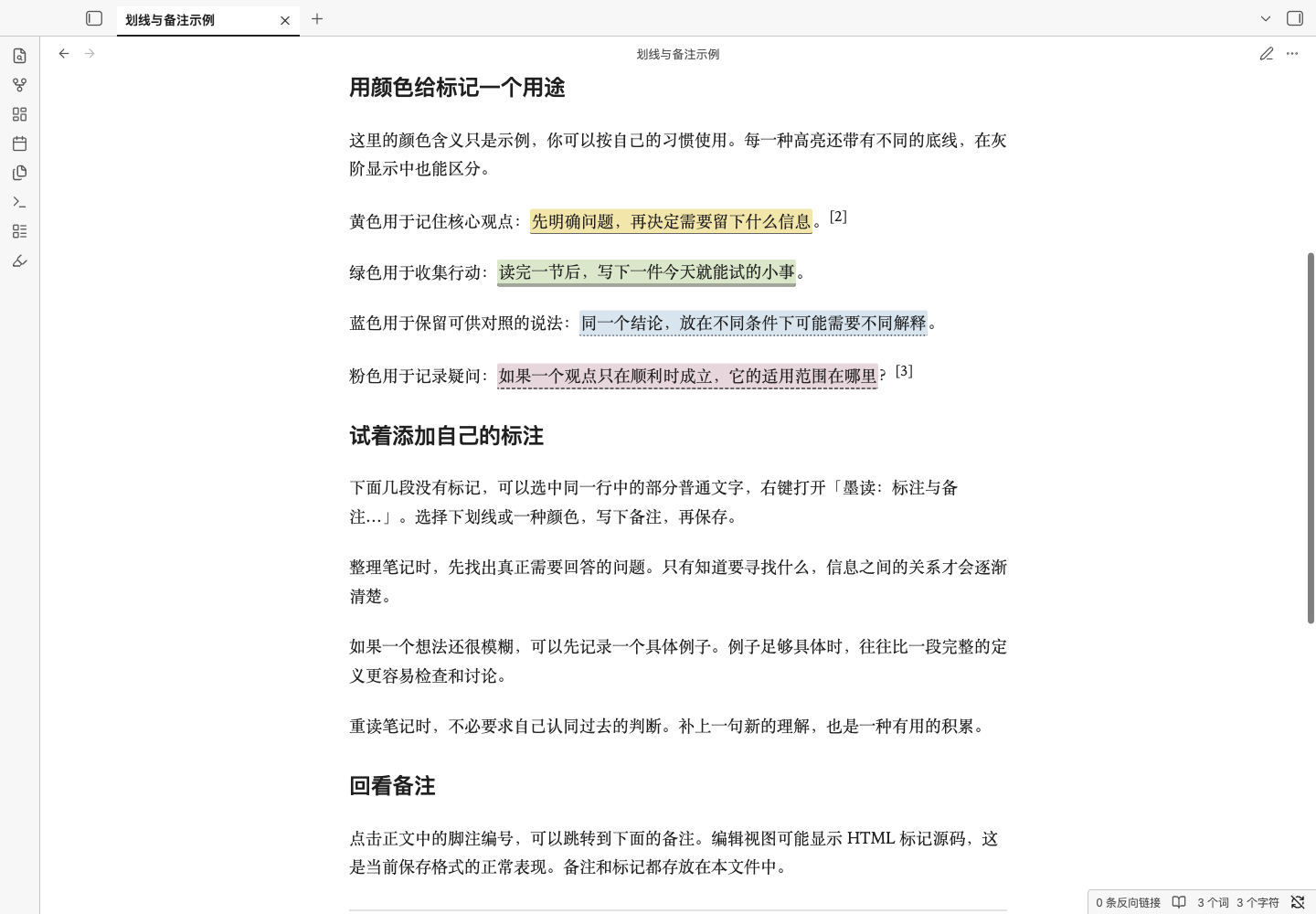
开启「墨水屏显示」后,四色统一为浅灰底,实线、双线、点线、虚线保留区别;切换显示不改笔记中保存的颜色。主题可独立使用,关闭插件后仍能显示已保存的标记与原生脚注。
CSS 自定义与静态效果图
在 .obsidian/snippets/inkstone-reading.css 写入以下内容,并在「设置 → 外观 → CSS 代码片段」启用:
body.theme-light {
  --inkstone-line-height: 1.75;
  --inkstone-line-width: 40em;
  /* 可选:覆盖原生字号;要恢复原生控制,请移除此变量。 */
  --inkstone-font-size: 20px;
}
已有 --inkstone-font-size 自定义仍有效。使用 CSS 调行高、行宽时,将插件预设设为「跟随主题 / CSS」;窄窗口仍以可用宽度为限,宽表格与代码块各自横向滚动。
阅读与侧栏 · 实时预览 · 阅读设置 · 选区工具条 · 完整标注面板


| 彩色高亮 | 墨水屏灰阶 |
|---|---|
 |
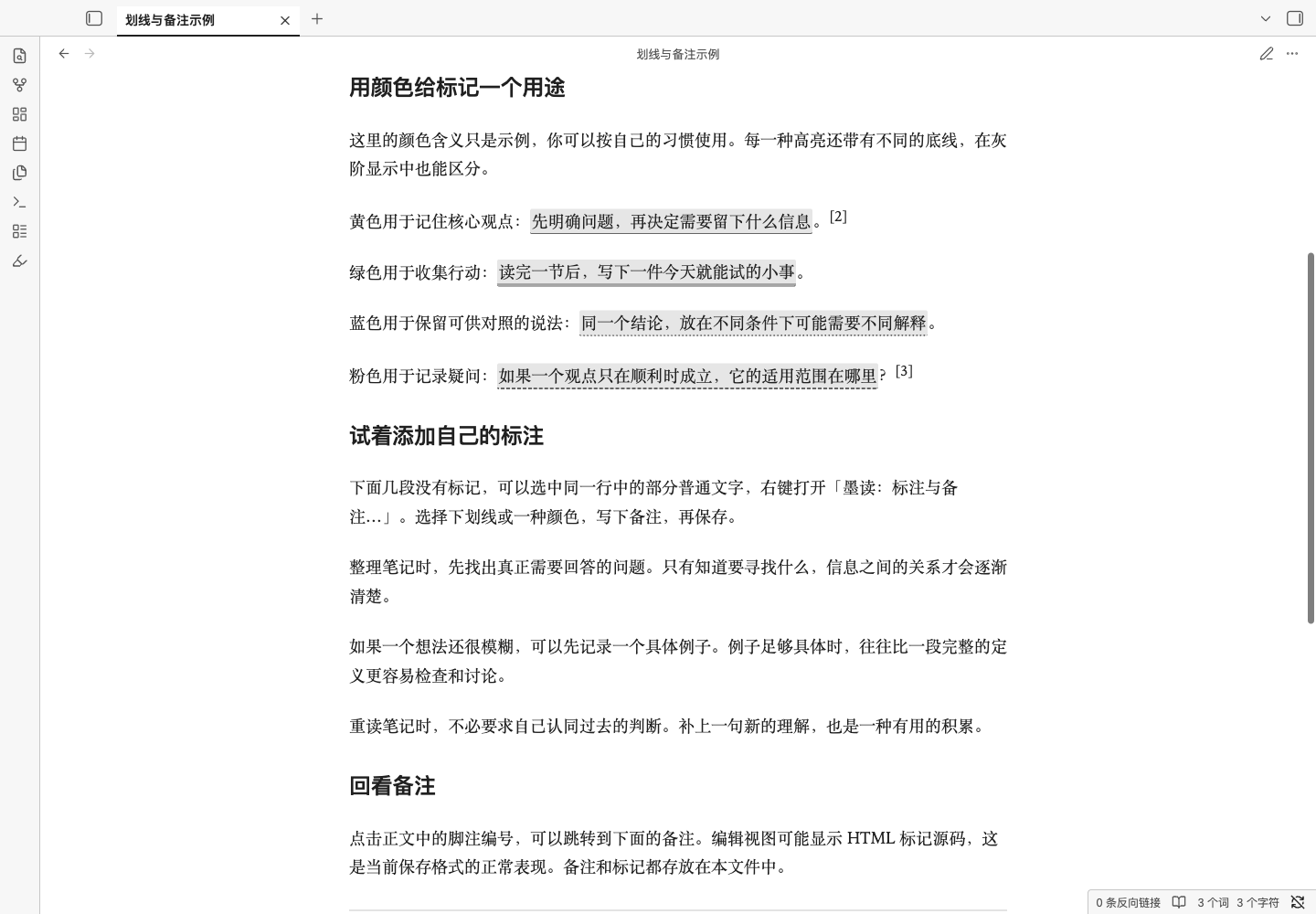 |
排版细节 · 阅读排版示例。阅读与交互截图来自 macOS Obsidian 1.14.4;彩色、灰阶及排版细节图来自此前的 1.12.4,内容均为仓库示例。

兼容与验证
最低 Obsidian 版本 1.10.6,主要适配浅色模式。本机验证使用 macOS 1.12.4 与 1.14.4,覆盖阅读视图、实时预览、源码模式、标注交互、安装更新和打包,范围见验证记录。窄屏与触控事件测试不等于手机原生应用或实体墨水屏验证,两类设备尚未实测;其他版本及第三方插件界面可能需要单独适配,刷新与残影由设备和系统决定。
标注只在本地处理,使用 HTML 标记与原生脚注保存。选区限同一源代码行的普通文字;阅读视图可在已有标记旁继续标注,含链接、加粗等复杂 Markdown 时请切到编辑视图。HTML 标签或属性、链接目标、代码、公式、属性区及跨源行等不安全选区会被拒绝。菜单打开后切换笔记或正文变化,需要重新选择后保存。
开发与打包
安装已构建文件无需 Node.js 或额外依赖。插件使用 Obsidian 公开 API,CodeMirror 模块由 Obsidian 提供。修改源码后,使用 Node.js 22 或更新版本:
node annotations/build.mjs
node --test annotations/tests/*.test.cjs
python3 -m unittest discover -s scripts -p 'test_*.py'
python3 scripts/package.py
构建与安装脚本无第三方包依赖,也不联网。dist/ 输出独立主题、独立插件和合集三种 ZIP;.qa/ 与 dist/ 不纳入源码仓库。
Obsidian 社区目录
截至 2026-10-21,标注插件自动审核已完成(Completed),社区目录公开页面显示 Review Satisfactory,Add to Obsidian 已可用。打开页面 → 点击 Add to Obsidian → 在 Obsidian 中按提示安装并启用插件。上面的 GitHub 手动安装仍可作为备选。
主题 1.3.7 的自动审核也于 2026-10-21 完成(Completed),主题公开页面显示 Review Satisfactory,仅支持浅色(Light only)。打开主题页面 → 点击 Add to Obsidian → 在 Obsidian 中按提示使用或选择 Inkstone 主题。GitHub 安装仍可作为备选。
插件使用独立的公开仓库 obsidian-inkstone-annotations 发布,提供英文/中文说明和可独立构建的源码。提交与后续发布说明记录仓库结构、版本附件和官方提交流程。
设计参考与许可
排版与留白参考 OpenDesign 的 Paper、Editorial、Minimal,结构参考 Obsidian 官方主题文档。工具条文字动作参考微信读书官方阅读页,按 Obsidian 功能适配。
MIT License。反馈问题请附 Obsidian 版本、系统、使用视图、最小笔记片段及其他 CSS 代码片段情况。