Vlook
 shiyao37 downloads
Bring the VLOOK typesetting experience from Typora to Obsidian: colour marks, tags, quote columns, merged tables, tab groups, covers, diagrams and polished HTML/PDF export.
- Overview
- Scorecard
- Updates9

把笔记排成一本书
色号着色 · 标签 · 引用块分栏 · 表格合并 · 页签组 · 封面封底 · 图表
一键导出单文件 HTML 或 PDF
本插件参考 VLOOK for Typora 的功能与语法,在 Obsidian 中重新实现,并经原作者授权发布。渲染、编辑体验、设置和导出流程都按 Obsidian 的使用习惯重新设计,语法与原版保持一致,为 Typora 写的 VLOOK 文档可以直接拿来用。
一眼看懂
 色号与标签 一句话着色,单级、多级标签、刮刮卡、注音、进度条 |
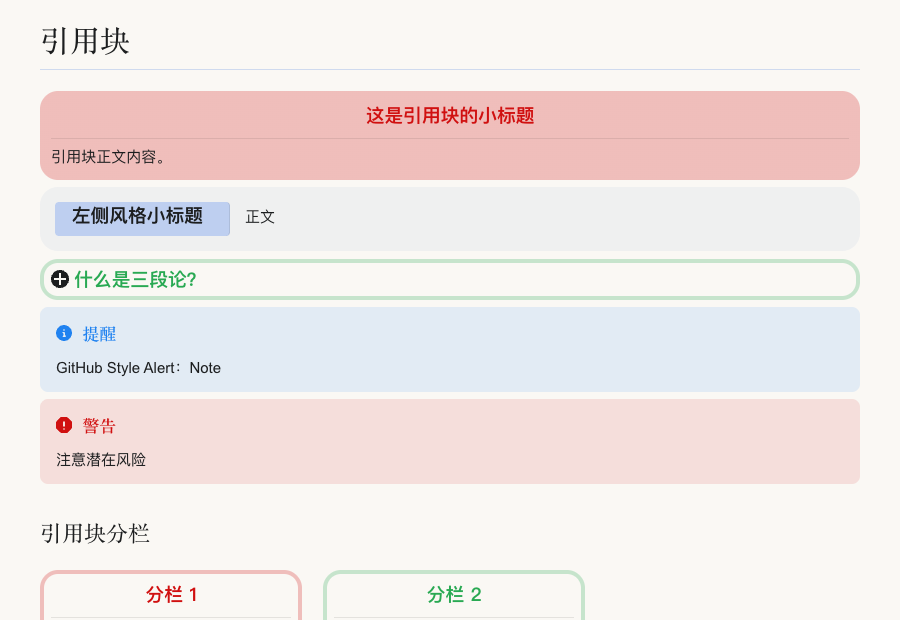 引用块与分栏 小标题、着色、提示块,加几行 --- 就能分栏等高 |
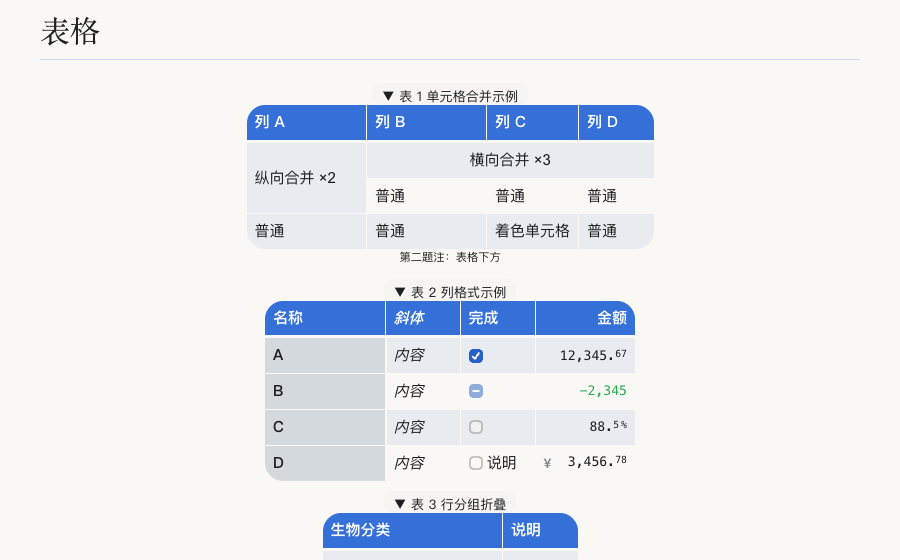 表格 单元格合并、列格式、行分组折叠、自动题注编号 |
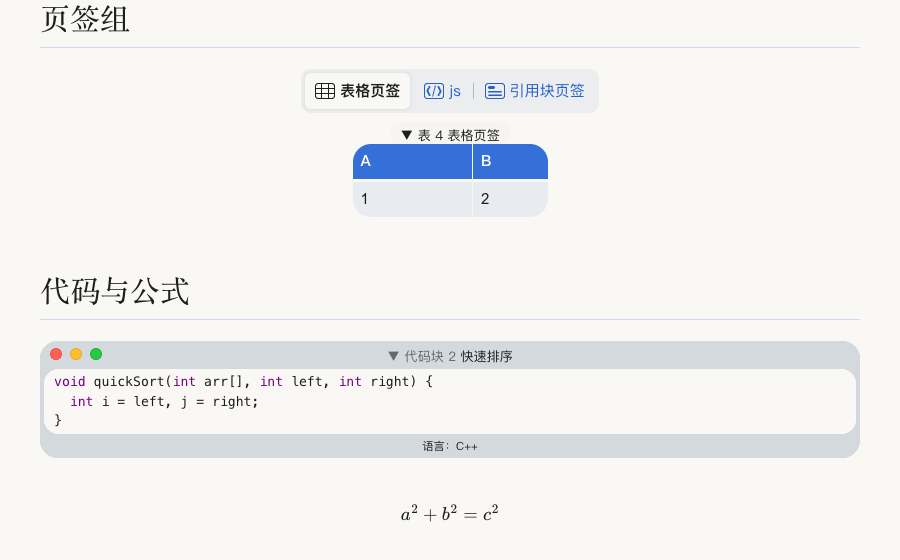 页签组、代码与公式 表格、插图、代码块并成页签,代码带语言与题注 |
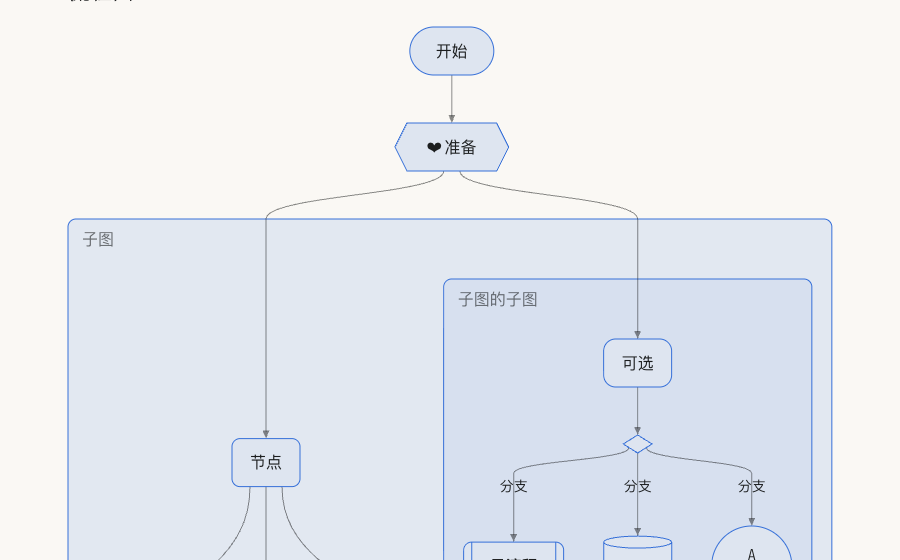 图表 流程图、时序图、状态机、类图等,主题配色自动适配 |
 浅色与深色 跟随系统,切换时渐变过渡,不再生硬闪一下 |

8 套配色内置于插件,无需另装主题
手机上同样好用
导出的 HTML 在手机上功能完整:工具栏可一键收起,目录弹出时自动让位,点击目录条目跳转后自动收起,弹窗不会被系统导航条遮挡。

安装
社区插件市场:设置 → 第三方插件 → 浏览,搜索 VLOOK 并安装、启用。
手动安装:把 main.js、manifest.json、styles.css 以及需要的主题文件(themes 文件夹)复制到 你的库/.obsidian/plugins/vlook/,重启 Obsidian 后在第三方插件中启用。
启用后即可使用,默认配色是 Ignorance 蓝,随插件内置。
快速上手
在笔记里写入下面的内容,切到阅读视图(或实时预览)即可看到效果:
这是 **加粗文本**_~Rd~_,这是 ==高亮文本==_~BuAq~_。

*`待处理`*_~Rd~_ *`进行中`*_~Bu!~_ *客户等级`VIP`*_~BnGd~_

**==35==** **==80==**
_~Rd~_ 这类写在文本之后的记号叫色号:Rd 红、Bu 蓝、Gn 绿、Gd 金……后缀 ! 表示强调,两个色号连写表示渐变。
语法一览
| 类别 | 写法示例 | 说明 |
|---|---|---|
| 色号 | **文本**_~Rd~_ |
给紧邻的文本或整段着色 |
| 标签 | *`待处理`*_~Rd~_ |
单级标签;*客户等级`VIP`* 为多级标签 |
| 刮刮卡 | *点击查看**42*** |
点击后显示答案 |
| 注音 | 道_^dào^_、`{万物}(wàn wù)` |
上标式与代码式两种 |
| 进度条 | **==35==**、**==?==** |
? 统计当前文档任务完成度 |
| 面包屑 / 按钮 | *==文件 > 导出==*、[<kbd>访问</kbd>](url) |
行内导航与按钮 |
| 引用块 | > **小标题** 后接正文,末行 _~Rd!~_ |
小标题、着色、> [!NOTE] 提示块 |
| 引用块分栏 | 在引用块前写 1~4 行 --- |
2~5 栏等高排列,列表也可分栏 |
| 表格 | == 横向合并,: 纵向合并 |
列格式、行分组折叠、单元格着色 |
| 题注 | *==题注==* 写在表格、代码块、公式前 |
自动编号;图片用第二题注 |
| 图片 | 、?darksrc=~ |
尺寸与效果、深色图、高清图 |
| 页签组 | _^tab^_ 独占一行 |
其后连续的表格、图片、代码合并为页签 |
| 封面封底 | 文档首个 ###### 标题 |
最后一个 # 标题作为封底 |
| 不发布 | ## ~~章节标题~~ |
导出时移除,编辑时弱化显示 |
| 图表 | ```mermaid 代码块 |
流程图、时序图、状态机、类图等 |
更多写法见示例笔记 docs/sample,复制到库里即可对照查看。
三种查看方式
- 阅读视图:逐块渲染,跨块的编号、页签、分栏按整篇源码计算。长文档按需渲染,滚动到哪渲染到哪。
- 实时预览:行内语法直接渲染,表格、引用块、题注、封面、图片、图表等块级内容以区块预览显示;双击或聚焦后按 Enter 回到源码,分栏里的任务勾选会同步写回。
- VLOOK 预览与导出:命令面板运行「打开 VLOOK 预览(完整交互)」或工具栏的导出,得到带导航中心、大纲、阅读模式的完整页面。
导出
右上角「导出」或命令面板:
- 导出为 VLOOK HTML:单文件,图片内嵌(PNG/JPG 在桌面端转为 WebP 以减小体积),保存到笔记同目录,也可更换位置。
- 导出为 VLOOK HTML(含全部主题):页面内可切换 8 套配色。
- 发布为 PDF:先出现打印选项(封面适配 A4、包括大纲、展开详情等),再用系统打印保存。手机上会改为导出 HTML 后用系统浏览器打印。
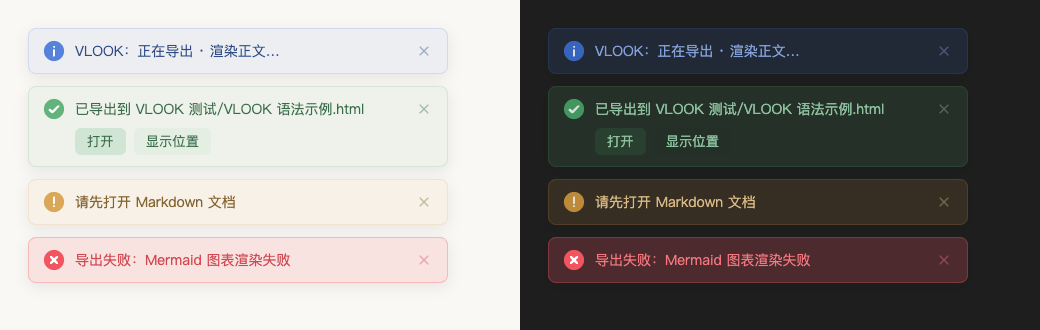
导出过程会显示进度,完成后提示可直接「打开」或「显示位置」。导出页宽度自适应,手机与桌面功能一致;系统切换浅色 / 深色时页面渐变过渡。
配色与明暗
默认配色 Ignorance 内置,更多配色见下文「更多配色」。从状态栏、命令「切换 VLOOK 主题」或右上角菜单切换;明暗跟随 Obsidian 外观,也可用命令「切换浅色 / 深色模式」。预览与导出默认沿用当前配色,也可在文档 YAML 中用 vlook-theme 单独指定。导出 HTML 时默认只含当前配色,可在导出对话框中勾选更多配色,页面内即可切换。
更多配色
插件内置 Ignorance 一套配色,可用的配色完全由主题文件夹里的文件决定,新增配色不需要更新插件:
- 在线获取:设置 → VLOOK → 主题文件夹旁的云下载按钮(或命令「获取更多 VLOOK 主题」),从 GitHub 发布页取得可下载的配色清单;之后在配色列表里选用某套时才下载它的文件。
- 手动安装:
- 到 GitHub 发布页 下载配色文件(
theme-配色名.css),或使用作者单独提供的配色文件。 - 打开主题文件夹:设置 → VLOOK → 主题文件夹旁的文件夹按钮,或命令「打开 VLOOK 主题文件夹」。没有这个文件夹时会自动创建;也可以自己在插件目录下新建
themes。 - 把文件放进去,保存时文件名就是配色的名称(去掉
theme-前缀,如hope.css),回到 Obsidian 即自动识别,随后在配色列表里选用。
- 到 GitHub 发布页 下载配色文件(
主题文件夹在库的配置文件夹内(默认 .obsidian,该文件夹默认隐藏):
| 系统 | 路径 | 显示隐藏文件夹 |
|---|---|---|
| Windows | 你的库\.obsidian\plugins\vlook\themes\ |
资源管理器 → 查看 → 隐藏的项目 |
| macOS | 你的库/.obsidian/plugins/vlook/themes/ |
访达中按 ⌘ ⇧ . |
| Linux | 你的库/.obsidian/plugins/vlook/themes/ |
文件管理器中按 Ctrl H |
手机端无法直接打开该文件夹,请用设置里的「主题目录」指向库内的普通文件夹放置配色文件。
每套配色是 themes 文件夹里的一个 CSS 文件,文件名即配色名称,公共样式在 common.css;文件开头可选的 /*@vlook-theme {"name":"显示名称","color":"#色值"}*/ 用来设置列表里的显示名称与色点。要使用自己的或定制的配色,把文件放进设置里的「主题目录」(库内任意文件夹),文件名与内置配色相同时覆盖内置配色;放入或修改后自动生效,也可用命令「重新加载 VLOOK 主题」。
设置
| 分组 | 内容 |
|---|---|
| 样式 | 插件配色、预览 / 导出所用配色、主题目录 |
| 可选功能 | ZenUML 图表、在线字体(默认均关闭) |
| 导出 | PDF 面板配色、加载页样式(跟随主题或经典样式)、是否显示署名及自定义署名 |
| 语法与排版 | 各类语法的开关:上下标、标题编号、题注、页签组、分栏、封面、编辑模式行内渲染 |
| 默认色号 | 引用块、标签、多级标签、刮刮卡未指定色号时使用的颜色 |
常用命令
在命令面板输入「VLOOK」即可看到全部命令,常用的有:
- 切换主题、切换浅色 / 深色模式
- 打开 VLOOK 预览、导出为 VLOOK HTML、发布为 PDF
- 导航中心(章节与题注)、文库导航、链接地图、检查库内链接与锚点
- 激光笔、聚光灯、段落漫游、宁静视图、原生幻灯片
- 继续上次阅读、返回上一文内位置
提示
插件内的提示按等级使用四种颜色:信息跟随主题色,成功为绿色,警告为橙色,只有错误保持醒目的红色。
隐私与联网
插件不执行动态代码,导出的 HTML 不引用外部脚本或样式。联网只有两种情况:
- 获取配色清单、选用尚未下载的配色:仅在你点击「获取更多主题」或选用清单中的配色时,从本插件的 GitHub 发布页下载清单或该配色的 CSS 文件,保存到插件目录后不再重复下载,插件升级后才会刷新。内容只有样式,不含脚本,不上传任何数据;下载失败时可手动把配色文件放入
themes文件夹。 - 以下两项需要你在「设置 → 可选功能」中手动开启:
| 选项 | 作用 | 说明 |
|---|---|---|
| ZenUML 图表 | 渲染 zenuml 时序图 |
读取插件目录下的 zenuml.js 并执行。该文件作为独立附件提供,不在默认安装包内;未开启时 zenuml 代码块按源码原样显示 |
| 在线字体 | 为部分主题加载网络字体 | 从 openfonts.pages.dev 获取;关闭时使用系统字体,导出页也不再预连接外部域名 |
完整预览窗口加了内容安全策略:只运行页面自身生成的脚本,笔记里的内联事件和 javascript: 链接不会执行。
已知限制
- Obsidian 本身不识别
~下标~、^上标^,插件在阅读视图与实时预览中补充渲染(可在设置中关闭)。 - 实时预览里,若行内 HTML 标签内含反引号包裹的标签(如
<u>支持 `<kbd>` 标签</u>),Obsidian 编辑器的解析会在此中断,其后内容显示为源码,阅读视图和导出不受影响;改写为<u>支持 <kbd> 标签</u>即可。 - 几十万字的超长文档在实时预览中编辑时可能有轻微延迟,可关闭「编辑模式渲染行内语法」。
- 手机不支持直接生成 PDF 文件,请用导出 HTML 后系统打印。
开发
构建、测试与目录结构见 DEVELOPMENT.md。
致谢与许可
语法与整体设计参考 MadMaxChow/VLOOK(VLOOK for Typora),感谢原作者 Max Chow 的授权与支持。本插件以 MIT 协议发布,见 LICENSE。"VLOOK" 名称与相关标识归原作者所有。
English summary
VLOOK for Obsidian brings rich typesetting to Obsidian notes: colour marks, tags, quote columns, merged table cells, tab groups, covers and diagrams, with one-click export to a self-contained HTML file or PDF. It is a re-implementation for Obsidian, inspired by VLOOK for Typora and published with the original author's permission; the syntax stays compatible so existing VLOOK documents work as-is.
Eight built-in colour themes with smooth light/dark transitions, mobile-friendly exports, and no network access or dynamic code by default (ZenUML and online fonts are opt-in under Settings → Optional features). Install from Community plugins. The default theme is bundled; other themes are downloaded from this repository's release page the first time you pick them, or can be dropped into the plugin's theme folder by hand.